Інтеграція Bpost
Налаштуйте коннектор доставки Bpost в Odoo для управління відправленнями Bpost клієнтам безпосередньо в Odoo. Щоб налаштувати його, виконайте ці кроки:
Створіть обліковий запис Bpost.
Отримайте ідентифікатор облікового запису та парольну фразу.
Після завершення можна розрахувати вартість доставки на основі розміру та ваги пакета, застосувати плату безпосередньо до бізнес-облікового запису Bpost та автоматично друкувати етикетки відстеження Bpost через Odoo.
Налаштування облікового запису
Для початку перейдіть на веб-сайт Bpost, щоб створити або увійти до бізнес-облікового запису компанії Bpost. Під час створення облікового запису Bpost підготуйте ПДВ-номер компанії та номер мобільного телефону.
Дотримуйтесь кроків веб-сайту для завершення реєстрації та підпишіться на послуги доставки. Це подає запит на укладення договірних ділових відносин між компанією та Bpost.
Важливо
Odoo не можна інтегрувати з небізнесовими обліковими записами Bpost.
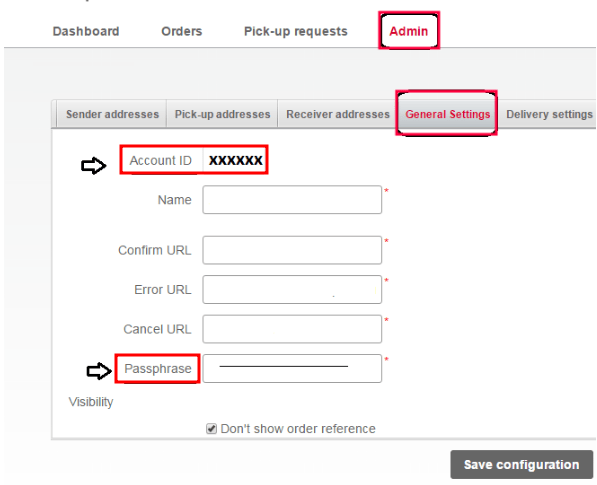
Після завершення налаштування отримайте ідентифікатор облікового запису Bpost та парольну фразу, перейшовши до пункту меню Менеджер доставки.
На сторінці Менеджер доставки перейдіть на вкладку Адміністрування, потім на вкладку Загальні налаштування, щоб знайти Ідентифікатор облікового запису та Парольну фразу, необхідні для налаштування способу доставки в Odoo.
Налаштування способу доставки
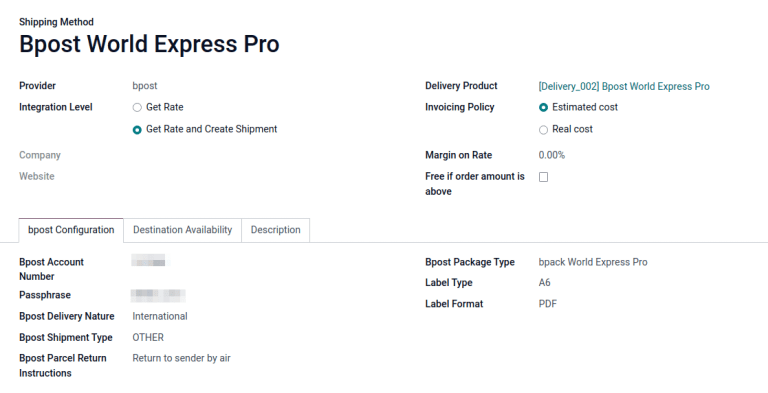
Маючи необхідні облікові дані, налаштуйте спосіб доставки Bpost в Odoo, перейшовши до .
На сторінці Способи доставки натисніть Створити.
У полі Постачальник виберіть Bpost зі спадного меню. Це відкриє вкладку Налаштування Bpost внизу форми, де можна ввести облікові дані Bpost.
Для отримання детальної інформації про налаштування інших полів способу доставки, таких як Продукт доставки, зверніться до документації Налаштування стороннього перевізника.
Примітка
Щоб генерувати етикетки доставки Bpost через Odoo, переконайтеся, що параметр Рівень інтеграції встановлено на Отримати тариф та створити відправлення.
На вкладці Налаштування Bpost заповніть наступні поля:
Номер облікового запису Bpost (обов’язкове поле): введіть унікальний ідентифікатор облікового запису компанії з веб-сайту Bpost.
Пароль (обов’язкове поле): введіть пароль з веб-сайту Bpost.
Характер доставки Bpost: виберіть послуги Внутрішньої або Міжнародної доставки. Вибір Внутрішньої показує розділ Параметри, тоді як Міжнародна активує поля Тип відправлення Bpost та Інструкції з повернення посилки Bpost.
Тип посилки Bpost: виберіть тип послуги доставки зі спадного меню.
Для внутрішньої доставки доступні опції: bpack 24h Pro, bpack 24h business або bpack Bus.
Для міжнародної доставки доступні опції: bpack World Express Pro, bpack World Business або bpack Europe Business.
Тип відправлення Bpost (обов’язкове поле): для міжнародних доставок оголосіть тип товарів у посилці як SAMPLE, GIFT, GOODS, DOCUMENTS або OTHER.
Адреса повернення посилки Bpost: адреса повернення, коли міжнародне відправлення не вдалося доставити. Виберіть зі спадного меню: Знищити, Повернути відправнику авіапоштою або Повернути відправнику наземним транспортом.
Тип етикетки: виберіть розміри етикетки A6 або A4 зі спадного меню.
Формат етикетки: виберіть PDF або PNG зі спадного меню.
Для внутрішніх доставок ці функції доступні в розділі Параметри:
Увімкніть функцію Доставка в суботу, щоб включити суботи як можливі дати доставки. Залежно від вибраного Типу посилки Bpost, ця опція може спричинити додаткові витрати для компанії.
Увімкніть функцію Створити етикетку повернення, щоб автоматично друкувати етикетку повернення при підтвердженні замовлення на доставку.