
Сортування документів за допомогою ШІ
Odoo AI Автоматизація документів забезпечує автоматичну класифікацію, маршрутизацію та обробку документів за допомогою штучного інтелекту. Вона зменшує ручну обробку документів, таких як рахунки-фактури, контракти, NDA та страхові файли, автоматично сортуючи їх у папки, витягуючи ключову інформацію та ініціюючи бізнес-дії.
Ця функція призначена для високооб’ємних, повторюваних робочих процесів з документами, де швидкість, точність і відстежуваність мають критичне значення, водночас дозволяючи втручання людини за потреби.
Налаштування
Щоб використовувати AI автоматизацію документів, переконайтеся, що виконано наступні вимоги:
Застосунок Документи встановлено, і застосовано правильні дозволи.
Встановлено відповідні застосунки. Це може включати Облік, Закупівлі, Продажі тощо. Встановлені застосунки впливають на підказки, які застосовуються до документів.
Примітка
Застосунок AI не потрібно встановлювати для використання автоматизації документації. Однак типи доступних дій автоматизації AI залежать від інших застосунків, встановлених у базі даних. Наприклад, щоб створити рахунок-фактуру, має бути встановлено застосунок Облік.
Огляд застосунку Документи
Застосунок Документи функціонує як централізована система керування документами, подібна до спільного диску. Він організований принаймні у наступні робочі простори, хоча можна створити додаткові робочі простори:
Усе: відображає всі папки та файли, до яких користувач має доступ.
Компанія: містить папки та файли, спільні для компанії. Доступ визначається правами доступу, визначеними для папки та файлу.
Мій диск: особистий робочий простір користувача для організації та доступу до файлів і папок, якими він володіє або які він завантажив.
Поділено зі мною: включає файли, якими поділилися з користувачем, але які не є частиною жодної батьківської папки, до якої він має доступ.
Документи зазвичай проходять робочий процес від Вхідних до структурованих папок, де застосовується автоматизація AI та бізнес-дії.
Огляд автоматичного сортування AI
AI Автоматичне сортування працює на рівні папки. Кожна папка в застосунку Документи може містити власну логіку автоматизації, дозволяючи вам розробляти потоки документів, які відображають ваші внутрішні процеси. Замість застосування єдиного глобального правила, автоматизація структурована поступово: документи потрапляють до папки, AI оцінює їх згідно з підказкою папки, а потім виконує відповідну дію.
Налаштування підказок
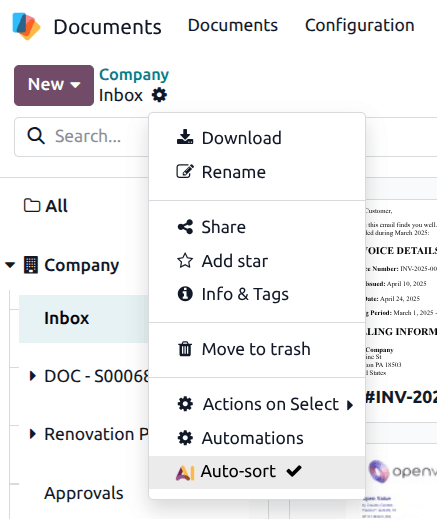
Щоб налаштувати підказку для папки, перейдіть до та виберіть папку з дерева зліва. Потім натисніть значок Дії у верхній частині сторінки. Використайте спадне меню, щоб вибрати Автоматичне сортування AI.
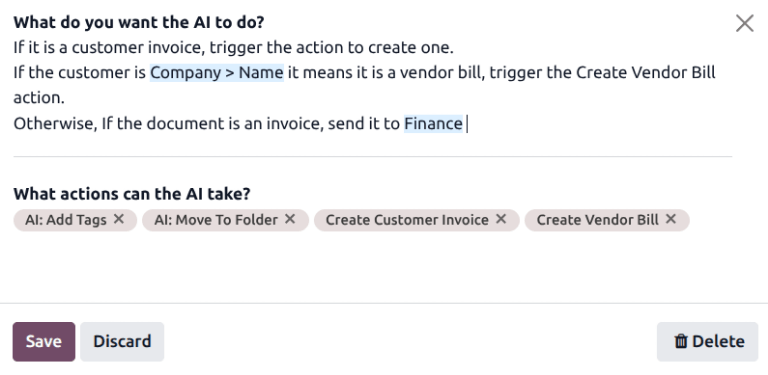
У спливаючому вікні Що ви хочете, щоб AI зробив? створіть підказку, яка пояснює, як слід інтерпретувати документи та що має статися далі.
Примітка
Введіть /, щоб використати Вибір поля та Вибір записів для вставки полів або записів для покращення підказки.
Під підказкою натисніть поле Які дії може виконувати AI? та виберіть одну або кілька дій зі спадного меню. Доступні дії залежатимуть від встановлених застосунків.
На основі цих інструкцій AI може переміщувати документи в іншу папку, додавати теги, ініціювати активності або створювати бізнес-записи, такі як рахунки-фактури або рахунки постачальників. Це робить кожну папку як місцем зберігання, так і точкою прийняття рішень у робочому процесі.
Při konfiguraci primární výzvy mohou složky obsahovat pokyny pro zpracování výjimek nebo ověřovacích kroků před provedením primární logiky. Složka například může nejprve ověřit, zda v dokumentu existuje požadovaná hodnota, než přistoupí k automatizaci.
Example
Uživatel chce identifikovat všechny soubory PDF, které obsahují více stránek a které by bylo nutné ručně rozdělit. Na začátek své výzvy pro automatické třídění ve složce Doručená pošta přidá následující pokyny.
Nejprve zkontrolujte soubor, zda obsahuje jeden dokument, nebo zda je v něm spojeno více dokumentů dohromady. K tomu použijte toto pole: Je považován za vícestránkový. Pokud je to pravda, přidejte značku „K rozdělení" a skončete. Tímto způsobem budeme vědět, že ho nejprve musíme ručně rozdělit na různé soubory. Pokud je to nepravda, pokračujte normálním postupem
Je považován za vícestránkový je vybráno prostřednictvím Výběru pole. V poli Jaké akce může AI provádět? je vybráno AI: Přidat značky.
Tato akce neprovádí rozdělení dokumentu, ale přidává značku označující, které dokumenty je třeba rozdělit. Přidání tohoto kroku na začátek výzvy zajistí, že je to první akce AI.
Див. також