Робочі графіки
В Odoo графіки роботи визначають години, які Співробітники повинні відпрацювати згідно зі своїм контрактом, і інформують застосунок Зарплата про те, як обчислювати робочі записи, що врешті-решт впливає на зарплати та розрахункові листки. Необхідно переконатися, що всі графіки роботи для співробітників налаштовані в базі даних.
Примітка
У застосунку Зарплата Odoo графіки роботи називаються робочими годинами в структурах заробітної плати.
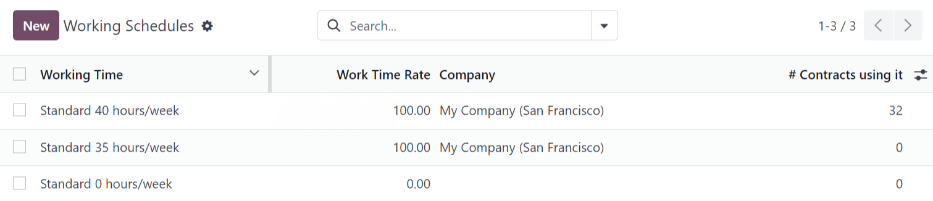
Щоб переглянути наразі налаштовані графіки роботи, перейдіть до , і завантажиться Дашборд Графіки роботи.
Графіки роботи є специфічними для компанії. У базі даних з кількома компаніями кожна компанія повинна визначити кожен тип графіка роботи, який вона використовує. Якщо база даних створена лише для однієї компанії, стовпець Компанія недоступний.
Example
База даних Odoo, що містить кілька компаній, які використовують стандартний 40-годинний робочий тиждень, повинна мати окремий запис робочого графіка для кожної компанії, яка використовує стандартний 40-годинний робочий тиждень.
База даних із п’ятьма компаніями, які всі використовують стандартний 40-годинний робочий тиждень, повинна мати налаштовано п’ять окремих 40-годинних робочих графіків.
Новий робочий графік
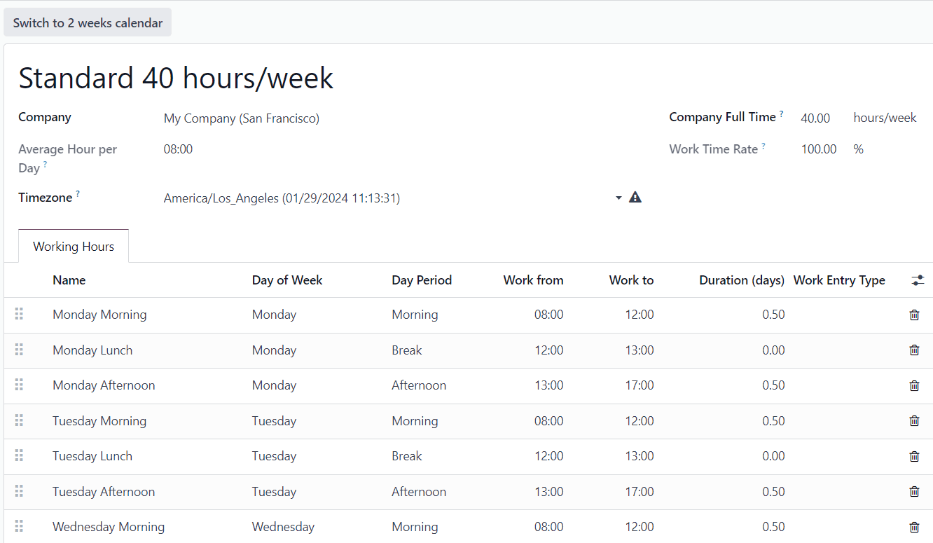
Щоб створити новий графік роботи, перейдіть до і натисніть Створити. Форма Графіки роботи має два розділи: розділ загальної інформації та вкладку Робочі години, де перелічені всі окремі робочі години за днями та часом.
Заповніть наступну інформацію у верхній половині форми:
Назва: Введіть назву для нового типового графіка роботи. Вона має бути описовою та зрозумілою, наприклад
Стандартний 20 годин/тиждень.Гнучкі години: Позначте це поле, якщо співробітники можуть працювати в інші години, ніж визначено у графіку роботи.
Повний робочий час компанії: Введіть кількість годин на тиждень, які працівник повинен відпрацювати, щоб вважатися штатним співробітником. Зазвичай це приблизно 40 годин, і це число впливає на те, які види пільг може отримати співробітник, залежно від статусу зайнятості (повний робочий день проти неповного робочого дня).
Середня кількість годин на день: Поле середньої кількості годин на день заповнюється автоматично на основі робочих годин, налаштованих у вкладці Робочі години. Цей запис впливає на планування ресурсів, оскільки середня кількість годин на день впливає на те, які ресурси можна використовувати та в якій кількості за робочий день.
Ставка робочого часу: Цей відсоток автоматично генерується на основі запису для Повний робочий час компанії та робочого часу, налаштованого у вкладці Робочий час. Це число має бути між
0,00%і100%, тому якщо відсоток перевищує100%, це вказує на те, що робочий час та/або години Повний робочий час компанії потребують коригування.Компанія: Виберіть компанію, яка може використовувати ці нові типові робочі години, зі спадного меню. Порожнє поле означає, що вони доступні для всіх компаній.
Часовий пояс: Виберіть часовий пояс, який використовуватиметься для нового типового робочого часу, зі спадного меню.
Далі налаштуйте окремі години у вкладці Робочі години. Ця вкладка містить список конкретних робочих годин для кожного дня.
Робочі години автоматично заповнюються для типового 40-годинного робочого тижня, при цьому кожен день розділений на три часові відрізки.
Для кожного дня налаштовано ранкові (8:00-12:00), обідні (12:00-13:00) та вечірні (13:00-17:00) години.
Примітка
Час Робота з і Робота до має бути у 24-годинному форматі. Наприклад, 2:00 PM вводиться як 14:00.
Змініть вибір День тижня, Період дня та Тип робочого запису, натиснувши на спадні меню в кожному стовпці та зробивши потрібний вибір. Стовпці Робота з та Робота до змінюються шляхом введення часу.
Важливо
Майте на увазі, що робочі години є специфічними для компанії і не можуть бути спільними для різних компаній. Кожна компанія повинна мати власні налаштовані робочі години.
Порада
Якщо робочі години не є послідовними щотижня і години розраховані на двотижневий графік, натисніть кнопку Переключити на 2-тижневий календар у верхній частині форми нових типових робочих годин. Це змінить вкладку Робочі години, щоб відобразити два тижні робочого часу, які можна налаштувати.