
Опитування в режимі реального часу
За допомогою застосунку Odoo Опитування користувачі можуть покращити особисті демонстрації та презентації за допомогою функції Інтерактивний сеанс.
Опитування Інтерактивний сеанс функціонують так само, як звичайні опитування, але з ведучим або модератором, який представляє питання учасникам, розкриває їхні відповіді в реальному часі та контролює темп опитування.
В опитуваннях Інтерактивний сеанс учасники отримують доступ до опитування через спеціальну URL-адресу і входять за допомогою необов’язкового коду доступу. Коли опитування розпочалося, ведучий представляє по одному питанню за раз.
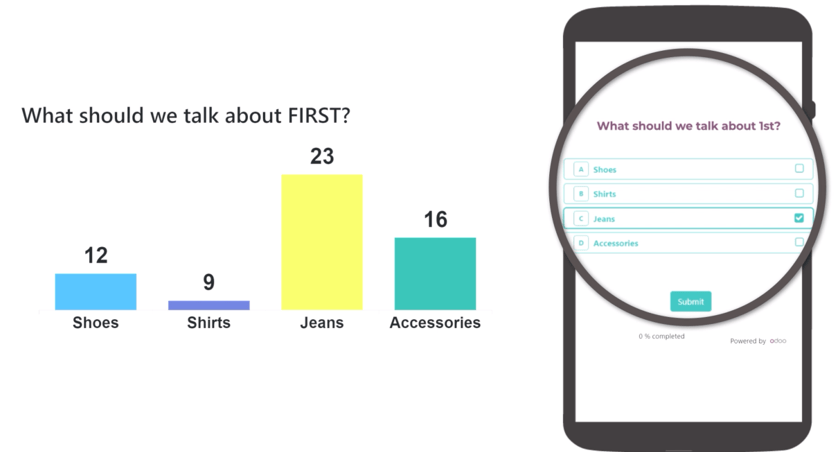
Потім аудиторія учасників надсилає свою відповідь через комп’ютер або мобільний пристрій, і після того, як відповіді зібрано, ведучий розкриває всі відповіді учасників у реальному часі, а результати кожної відповіді відображаються у вигляді гістограми.
Створення опитування інтерактивного сеансу
Щоб створити опитування Інтерактивний сеанс, почніть з відкриття застосунку Опитування. З дашборду Опитування клацніть кнопку Створити, щоб відкрити порожню форму опитування.
Будь-який із варіантів типу опитування (Опитування, Інтерактивний сеанс, Оцінювання або Власний), представлений як перемикачі вгорі опитування, можна використовувати для створення Інтерактивного сеансу.
Однак вибір перемикача типу опитування Інтерактивний сеанс спрощує процес, оскільки Odoo автоматично вибирає оптимальні налаштування та параметри для опитування Інтерактивний сеанс, коли вибрано цей параметр.
Важливо
Якщо параметр Є сертифікацією увімкнено на вкладці Параметри, опитування не можна використовувати як опитування Інтерактивний сеанс.
Після вибору потрібного варіанта опитування перейдіть до створення опитування з питаннями та розділами.
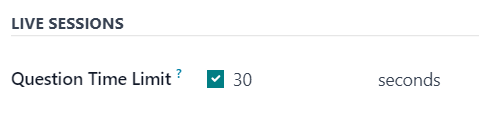
Під час створення питань для опитування Жива сесія відкрийте вкладку Параметри у спливаючій формі Створення розділів і питань, щоб відкрити розділ Живі сесії, який має лише одну доступну функцію: Обмеження часу на питання.
Коли параметр Обмеження часу на питання увімкнено, поруч з ним з’являється нове поле, у якому користувач повинен ввести бажану кількість часу (у секундах), яку учасник отримує для відповіді на питання.
Вкладка «Параметр軶
Після створення питань для опитування Жива сесія відкрийте вкладку Параметри форми опитування для подальшого налаштування опитування.
Вкладка Параметри організована на чотири розділи: Питання, Час і оцінювання, Учасники та Жива сесія.
Розділ «Питання»
Незалежно від параметра, вибраного для поля Розбиття на сторінки, опитування Жива сесія показує лише Одна сторінка на питання і буде за замовчуванням встановлено цей параметр, коли натиснуто кнопку Створити живу сесію і офіційно розпочнеться опитування Жива сесія.
Примітка
Параметр Одна сторінка на питання у полі Розбиття на сторінки вибрано за замовчуванням, і жодні інші параметри не з’являються в розділі Питання, коли вибрано тип опитування Жива сесія.
Параметри Відображати прогрес як та Вибір питання все ще є життєздатними та активними параметрами для опитувань Жива сесія, за потреби, але вони не є обов’язковими.
Однак функція Дозволити вільне переміщення не доступна під час опитувань Жива сесія, оскільки ведучий/модератор контролює опитування, а учасники не мають контролю над тим, яке питання вони бачать або коли вони його бачать.
Розділ «Час і оцінювання»
Параметр Обмеження часу опитування не застосовується для опитувань Жива сесія. Цей параметр навіть не з’являється в розділі Час і оцінювання вкладки Параметри, якщо вибрано тип опитування Жива сесія.
Примітка
Хоча параметр Обмеження часу опитування не застосовується для опитувань Жива сесія, кожне питання може мати власне Обмеження часу на питання через вкладку Параметри спливаючої форми питання. Ці обмеження часу, специфічні для питань, працюють з опитуваннями Жива сесія.
За потреби будь-який параметр Оцінювання та наступний параметр Необхідний бал (%) доступні для використання з опитуваннями Жива сесія.
Однак, якщо параметр Є сертифікацією увімкнено, опитування не може використовуватися як опитування Жива сесія. Параметр Є сертифікацією не з’являється в розділі Час і оцінювання вкладки Параметри, якщо вибрано тип опитування Жива сесія.
Розділ «Учасник軶
Поле Режим доступу встановлено на параметр Будь-хто з посиланням, коли опитування використовується як Жива сесія. Параметр Будь-хто з посиланням не може бути змінено, якщо вибрано тип опитування Жива сесія.
Параметр Вимагати вхід доступний для опитувань Жива сесія. Однак, якщо вибрано тип опитування Жива сесія, звичайне поле Обмежити спроби, яке з’являється, коли ввімкнено Вимагати вхід, не з’являється, оскільки учасники живої сесії мають лише одну спробу пройти опитування, оскільки ведучий проводить їх через нього.
Розділ «Онлайн-сесія»
Поле Код сесії дозволяє користувачам створювати унікальні коди для використання учасниками, щоб отримати доступ до опитування Жива сесія. Цей код може складатися з будь-якої комбінації літер, цифр та/або символів.
Поле Код сесії не є обов’язковим, однак воно рекомендується, оскільки додає рівень ексклюзивності до опитування і, без Коду сесії, URL-адреса, яка з’являється в наступному полі Посилання на сесію, стає набагато складнішою.
Важливо
Якщо Код сесії не введено, учасники можуть отримати доступ до опитування через Посилання на сесію без потреби у ведучому, і фундаментальні елементи Живої сесії втрачаються, оскільки опитування тоді стає просто звичайною анкетою без будь-яких результатів у реальному часі.
З Кодом сесії URL-адреса в немодифікованому полі Посилання на сесію спрощується і закінчується Кодом сесії, якому передує /s/.
Example
Якщо як Код сесії введено 1212, URL-адреса в полі Посилання на сесію починається з базової URL-адреси бази даних (наприклад, sample-database.odoo.com), після чого йде: /s/1212.
Отже, це зразкове Посилання на сесію буде таким: sample-database.odoo.com/s/1212.
Порада
Якщо користувач надсилає URL-адресу Посилання на сесію у повній формі — включно з Кодом сесії — учасникам не потрібно вводити код, оскільки він вже буде введений за них. Це повне посилання переводить учасника у віртуальну кімнату очікування, де йому потрібно лише дочекатися, поки організатор офіційно почне опитування Живої сесії.
Якщо користувач надсилає URL-адресу Посилання на сесію — окрім Коду сесії в кінці (тобто всю URL-адресу до .../s/) — учасники потраплять на сторінку, де їм потрібно буде ввести конкретний Код сесії, щоб отримати доступ до Живої сесії.
Якщо ввімкнено будь-яку опцію Підрахунку балів, для опитувань Живої сесії також доступна можливість Винагороджувати швидкі відповіді.
Запуск опитувань Живої сесії
Коли всі запитання та налаштування завершено, користувачі можуть натиснути кнопку Створити живу сесію вгорі форми опитування. Це відкриє нову вкладку браузера з Менеджером сесії.
Коли натиснуто кнопку Створити живу сесію і Жива сесія розпочалася, на формі опитування з’являється нова кнопка Відкрити менеджер сесії, яка відкриває нову вкладку браузера з Менеджером сесії. Якщо Жива сесія вже розпочалася, ця кнопка веде користувача до запитання або розділу, на якому зараз перебуває Жива сесія.
Крім того, на формі опитування з’являється кнопка Закрити живу сесію. Коли її натискають, опитування Живої сесії закривається.
Менеджер сесії контролюється організатором/модератором опитування Живої сесії і зазвичай відображається на проекції або екрані, щоб учасники могли разом переглядати запитання та відповіді в реальному часі, поки організатор/модератор проводить їх через Живу сесію.
Примітка
Учасник може бачити запитання та відповідати на них зі свого комп’ютера або мобільного пристрою, але результати та відповіді в реальному часі можна побачити лише в Менеджері сесії.
Спочатку Менеджер сесії показує назву опитування Живої сесії, посилання для доступу до нього та лічильник Очікування учасників…, який заповнюється в міру входу учасників до опитування Живої сесії.
Коли бажана кількість учасників увійшла до опитування Живої сесії, організатор/модератор може натиснути кнопку Почати в правій частині вікна Менеджера сесії, щоб розпочати Живу сесію.
Примітка
Якщо опитування починається з назви розділу на формі опитування, ця назва розділу з’являється в Менеджері сесії, а в поданні учасника на опитування вказується Зверніть увагу на екран організатора до наступного запитання. Це повідомлення з’являється щоразу, коли під час Живої сесії з’являється назва розділу.
Коли з’являється перше запитання опитування, Менеджер сесії показує запитання над порожньою стовпчиковою діаграмою з варіантами відповідей на осі x. Учасники бачать запитання та варіанти відповідей, які можна вибрати, на своєму комп’ютері або мобільному пристрої.
У міру того, як учасники надсилають свої відповіді, заповнюється індикатор прогресу в верхньому лівому куті Менеджера сесії. Саме так організатори/модератори Живої сесії дізнаються, коли кожен учасник надіслав свої відповіді.
Потім, коли бажана кількість учасників надіслала свої відповіді, організатор/модератор натискає кнопку Показати результати в правій частині Менеджера сесії, щоб показати сукупні відповіді в реальному часі на стовпчиковій діаграмі.
Коли організатор/модератор вважає, що учасники мали достатньо часу для перегляду результатів у реальному часі через заповнену стовпчикову діаграму, вони можуть натиснути кнопку Показати правильну(-і) відповідь(-і) в правій частині вікна Менеджера сесії. Це виділить правильну відповідь, якщо її було вказано, зеленим кольором. Усі неправильні відповіді виділяються червоним.
Коли організатор/модератор вважає, що учасники мали достатньо часу для ознайомлення з правильними та неправильними відповідями через стовпчикову діаграму в Менеджері сесії, вони можуть натиснути кнопку Далі, щоб перейти до наступної частини опитування.
Повторюйте цей процес, доки опитування не буде завершено.