
Зведені таблиці
Зведені таблиці дозволяють організовувати, узагальнювати та аналізувати великі обсяги даних без потреби у складних формулах. Групуючи та сегментуючи дані на виміри (тобто поля, додані як стовпці та рядки) та визначаючи, що саме вимірюється (наприклад, загальна сума або кількість замовлень), відповідні значення кожної точки перетину даних обчислюються автоматично.
Можна виконувати різні маніпуляції для перегляду того самого набору даних з різних перспектив, наприклад перевпорядкування або сортування вимірів або зміна способу агрегації чи обчислення показників.
Example
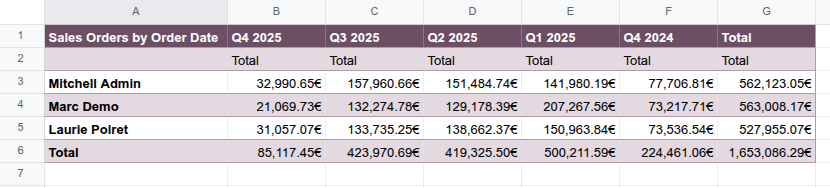
У прикладі зведена таблиця показує Загальну суму замовлень на продаж для кожного менеджера з продажу за кожен квартал. Поле Менеджер з продажу представлено в рядках, Дата замовлення (згруповано за кварталами та роками) — у стовпцях, тоді як значення представляють загальну суму для відповідного менеджера з продажу та кварталу.
За допомогою Odoo Spreadsheet можна:
вставити зведену таблицю зі зведеного представлення Odoo в електронну таблицю Odoo, дашборд Odoo або електронну таблицю калькулятора пропозицій.
вставити зведену таблицю з посиланням на дані Odoo безпосередньо з електронної таблиці Odoo. Ця опція дозволяє отримувати та працювати з даними з будь-якої моделі, включно з моделями, для яких немає зведеного представлення Odoo, наприклад, модель Рядок замовлення на продаж.
вставити зведену таблицю з діапазону даних. Дані можуть бути статичними або динамічними даними Odoo, що були вставлені в електронну таблицю, наприклад, з представлення списку.
Коли зведена таблиця вставляється в електронну таблицю Odoo, створюється джерело даних, яке з’єднує зведену таблицю з базовими даними бази даних або діапазоном електронної таблиці.
Див. також
Вставити зведену таблицю з діапазону даних
Порада
Перед вставкою зведеної таблиці з діапазону даних:
Організуйте дані в стовпцях, а не в рядках, тобто кожен стовпець має містити одну категорію інформації, тоді як кожен рядок має містити один запис.
Переконайтеся, що всі стовпці мають унікальний заголовок; уникайте подвійних рядків заголовків або об’єднаних комірок.
Відформатуйте дані як таблицю, вибравши будь-яку комірку в діапазоні, клацнувши Вставити таблицю на панелі інструментів, а потім вибравши стиль. Це гарантує, що будь-які оновлення таблиці відобразяться в зведеній таблиці.
Щоб створити зведену таблицю з діапазону даних:
Відкрийте відповідну електронну таблицю Odoo.
Виберіть будь-яку комірку в діапазоні даних для аналізу, потім натисніть у рядку меню.
Відкривається новий аркуш з порожньою зведеною таблицею у верхньому лівому куті аркуша; назва аркуша є ідентифікатором зведеної таблиці, наприклад, Зведена #2. За замовчуванням зведена таблиця є динамічною зведеною таблицею, де верхня ліва комірка містить функцію масиву, специфічну для Odoo, яка отримує дані з діапазону даних, коли додано стовпці, рядки та показники.
Панель з правого боку електронної таблиці показує властивості зведеної таблиці.
Властивості зведеної таблиці
Коли зведену таблицю вставлено в електронну таблицю Odoo, праворуч від електронної таблиці відкривається панель властивостей.
Порада
Панель властивостей зведеної таблиці можна відкрити в будь-який час через меню Дані, натиснувши на відповідну зведену таблицю, перед якою стоїть значок (зведена), або клацнувши правою кнопкою миші будь-де на відповідній зведеній таблиці та натиснувши Переглянути властивості зведеної.
Залежно від способу вставки зведеної таблиці відображаються наступні властивості, деякі з яких можна редагувати:
Зведена #: ідентифікатор зведеної таблиці.
Примітка
Зведена таблиця зберігає свій ідентифікатор протягом усього часу існування електронної таблиці. Крім того, що на цей ідентифікатор посилаються у верхній частині панелі властивостей, він також ідентифікує зведену таблицю в меню Дані. Ідентифікатори зведених таблиць призначаються послідовно, коли додаткові зведені таблиці вставляються в електронну таблицю.
Назва: назва зведеної таблиці. За потреби відредагуйте назву. Зверніть увагу, що редагування назви у властивостях зведеної таблиці не змінює назву аркуша, і навпаки.
Діапазон: для зведеної таблиці, створеної з діапазону даних, використовуваний діапазон. За потреби відредагуйте діапазон.
Модель: для зведеної таблиці, що посилається на дані Odoo, які було вставлено з представлення зведеної таблиці Odoo або вставлено безпосередньо з електронної таблиці, модель, з якої отримуються дані.
Домен: для зведеної таблиці, що посилається на дані Odoo, які було вставлено з представлення зведеної таблиці Odoo або вставлено безпосередньо з електронної таблиці, правила, використовувані для визначення того, які записи Odoo відображаються. Натисніть Редагувати домен, щоб додати або відредагувати правила.
Примітка
При посиланні на динамічні дані Odoo у зведеній таблиці та використанні глобальних фільтрів цей домен комбінується з вибраними значеннями глобального фільтра перед завантаженням даних в електронну таблицю.
Стовпці та Рядки є вимірами, які використовуються для групування або сегментації даних, тоді як Показники визначають, що вимірюється або аналізується на основі обраних вимірів.
Щоб запобігти оновленням у реальному часі під час побудови або маніпулювання зведеною таблицею, увімкніть Відкласти оновлення.
Щоб дублювати або видалити джерело даних зведеної таблиці, натисніть значок (шестерня) у верхній частині панелі властивостей, потім Дублювати або Видалити відповідно.
Побудувати або маніпулювати зведеною таблицею
Після того, як зведену таблицю вставлено в електронну таблицю Odoo, можна:
редагування домену зведеної таблиці, пов’язаної з моделлю Odoo
Важливо
Зведену таблицю, вставлену з перегляду зведеної таблиці Odoo, спочатку необхідно перетворити на динамічну зведену таблицю, щоб мати можливість маніпулювати вимірами та показниками.
Порада
За замовчуванням більшість маніпуляцій зі зведеною таблицею відображаються в даних зведеної таблиці в реальному часі. Щоб запобігти оновленням під час внесення змін, наприклад, якщо набір даних дуже великий, увімкніть Відкласти оновлення внизу панелі властивостей. Коли ви закінчите вносити зміни, натисніть Оновити (Застосувати всі зміни) або (Скасувати всі зміни).
Вимкнення Відкласти оновлення застосовує всі зміни, внесені з моменту ввімкнення цієї опції, і відновлює оновлення в реальному часі.
Розміри
Виміри зведеної таблиці, тобто поля, додані як стовпці та рядки, представляють категорії, що використовуються для групування або сегментації даних. Стовпці зазвичай використовуються для полів, які можуть надати порівняльний огляд, наприклад, Дата замовлення, згрупована за кварталами, тоді як рядки зазвичай використовуються для полів, які повертатимуть багато значень, наприклад, Клієнт або Продукт.
Можна:
Додавання або видалення вимірів
Додавання або видалення вимірів дозволяє налаштувати зведену таблицю відповідно до ваших потреб і контролювати рівень деталізації даних.
Щоб додати вимір до зведеної таблиці:
Відкрийте панель властивостей зведеної таблиці.
У розділі Стовпці або Рядки, залежно від потреби, натисніть Додати.
Виберіть відповідне поле.
Змініть сортування, якщо потрібно.
Порада
Для вимірів на основі дати або часу виберіть бажану Деталізацію з опцій у спадному меню.
У зведеній таблиці, що посилається на дані Odoo, яку було вставлено з перегляду зведеної таблиці Odoo або вставлено безпосередньо з електронної таблиці, натисніть (стрілка праворуч) поруч із назвою поля, щоб отримати доступ до списку пов’язаних полів під час додавання стовпців або рядків.
Щоб видалити вимір зі зведеної таблиці, натисніть значок (видалити) на картці виміру.
Вкладені виміри
Додавання кількох вимірів рядків або стовпців створює вкладену ієрархію. Щоб змінити ієрархію вимірів, перетягніть картку виміру в потрібне місце в межах її розділу.
Example
У прикладі поле Продукт було додано як вимір рядка на додаток до Торговий представник, щоб показати продукти для кожного торгового представника. Зміна порядку вимірів потім показує торгового представника для кожного продукту.
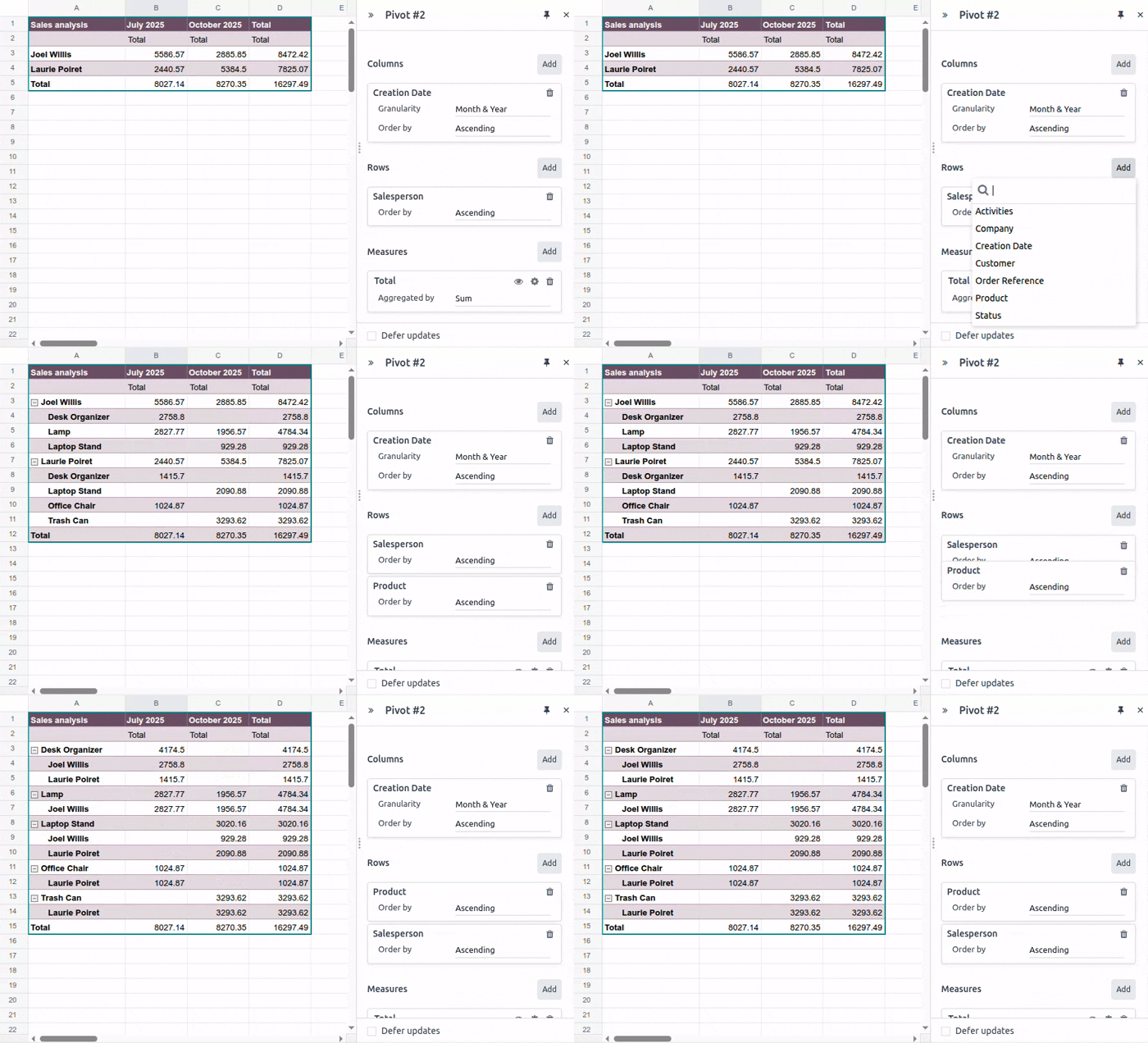
Щоб згорнути або розгорнути вкладену ієрархію в зведеній таблиці, натисніть значок (розгорнути) або (згорнути) відповідно.
Перевпорядкування вимірів
Перевпорядкування вимірів зведеної таблиці, тобто переміщення поля зі стовпця в рядок або навпаки, дозволяє переглядати той самий набір даних з різних перспектив і потенційно отримувати нові висновки.
Щоб змінити вісь, на якій показано окремий вимір:
Відкрийте панель властивостей зведеної таблиці.
Перетягніть картку виміру з розділу Стовпці до розділу Рядки або навпаки.
Щоб перемістити усі виміри, представлені в стовпцях, у рядки і навпаки одночасно:
Відкрийте панель властивостей зведеної таблиці.
Натисніть значок (шестерня).
Натисніть Перевернути осі.
Примітка
Залежно від обсягу даних, перевертання осей зведеної таблиці може призвести до помилки #SPILL. Це відбувається, коли формула намагається вивести діапазон значень, але щось перешкоджає заповненню комірок, наприклад інші дані, об’єднані комірки або межі поточного аркуша.
Наведення курсору на комірку, що містить #SPILL, надає деталі про помилку.
Сортування вимірів
Сортування вимірів дозволяє впорядкувати дані зведеної таблиці та легше виявити потрібні висновки. Будь-який вимір можна сортувати за значенням виміру, тоді як виміри рядків також можна сортувати за показником.
За значенням виміру
Значення вимірів зазвичай сортуються за зростанням в алфавітному, хронологічному або числовому порядку за замовчуванням.
Щоб змінити спосіб сортування виміру за значенням виміру:
Відкрийте властивості зведеної таблиці.
На картці відповідного виміру в полі Order by виберіть Ascending, Descending або Unsorted.
За показником
Рядкові виміри можна сортувати за показником, наприклад, щоб переглянути загальну суму замовлень на продаж для кожного менеджера з продажу за квартал у порядку зростання на основі загальної суми.
Щоб відсортувати рядкові виміри за показником:
Відкрийте панель властивостей зведеної таблиці.
Клацніть правою кнопкою миші будь-яке значення у відповідному стовпці, потім натисніть Sort pivot і виберіть Ascending або Descending.
Щоб повернутися до порядку за замовчуванням, виконайте ті самі дії, потім виберіть No sorting зі спадного меню.
Групування значень вимірів
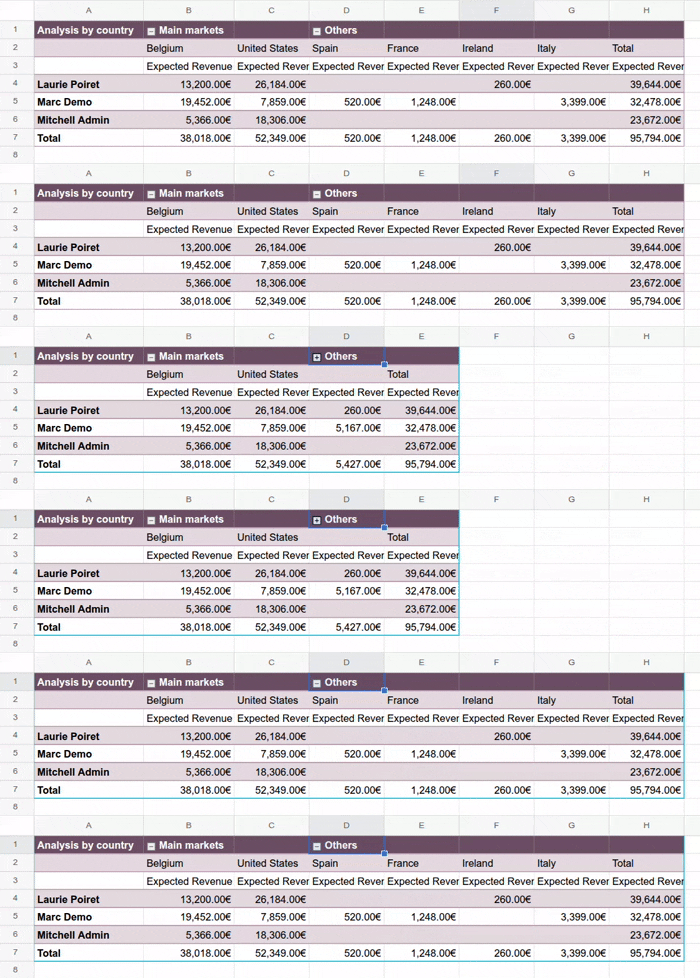
Групування значень вимірів дозволяє впорядкувати зведену таблицю, об’єднавши кілька значень вимірів в одну згортувану групу. Це може бути корисно, наприклад, для створення категорії Others, щоб згрупувати менш значущі значення та зосередити увагу на більш важливих даних.
Щоб згрупувати значення вимірів і створити категорію Others:
Відкрийте панель властивостей зведеної таблиці.
Утримуйте
Ctrl, потім виберіть комірки значень вимірів рядків або стовпців, які потрібно згрупувати.Клацніть правою кнопкою миші одну з виділених комірок, потім натисніть Group pivot dimensions. Новий вимір буде додано до розділу Columns або Rows, залежно від ситуації. Змініть сортування на Ascending або Descending.
На картці нового виміру:
Змініть поле Order by з Unsorted на Ascending або Descending, за бажанням.
Натисніть Groups, щоб розгорнути підрозділ.
За бажанням перейменуйте Group, натиснувши на нього та ввівши нову назву.
Натисніть + «Others» group, щоб невибрані значення вимірів були додані до однієї групи, яка потім буде розміщена після вибраних значень.
Щоб згорнути або розгорнути групу вимірів у зведеній таблиці, натисніть відповідний значок (expand) або (collapse).
Example
У прикладі дані по кожному менеджеру з продажу для вторинних ринків Іспанії, Франції, Ірландії та Італії було згруповано в категорію Others, яку потім можна згорнути, а її дані переглянути поряд з даними основних ринків Бельгії та Сполучених Штатів.
Міри
Показники зведеної таблиці представляють те, що вимірюється або аналізується, і зазвичай є такими полями, як Total, Quantity ordered тощо.
Порада
Якщо бажаного показника не існувало в початковому джерелі даних, створіть обчислюваний показник, наприклад, щоб показати середній дохід на замовлення.
Можна:
Додавання або видалення показників
Щоб додати показник до зведеної таблиці:
Відкрийте панель властивостей зведеної таблиці.
У розділі Показники натисніть Додати.
Виберіть відповідний показник або натисніть Додати обчислюваний показник, щоб створити та додати власний обчислюваний показник.
За бажанням відредагуйте назву показника, натиснувши та відредагувавши назву показника.
За бажанням змініть спосіб агрегування показника, вибравши значення зі спадного списку.
Щоб видалити показник зі зведеної таблиці, натисніть піктограму (видалити) на картці виміру. Щоб тимчасово приховати показник замість його видалення, натисніть піктограму (Приховати); щоб зробити раніше прихований показник видимим, натисніть піктограму (Показати).
Порада
Щоб просто відобразити кількість вимірів, а не вимірюваний показник, виберіть Кількість як показник.
У зведеній таблиці мітка показника за замовчуванням відображається у другому рядку заголовка; за бажанням приховайте цей рядок.
Один і той самий показник можна додати кілька разів із різними способами агрегування.
Якщо додано кілька показників, вони відображаються в стовпцях у порядку їх додавання; за бажанням змініть порядок.
Створення обчислюваних показників
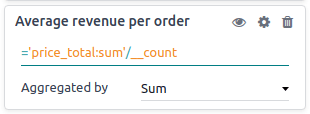
Можна додати один або кілька обчислюваних показників, якщо бажаних показників не існувало в початковому джерелі даних. Наприклад, обчислюваний показник можна додати, щоб показати середній дохід на замовлення або маржу прибутку на продукт.
Примітка
Поля, необхідні для обчислення нового показника, уже мають бути додані до зведеної таблиці як виміри або показники.
Щоб додати обчислений показник:
Відкрийте панель властивостей зведеної таблиці.
У розділі Показники натисніть Додати.
Під списком з прокручуванням натисніть Додати обчислений показник.
Перейменуйте обчислений показник, натиснувши на назву та ввівши текст.
Натисніть на рядок, що починається з
=, а потім введіть відповідну формулу.Порада
Функції можна використовувати у формулі обчислюваного показника.
Виберіть спосіб агрегації показника, вибравши значення зі спадного меню.
Example
У прикладі середній дохід на замовлення розраховується діленням суми продажів на кількість замовлень.
Перевпорядкування показників
У зведеній таблиці показники відображаються в стовпцях у порядку їх додавання.
Щоб змінити порядок відображення показників:
Відкрийте панель властивостей зведеної таблиці.
Перетягніть картку показника в бажане положення.
«Показати показник я껶
Типово показники відображаються як фактичне повернене значення без виконання додаткових обчислень. Проте також можна показувати показники у зв’язку з іншими даними, наприклад, як % від загального підсумку або у вигляді рейтингу від найменшого до найбільшого.
Щоб змінити спосіб відображення показника:
Відкрийте панель властивостей зведеної таблиці.
На картці показника клацніть піктограму Показати значення як.
Виберіть потрібний варіант зі спадного меню.
Натисніть Зберегти.
Примітка
Під час зміни способу відображення показників дані зведеної таблиці оновлюються в реальному часі, навіть якщо ввімкнено Відкласти оновлення.
Видалення заголовків показників
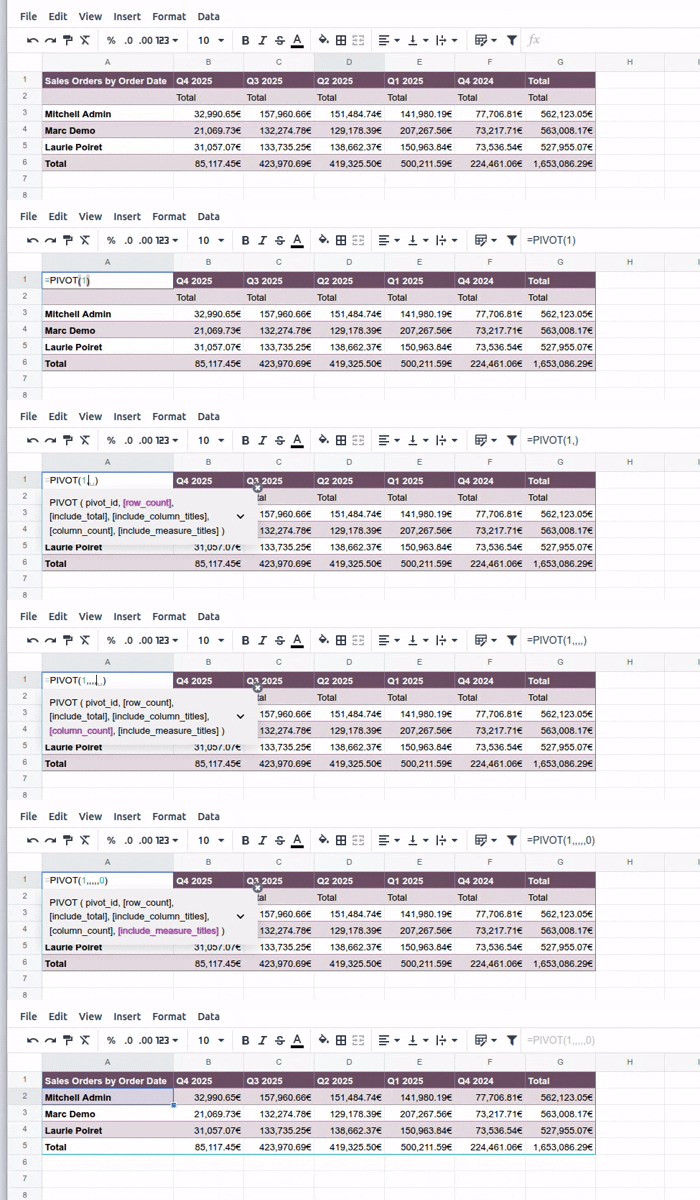
Типово заголовки показників відображаються в другому рядку заголовка зведеної таблиці.
Щоб видалити цей рядок заголовка:
Відкрийте панель властивостей зведеної таблиці.
Двічі клацніть верхню ліву комірку зведеної таблиці, щоб мати змогу редагувати формулу.
Розташуйте курсор після ідентифікатора зведеної таблиці, потім введіть
,, щоб перейти до [include_measure_titles], після чого введіть0.
Рядок із заголовками показників буде видалено.
Порада
У статичній зведеній таблиці, вставленій із зведеного подання Odoo, за бажання видаліть другий рядок заголовка вручну.
Дублювання або видалення зведеної таблиці
Примітка
Під час дублювання або видалення зведеної таблиці важливо пам’ятати, що кожна вставлена зведена таблиця також має джерело даних.
Дублювання зведеної таблиці
Дублювання зведеної таблиці через властивості зведеної таблиці створює додаткове джерело даних. Це дозволяє виконувати різні маніпуляції з тими самими даними в одній електронній таблиці. Наприклад, ви можете бачити ті самі дані, агреговані за різними вимірами, або використовувати глобальні фільтри, щоб змістити дату та створити зведені таблиці, які порівнюють дані поточного періоду з попереднім періодом.
Щоб продублювати зведену таблицю:
Коли властивості зведеної таблиці відкрито, натисніть значок (шестерня), а потім Дублювати.
Продубльована зведена таблиця автоматично вставляється в новий аркуш електронної таблиці з відкритими властивостями зведеної таблиці на правій панелі.
За потреби відредагуйте Назву на панелі властивостей та на вкладці аркуша.
Новому джерелу даних призначається наступний доступний ідентифікатор зведеної таблиці. Наприклад, якщо жодна інша зведена таблиця не була вставлена тим часом, дублювання Pivot #1 призводить до створення Pivot #2.
Примітка
Дублювання зведеної таблиці шляхом копіювання та вставлення або дублювання аркуша не створює нове джерело даних. Тому будь-які зміни, внесені у властивості зведеної таблиці, вплинуть на будь-які копії зведеної таблиці.
Коли зведена таблиця дублюється, нова зведена таблиця за замовчуванням є динамічною зведеною таблицею, вимірами та показниками якої можна маніпулювати.
Видалення зведеної таблиці
Щоб повністю видалити зведену таблицю та її джерело даних з електронної таблиці, виконайте ці кроки в будь-якому порядку:
Видаліть зведену таблицю за допомогою зручного способу, наприклад, через команди клавіатури, меню електронної таблиці або шляхом видалення аркуша.
На панелі властивостей відповідної зведеної таблиці натисніть значок (шестерня), а потім Видалити. Це видаляє джерело даних зведеної таблиці.
Примітка
Якщо спочатку видалити зведену таблицю, біля відповідного джерела даних у меню Дані з’явиться попереджувальне повідомлення, тоді як якщо спочатку видалити джерело даних, зведена таблиця заповниться помилками #ERROR.