
Партнери
У застосунку Odoo CRM ліди можуть бути перенаправлені реселерам (або партнерам). Ліди можуть призначатися вручну або автоматично на основі призначеного рівня та місцезнаходження реселерів. Партнери-реселери також можуть брати призначені ліди та конвертувати їх в можливості на порталі користувача.
Налаштування
Щоб використовувати функції реселерів, спочатку потрібно встановити модуль Реселери. Перейдіть до застосунку Застосунки і видаліть фільтр Застосунки з рядка пошуку. Потім знайдіть Resellers.
Клацніть Активувати на картці модуля Реселери, що з’явиться. Це встановить модуль і поверне на головний дашборд Odoo.
Після встановлення модуля перейдіть до :menuselection:` застосунку CRM –> Налаштування`. З’явиться новий розділ під назвою Реселери з двома опціями під ним: Рівні та Активації партнерів. Залежно від застосунків і модулів, встановлених у базі даних, можуть бути додаткові опції.
Рівні
Рівні використовуються для розрізнення різних реселерів. Щоб переглянути рівні, перейдіть до . На сторінці Рівні, що з’явиться, є три рівні за замовчуванням:
Золотий
Срібний
Бронзовий
Нові рівні можна додавати за потреби, клацнувши Створити та заповнивши відповідну форму рівня.
Наявні рівні також можна редагувати та перейменовувати за бажанням. Щоб змінити рівень, виберіть його зі списку та внесіть будь-які бажані зміни на сторінці форми рівня, що з’явиться.
Вага рівня використовується для визначення ймовірності призначення ліда або можливості партнеру. У формі рівня присвойте числове значення (більше нуля) полю Вага рівня. Якщо вага дорівнює нулю, ліди не призначаються.
Порада
Вага рівня також може бути призначена в окремому записі контакту. Вага, призначена окремому запису, замінює вагу за замовчуванням, встановлену у формі налаштування рівня.
Активації партнерів
Активації партнерів використовуються для визначення статусу партнера. Активації призначаються в окремому записі контакту і можуть використовуватися для групування або фільтрації звіту Аналіз партнерства ().
Щоб переглянути рівні партнерів, перейдіть до .
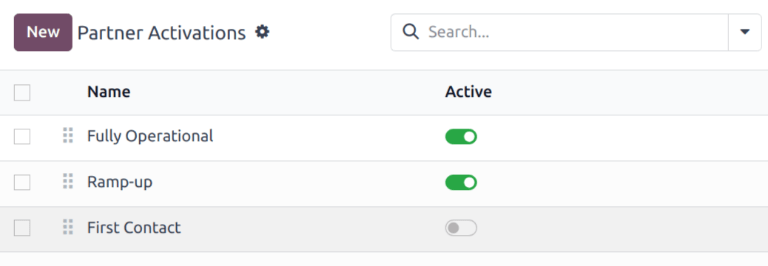
Три типи активації створюються за замовчуванням у застосунку CRM:
Повністю операційний
Входження в курс справи
Перший контакт
Нові активації партнерів можна додати за потреби, натиснувши Створити і ввівши Назву у новому рядку, що з’явиться. Потім виберіть потрібний статус у стовпці Активний.
Існуючі активації партнерів також можна редагувати і перейменовувати за бажанням. Щоб перейменувати статус, клацніть поле Назва потрібного рівня та введіть нову назву.
Щоб змінити статус активності активації, перемістіть перемикач у стовпці Активна потрібної активації в положення неактивна.
Призначення партнерів
Після налаштування рівнів та активацій партнерів партнерів можна призначити для роботи з конкретними клієнтами.
Щоб оновити окремий запис партнера, перейдіть до і клацніть картку Kanban потрібного партнера, щоб відкрити запис клієнта.
Клацніть поле Рівень партнера і виберіть варіант зі спадного меню, щоб призначити рівень. Клацніть вкладку Призначення партнера і клацніть поле Активація під заголовком Активація партнера. Виберіть тип активації партнера зі спадного списку за бажанням. Потім клацніть поле Вага рівня, щоб призначити іншу вагу рівня, якщо необхідно.
Публікація партнерів
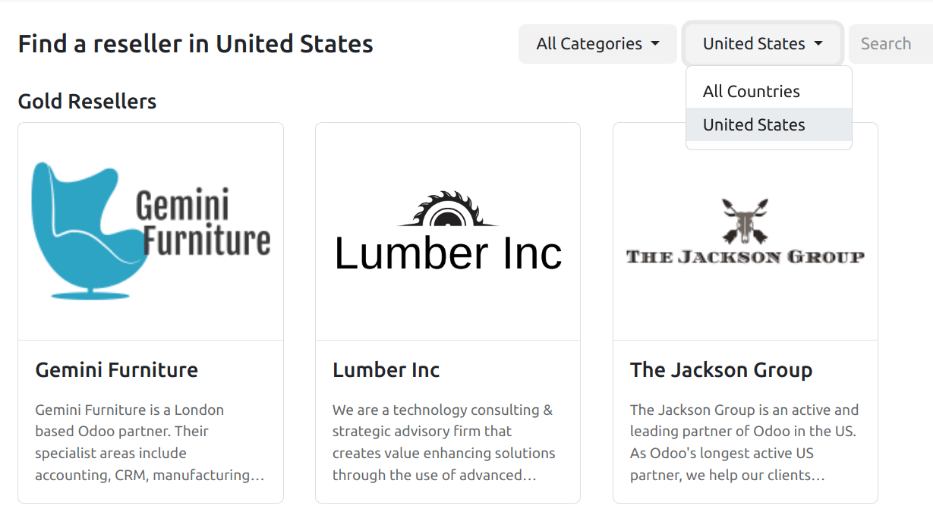
Якщо встановлено застосунок Odoo Вебсайт і модуль Реселери, створюється нова вебсторінка (/partners) для відображення списку всіх активних партнерів із застосунку CRM.
Далі поверніться до і клацніть картку Kanban партнера. У формі контакту цього партнера клацніть розумну кнопку Перейти на веб-сайт у верхній частині сторінки, щоб відкрити веб-сторінку партнера.
Далі клацніть Редагувати у верхньому правому куті вебсторінки партнера та використовуйте будівельні блоки, щоб додати будь-які додаткові елементи дизайну або інформацію про партнера.
Порада
Підсумок компанії є корисним доповненням до цієї сторінки.
Після внесення необхідних змін на сторінку клацніть Зберегти. У верхній частині сторінки перемістіть перемикач Не опубліковано в активне положення Опубліковано, якщо потрібно.
Повторіть ці кроки для всіх партнерів.
Партнери та портал користувача
Партнери-реселери, яким призначено ліди та можливості, можуть переглядати їх у своїх порталах користувача. Натискання кнопки Ліди або Можливості відкриває список усіх лідів або можливостей, призначених цьому партнеру. Окремі ліди та можливості можна клацнути для отримання докладнішої інформації.

Ліди партнерів
Ліди, які переглядаються через портал користувача партнера, містять ту саму інформацію, що й лід, переглянутий через застосунок CRM. Партнери-реселери можуть натиснути кнопку Мені цікаво або Мені не цікаво. Натискання будь-якої кнопки відкриває форму Відгук про лід.
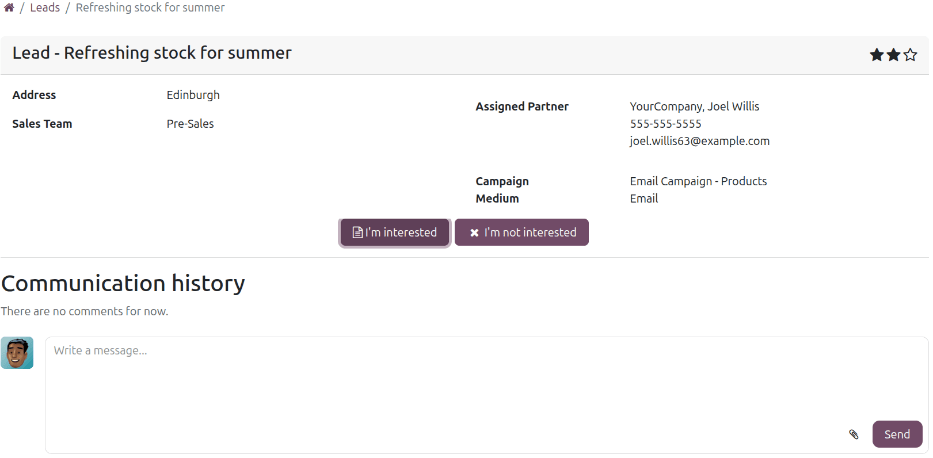
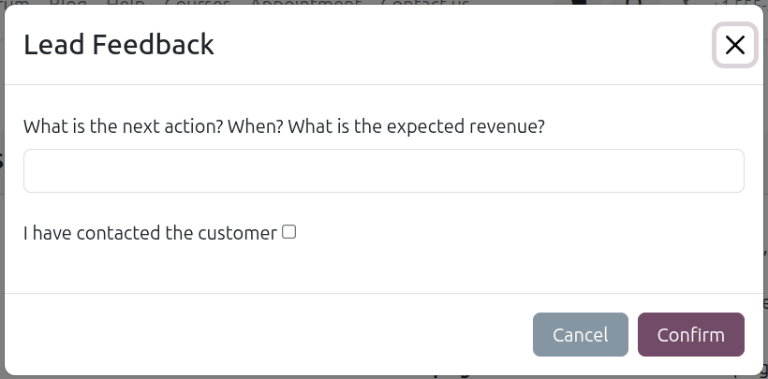
Якщо партнер виявив зацікавленість, форма пропонує ввести наступну заплановану дію та очікуваний дохід від ліда, а також підтвердити, що він зв’язався з клієнтом. Введення цієї інформації та натискання кнопки Підтвердити перетворює лід на можливість. Якщо не заповнити форму, це унеможливить перетворення ліда на можливість.
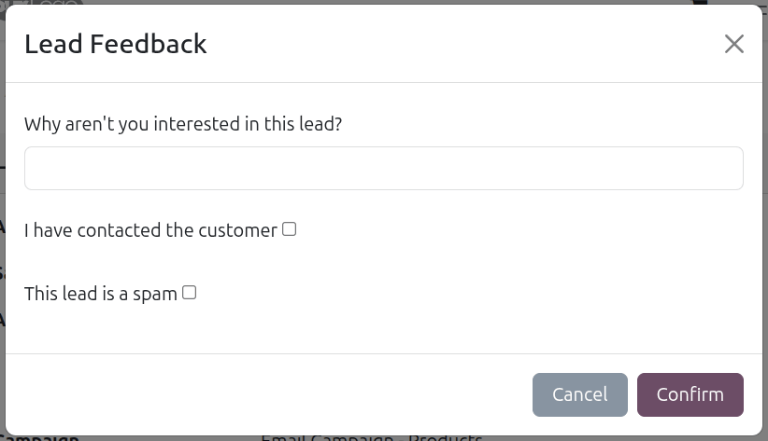
Якщо партнер не зацікавлений у можливості, форма Відгук про лід пропонує партнеру ввести причину незацікавленості в ліді, чи зв’язався він із клієнтом і чи вважає він лід спамом. Цю версію форми Відгук про лід партнеру не обов’язково заповнювати для підтвердження.
Можливості партнерів
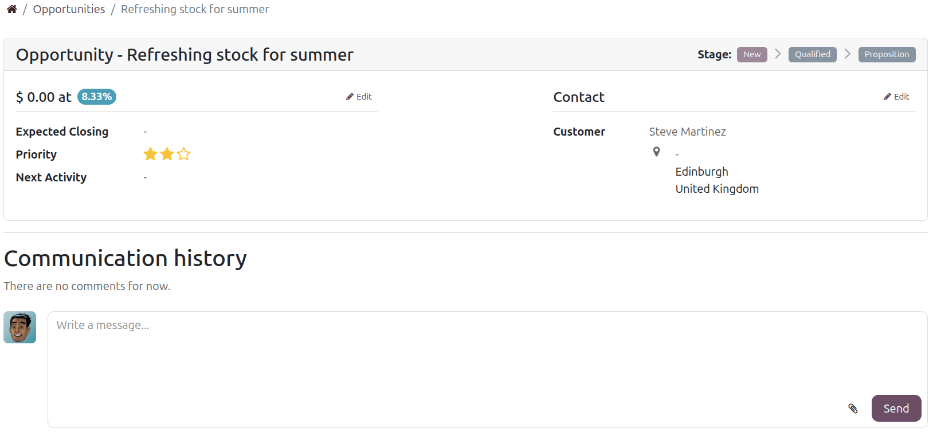
Ліди, прийняті партнером, перетворюються на можливості. Клацнувши можливість, відобразиться та сама інформація, що й у застосунку CRM, але у вигляді, призначеному для порталу користувача. На сторінці можливості реселер може:
Змінити етап можливості.
Редагувати інформацію про можливість, включно з пріоритетом, запланованим доходом та відповідними датами.
Оновіть контактну інформацію для можливості.
Залишайте нотатки, повідомлення та інше в обговоренні можливості.
Примітка
Можливість торгового посередника змінювати ці налаштування залежить від прав доступу, наданих йому адміністратором бази даних. Перегляньте документацію щодо прав доступу для отримання додаткової інформації.
Див. також