Вихідні для звітування
Зарплата часто обробляється за кілька днів до закінчення платіжного періоду, щоб співробітники могли отримати оплату вчасно. Коли графіки роботи є передбачуваними, цей метод часто працює. Однак іноді співробітники беруть відпустку несподівано, особливо лікарняний. Коли це відбувається, можуть виникати розбіжності в зарплаті, які необхідно вирішити.
Example
Відділ зарплати для компанії середнього розміру обробляє зарплату кожні два тижні, по середах. Кожен співробітник отримує оплату в наступну п’ятницю.
Один співробітник хворіє в останній четвер і п’ятницю двотижневого платіжного періоду. Оскільки у них є автоматично згенеровані записи робочого часу на основі їхнього робочого графіка, а зарплата обробляється по середах, зарплата, яку вони отримують, неправильно вказує, що їм заплатили за звичайний робочий день за всі десять днів двотижневого платіжного періоду.
Замість скасування зарплати та її повторної видачі, що спричиняє затримки для співробітника та додаткову роботу для відділу зарплати, Odoo дозволяє відкласти взяту відпустку на наступний платіжний період.
Це забезпечує правильність усіх балансів відпусток і належну компенсацію співробітнику за його час.
Дашборд відпусток
Коли запити на відпустку подаються за період часу, який вже був оброблений у розрахунковому листку, запити на відпустку з’являються на сторінці Відпустка застосунку Зарплата. Щоб отримати доступ до цього, перейдіть до .
Стандартний фільтр сторінки Відпустка — До відкладення і відображає всі запити зі станом Стан розрахункового листка — Відкласти до наступного розрахункового листка. Це пояснюється тим, що співробітнику вже заплатили за цей час як за відпрацьований час, і він був зареєстрований як звичайний час, проведений на роботі.

Відкласти кілька записів вихідних
Щоб залишки вихідних співробітника були правильними, запит на вихідний має бути застосований до наступного розрахункового періоду. Це не лише забезпечує актуальність залишків запитів на вихідні, але й усуває необхідність переробляти робочі записи, скасовувати розрахункові листки та перевидавати розрахункові листки.
Щоб вибрати записи робочого часу для відкладення, установіть прапорець ліворуч від рядка запису робочого часу на сторінці Відпустка. Щоб вибрати всі записи робочого часу у списку, установіть прапорець ліворуч від заголовка стовпця Співробітник у верхній частині списку.
Після вибору будь-якого запису робочого часу у верхній частині звіту з’являються дві кнопки: кнопка (#) вибрано та кнопка Дії. Кнопка (#) вибрано вказує, скільки записів наразі вибрано.
Коли всі потрібні записи робочого часу вибрано, натисніть кнопку Дії, і з’явиться меню з кількома варіантами. Натисніть Відкласти до наступного місяця у списку, і всі вибрані записи будуть відкладені на наступний місяць.
Відкласти окремі записи вихідних
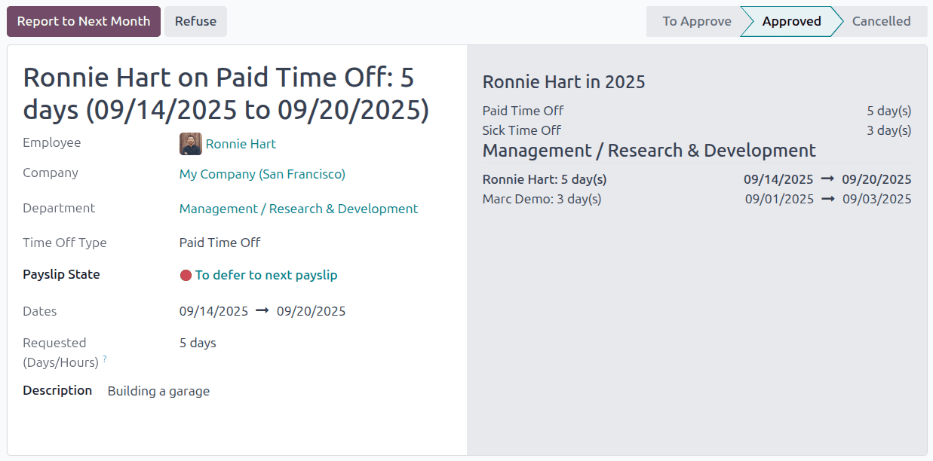
Запити на відпустку, що з’являються на сторінці Відпустка, можна відкласти індивідуально. Натисніть на окремий запит на відпустку, і завантажаться деталі цього запиту.
Конкретні деталі запиту на вихідний з’являються ліворуч, а всі подані запити співробітника на вихідні з’являються праворуч (включно із запитом у деталях ліворуч).
Щоб відкласти запит на відпустку до наступного розрахункового листка, натисніть кнопку Перенести на наступний місяць у верхньому лівому куті. Після обробки кнопка Перенести на наступний місяць зникає, а Стан розрахункового листка змінюється з Відкласти до наступного розрахункового листка на Обчислено в поточному розрахунковому листку.