Переглядів
Представлення — це інтерфейс, який дозволяє відображати дані, що містяться в моделі. Одна модель може мати кілька представлень, які є просто різними способами показу тих самих даних. У Studio представлення організовані в чотири категорії: загальні, кілька записів, часова шкала та звітність.
Порада
Щоб змінити представлення моделі за замовчуванням, відкрийте Studio, перейдіть до Представлення, клацніть значок (три крапки) поруч із потрібним представленням і клацніть Встановити як типове.
Ви можете змінювати представлення за допомогою вбудованого XML-редактора: Активуйте режим розробника, перейдіть до представлення, яке потрібно редагувати, виберіть вкладку Вигляд і натисніть </> XML.
Важливо
Якщо ви редагуєте представлення за допомогою XML-редактора, уникайте внесення змін безпосередньо до стандартних та успадкованих представлень, оскільки вони будуть скинуті та втрачені під час оновлень або оновлення модулів. Завжди переконуйтеся, що ви вибрали правильні успадковані представлення Studio: коли ви змінюєте представлення в Studio, наприклад, перетягуючи нове поле, автоматично генерується конкретне успадковане представлення Studio та відповідний XPath, який визначає змінену частину представлення.
Загальні перегляди
Примітка
Налаштування, описані нижче, знаходяться на вкладці Вигляд представлення, якщо не вказано інше.
Форма
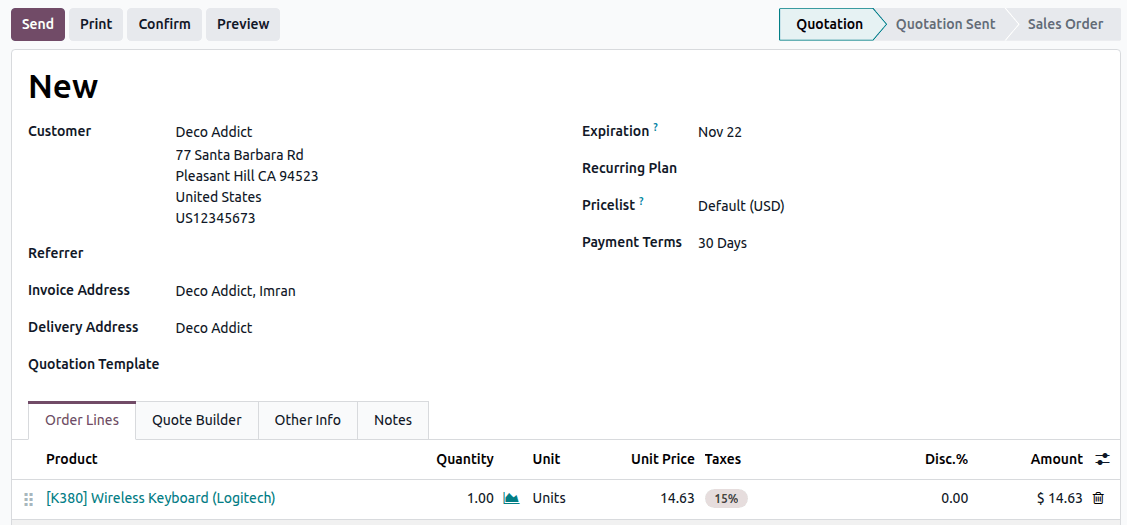
Представлення Форма використовується для створення та редагування записів, таких як контакти, замовлення на продаж, продукти тощо.
Щоб структурувати форму, перетягніть елемент Вкладки та колонки, який знаходиться на вкладці + Додати.
Щоб заборонити користувачам створювати, редагувати, видаляти чи дублювати записи, зніміть позначки Можна створювати, Можна редагувати, Можна видаляти або Можна дублювати.
Щоб додати кнопку, натисніть Додати кнопку у верхній частині форми, введіть Мітку і виберіть дію кнопки:
Виконати серверну дію: виберіть серверну дію, яку потрібно виконати, зі спадного списку;
Викликати метод: вкажіть існуючий метод Python, вже визначений в Odoo.
Щоб змінити мітку або стиль кнопки, клацніть кнопку та відредагуйте її Мітку або Клас (або
btn-primaryдля основної кнопки, абоbtn-secondaryдля додаткової кнопки) на вкладці Властивості.Порада
Основні кнопки представляють основну дію (дії), які користувач може виконати в певному вигляді, наприклад, Надіслати запит на ціну, і є більш візуально помітними. Додаткові кнопки пропонують альтернативні або менш поширені дії, наприклад, Друкувати або Попередній перегляд запиту на ціну, і є менш візуально помітними. За замовчуванням нова кнопка оформлена як додаткова кнопка.
Щоб додати розумну кнопку, натисніть значок (плюс) у верхньому правому куті форми. Введіть Мітку, виберіть Значок і виберіть пов’язане поле.
Example
Дія
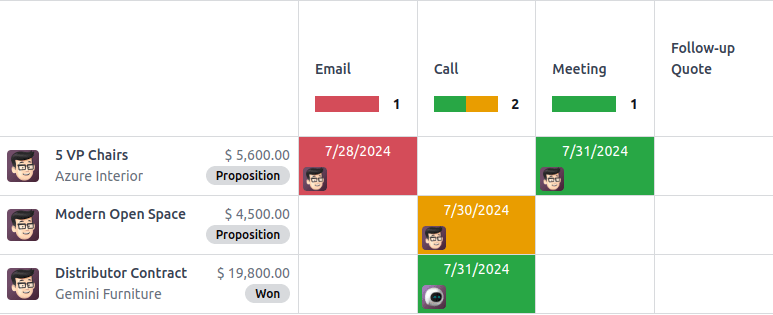
Представлення Активність використовується для планування та отримання огляду активностей (електронні листи, дзвінки тощо), пов’язаних із записами.
Примітка
Це представлення можна змінити в Studio лише шляхом редагування коду XML.
Example
Пошук
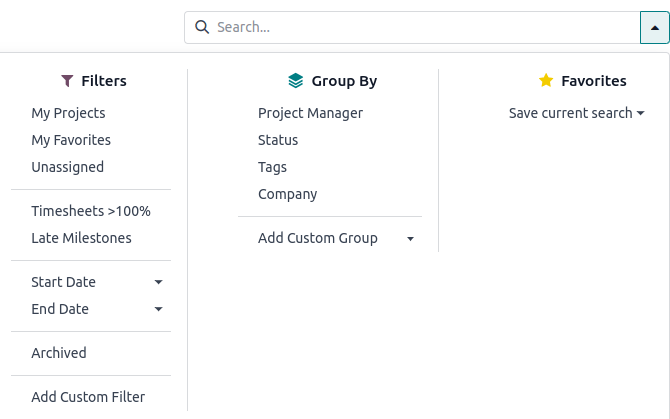
Представлення Пошук додається поверх інших представлень для фільтрації, групування та пошуку записів.
Щоб додати користувацькі Фільтри та структурувати їх за допомогою Роздільників, перейдіть на вкладку + Додати і перетягніть їх під Фільтри.
Щоб додати існуюче поле в спадне меню пошуку, перейдіть на вкладку + Додати і перетягніть його під Поля автозаповнення.
Example
Перегляд мультизаписів
Примітка
Налаштування, описані нижче, знаходяться на вкладці Вигляд представлення, якщо не вказано інше.
Канбан
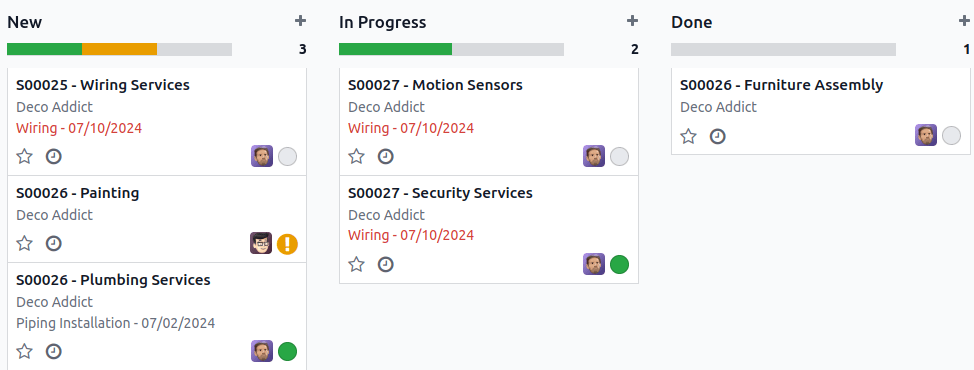
Представлення Канбан часто використовується для підтримки бізнес-процесів шляхом переміщення записів між етапами або як альтернативний спосіб відображення записів у картках.
Примітка
Якщо існує представлення Канбан, воно використовується за замовчуванням для відображення даних на мобільних пристроях замість представлення списку.
Щоб заборонити користувачам створювати нові записи, зніміть прапорець Можна створювати.
Щоб створювати записи безпосередньо в представленні в мінімалістичній формі, увімкніть Швидке створення.
Щоб встановити групування записів за замовчуванням, виберіть поле в Default Group By.
Example
Список
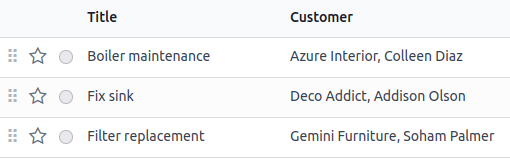
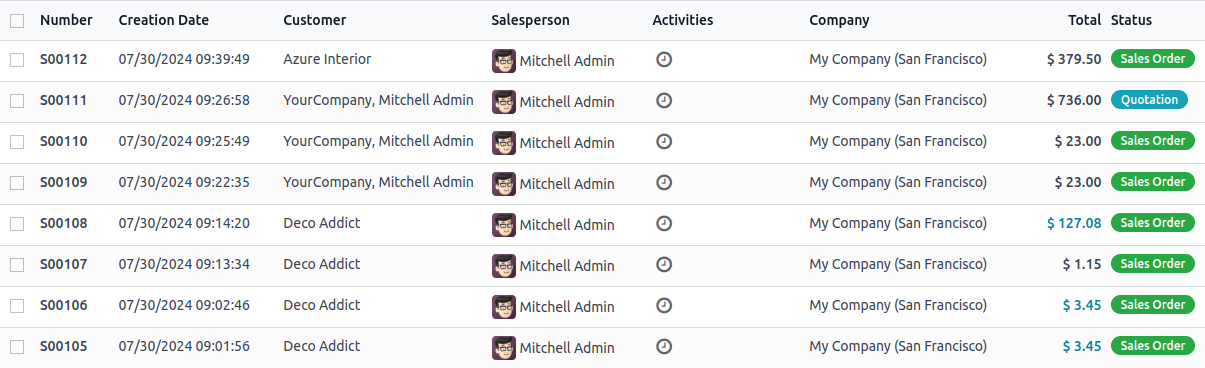
Вигляд List використовується для перегляду багатьох записів одночасно, пошуку записів та редагування простих записів.
Щоб заборонити користувачам створювати, редагувати, видаляти чи дублювати записи, зніміть позначки Можна створювати, Можна редагувати, Можна видаляти або Можна дублювати.
Щоб створювати та редагувати записи безпосередньо у вигляді, виберіть Add record at the bottom, Add record on top або Open form view в розділі When Creating Record.
Примітка
Це запобігає відкриттю записів у вигляді Form view з вигляду List.
Щоб редагувати кілька записів одночасно, позначте Enable Mass Editing.
Щоб змінити спосіб сортування записів за замовчуванням, виберіть поле в Sort By.
Щоб встановити групування записів за замовчуванням, виберіть поле в Default Group By.
Щоб додати кнопку, натисніть Add a button у верхній частині списку, введіть Label та виберіть дію кнопки:
Виконати серверну дію: виберіть серверну дію, яку потрібно виконати, зі спадного списку;
Викликати метод: вкажіть існуючий метод Python, вже визначений в Odoo.
Ширина стовпців у вигляді Список обчислюється автоматично для забезпечення оптимального користувацького досвіду. Однак також можна встановити фіксовану ширину стовпця для кожного поля. Для цього клацніть відповідний стовпець, щоб відкрити вкладку Властивості поля, потім введіть потрібну кількість пікселів у поле Ширина стовпця (px).
Порада
Щоб додати значок (drag handle) для ручного впорядкування записів, додайте Integer field з віджетом Handle.
Example
Карта
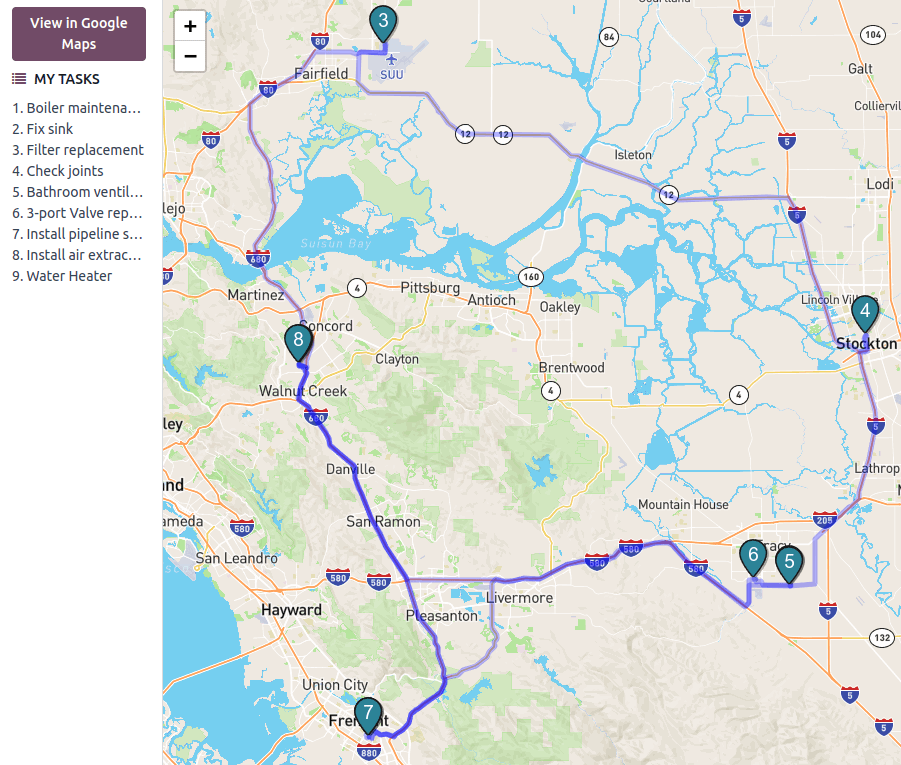
Вигляд Map використовується для відображення записів на карті. Наприклад, він використовується в додатку Field Service для планування маршруту між різними завданнями.
Примітка
Для активації вигляду потрібне поле Many2One field, пов’язане з моделлю Contact, оскільки адреса контакту використовується для позиціонування записів на карті.
Щоб вибрати, який тип контакту слід використовувати на карті, виберіть його в Contact Field.
Щоб приховати назву або адресу запису, позначте Hide Name або Hide Address.
Щоб додати інформацію з інших полів, виберіть їх у Additional Fields.
Щоб отримати запропонований маршрут між різними записами, позначте Enable Routing та виберіть, яке поле слід використовувати для сортування записів для побудови маршруту.
Example
Перегляди таймлайну
Примітка
Коли ви вперше активуєте один із вигляд timeline, потрібно вибрати, які поля Date або Date & Time у вашій моделі слід використовувати для визначення початку та завершення записів, щоб відобразити їх у вигляді. Ви можете змінити Start Date Field та Stop Date Field після активації вигляду.
Налаштування, описані нижче, знаходяться на вкладці Вигляд представлення, якщо не вказано інше.
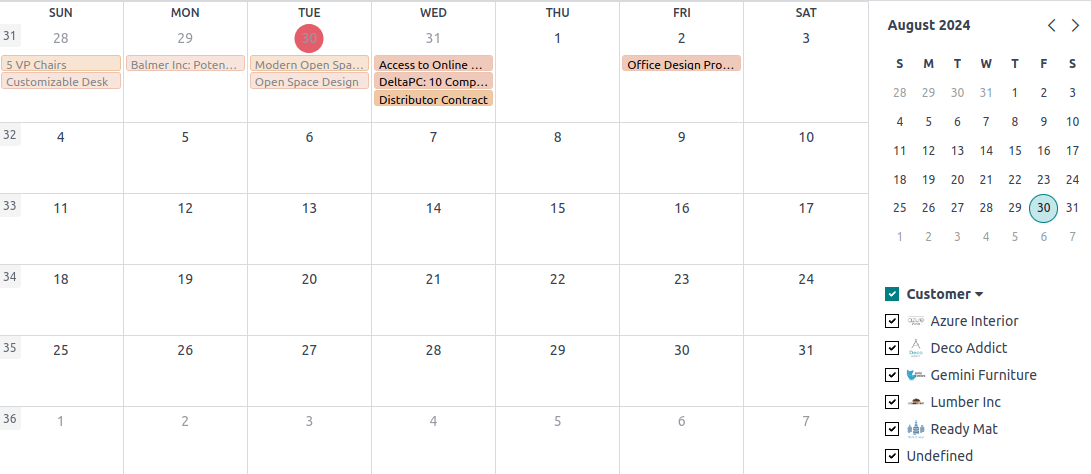
Календар
Вигляд Calendar використовується для перегляду та керування записами в календарі.
Щоб створювати записи безпосередньо в представленні замість відкриття представлення форми, увімкніть Швидке створення.
Примітка
Це працює лише для певних моделей, які можна швидко створити, використовуючи лише назву. Однак більшість моделей не підтримують швидке створення і відкривають представлення Форма для заповнення обов’язкових полів.
Щоб розфарбувати записи в календарі, виберіть поле в розділі Колір. Усі записи з однаковим значенням цього поля відображатимуться одним кольором.
Примітка
Оскільки кількість кольорів обмежена, один і той самий колір може бути призначений різним значенням.
Щоб відобразити події, які тривають цілий день, у верхній частині календаря, виберіть поле прапорця, яке вказує, чи подія триває цілий день.
Щоб вибрати типовий часовий масштаб для відображення подій, виберіть День, Тиждень, Місяць або Рік в розділі Типовий режим відображення.
Примітка
Ви також можете використовувати Поле затримки для відображення тривалості події в годинах, вибравши поле Десяткове або Ціле в моделі, яке вказує тривалість події. Однак якщо ви встановите Поле кінцевої дати, Поле затримки не братиметься до уваги.
Example
Когорта
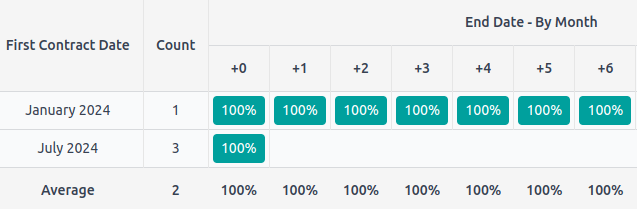
Представлення Когорта використовується для дослідження життєвого циклу записів протягом певного періоду часу. Наприклад, воно використовується в застосунку Підписки для перегляду рівня утримання підписок.
Щоб типово відображати показник (тобто агреговане значення певного поля) в представленні, виберіть Поле показника.
Щоб вибрати, який часовий інтервал типово використовується для групування результатів, виберіть День, Тиждень, Місяць або Рік в розділі Інтервал.
Щоб змінити Режим когорти, виберіть або Утримання відсоток записів, що залишаються протягом певного періоду часу, починається зі 100% і зменшується з часом, або Відтік відсоток записів, що виходять протягом певного періоду часу — починається з 0% і зростає з часом.
Щоб змінити спосіб просування Хронології (тобто стовпців), виберіть або Вперед (від 0 до +15), або Назад (від -15 до 0). Для більшості цілей використовується хронологія Вперед.
Example
Діаграма Ґанта
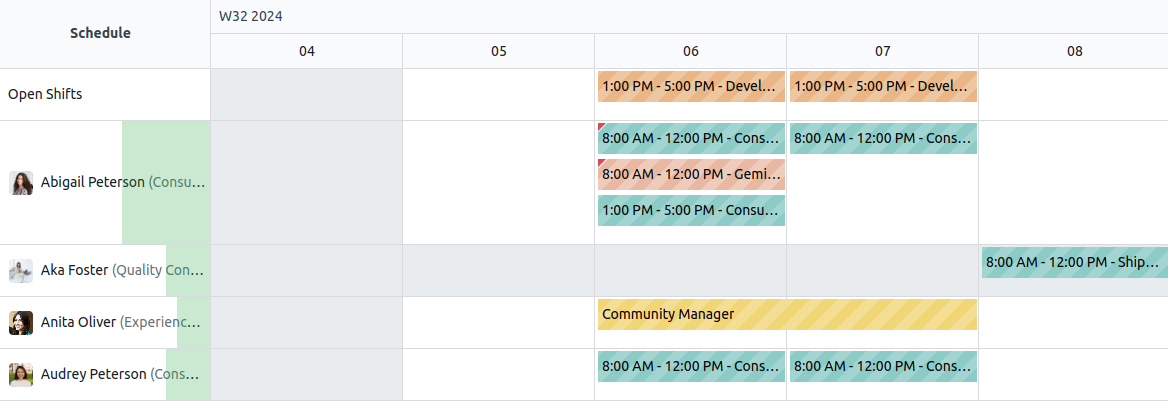
Представлення Гант використовується для прогнозування та вивчення загального прогресу записів. Записи представлені смугою на часовій шкалі.
Щоб заборонити користувачам створювати або редагувати записи, зніміть прапорці Можна створювати або Можна редагувати.
Щоб заповнювати комірки сірим кольором, коли запис не слід створювати (наприклад, у вихідні дні для співробітників), увімкніть Показувати недоступність.
Примітка
Базова модель повинна підтримувати цю функцію, і підтримку для неї не можна додати за допомогою Studio. Вона підтримується для застосунків Проект, Відпустки, Планування та Виробництво.
Щоб показати підсумковий рядок внизу, увімкніть Показувати підсумковий рядок.
Щоб згорнути кілька записів в один рядок, увімкніть Згорнути перший рівень.
Щоб вибрати, як записи групуються за замовчуванням у рядках (наприклад, за співробітником чи проектом), виберіть поле в Групування за замовчуванням.
Щоб визначити шкалу часу за замовчуванням для перегляду записів, виберіть День, Тиждень, Місяць або Рік у полі Шкала за замовчуванням.
Щоб розфарбувати записи у перегляді, виберіть поле в Колір. Усі записи з однаковим значенням цього поля відображатимуться одним кольором.
Примітка
Оскільки кількість кольорів обмежена, один і той самий колір може призначатися різним значенням.
Щоб вказати, з якою точністю має ділитися кожна шкала часу, виберіть Чверть години, Півгодини або Година у полі Точність дня, Півдня або День у полі Точність тижня, та Точність місяця.
Example
Перегляди звітності
Примітка
Налаштування, описані нижче, знаходяться на вкладці Вигляд представлення, якщо не вказано інше.
Зведена таблиця
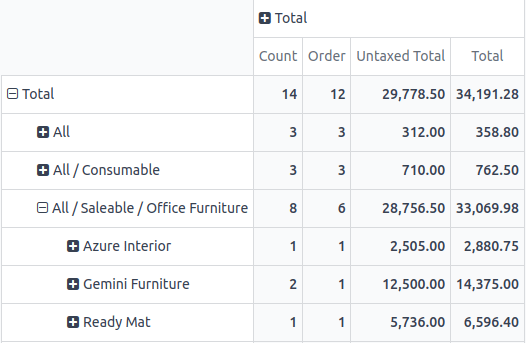
Представлення Зведена таблиця використовується для інтерактивного дослідження й аналізу даних, що містяться в записах. Воно особливо корисне для агрегування числових даних, створення категорій і деталізації даних шляхом розгортання та згортання різних рівнів.
Щоб отримати доступ до всіх записів, дані яких агреговано в комірці, увімкніть Доступ до записів із комірки.
Щоб розділити дані на різні категорії, виберіть поля в Групування стовпців, Групування рядків - перший рівень або Групування рядків - другий рівень.
Щоб додати різні типи даних для вимірювання за допомогою представлення, виберіть поле в Показники.
Щоб показати кількість записів, що складають агреговані дані в комірці, увімкніть Показувати кількість.
Example
Графік
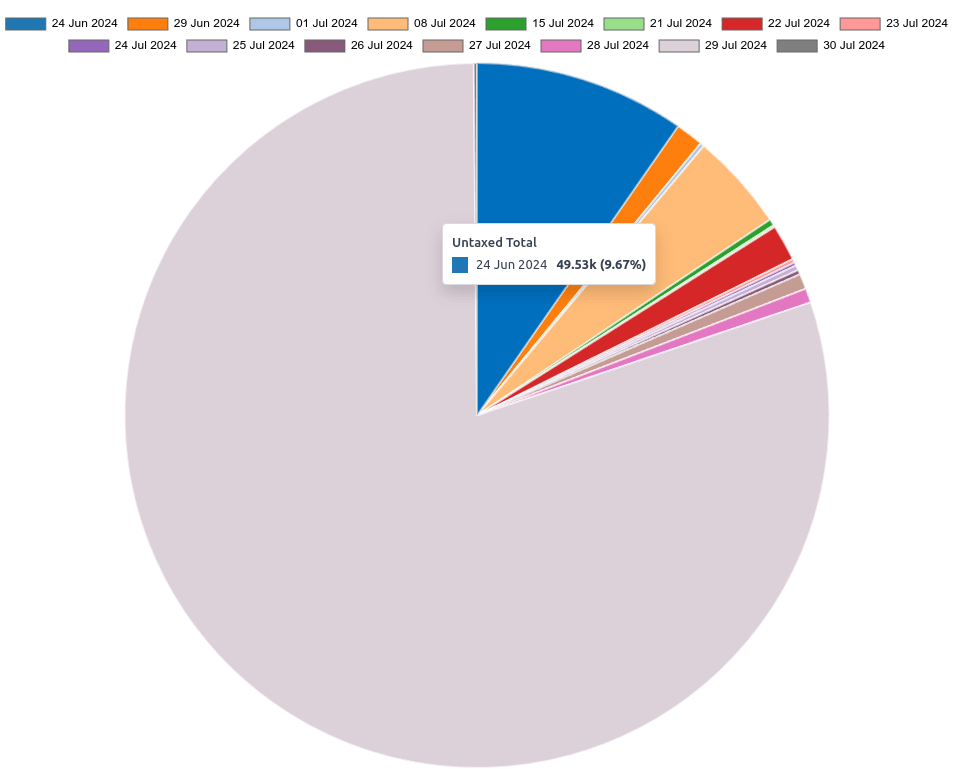
Представлення Графік використовується для відображення даних із записів у вигляді стовпчастої діаграми, лінійного або кругового графіка.
Щоб змінити діаграму за замовчуванням, виберіть Стовпчаста, Лінійна або Кругова у полі Тип.
Щоб вибрати категорію даних за замовчуванням, виберіть поле в Перший вимір і, за потреби, інше в Другий вимір.
Щоб вибрати тип даних за замовчуванням для вимірювання за допомогою представлення, виберіть поле в Показник.
Тільки для стовпчастих і лінійних діаграм: щоб відсортувати різні категорії даних за їхнім значенням, виберіть За зростанням (від найменшого до найбільшого значення) або За спаданням (від найбільшого до найменшого) у полі Сортування.
Тільки для стовпчастих і кругових діаграм: щоб отримати доступ до всіх записів, дані яких агреговано в категорії даних на діаграмі, увімкніть Доступ до записів із графіка.
Тільки для стовпчастих діаграм: під час використання двох вимірів даних (категорій) відображайте два стовпці один над одним за замовчуванням, увімкнувши Стовпчаста діаграма з накопиченням.
Example