
Доставка Starshipit
Starshipit — це оператор служби доставки, який полегшує інтеграцію австралазійських кур’єрських служб з Odoo. Після інтеграції користувачі можуть створювати способи доставки, які автоматично отримуватимуть тарифи від конкретних кур’єрських служб (таких як Australia Post, NZ Post, DHL,…) на основі попередньо визначених умов.
Налаштування в Starshipit
Створити обліковий запис і активувати кур’єрські служби
Щоб почати, перейдіть на платформу Starshipit, щоб налаштувати обліковий запис і створити облікові дані з’єднувача. Увійдіть за допомогою облікового запису Starshipit або створіть новий, якщо потрібно.
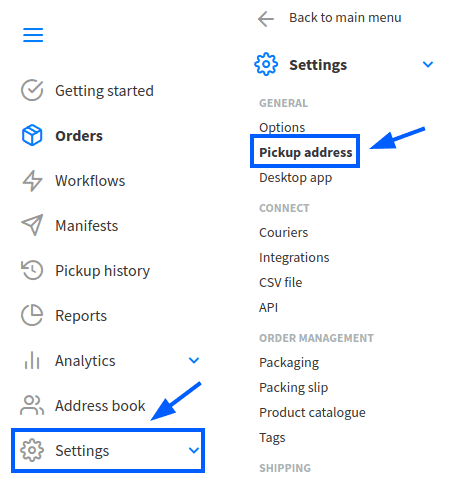
Налаштування адреси забору
Після входу в обліковий запис Starshipit перейдіть до і заповніть поле Адреса забору. Переконайтеся, що це поле збігається з адресою складу.
Налаштування кур’єрів
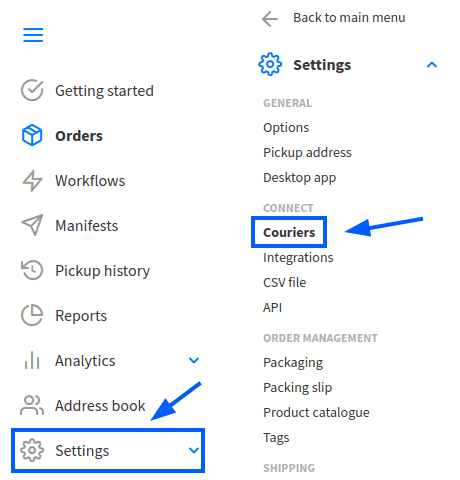
Щоб інтегруватися зі сторонніми кур’єрами, перейдіть до і виберіть Кур’єри.
Порада
Для отримання детальної інформації щодо інтеграції з різними кур’єрами зверніться до центру підтримки Starshipit.
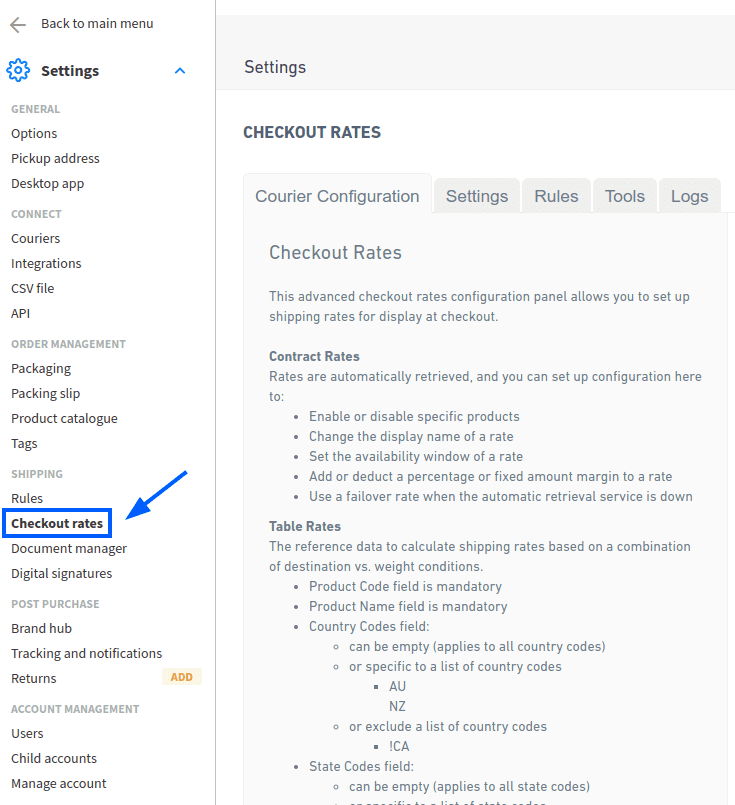
Тарифи при оформленні замовлення
Щоб налаштувати розрахунок тарифів доставки, перейдіть до . Обрані витрати на доставку автоматично застосовуються в Odoo під час розрахунку вартості доставки.
API-ключ Starshipit
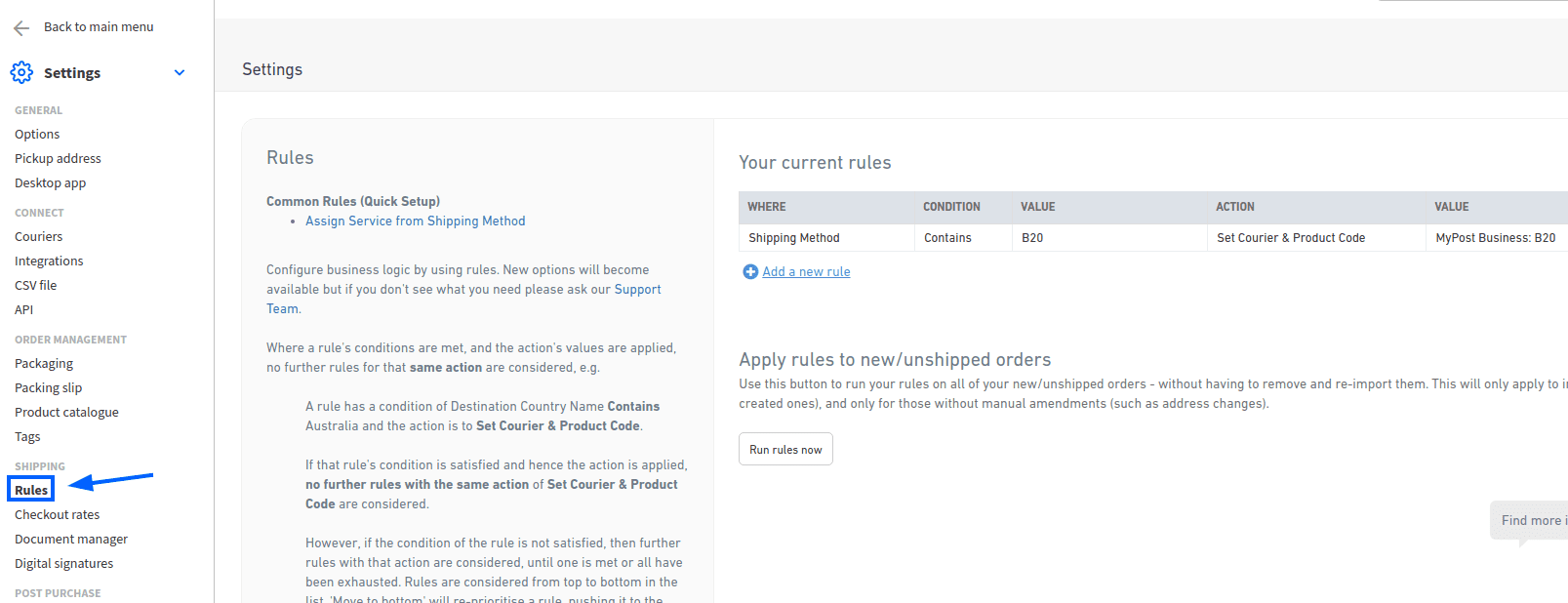
Налаштуйте правила доставки, щоб призначити відповідні способи доставки для замовлень на основі певних умов.
Щоб створити правило, перейдіть до і натисніть Додати нове правило.
Хоча існує кілька способів налаштування правил, рекомендується встановити:
Умова на Містить
Значення на код продукту
Дія на Встановити кур’єра та код продукту
Пошук облікових даних API Starshipit
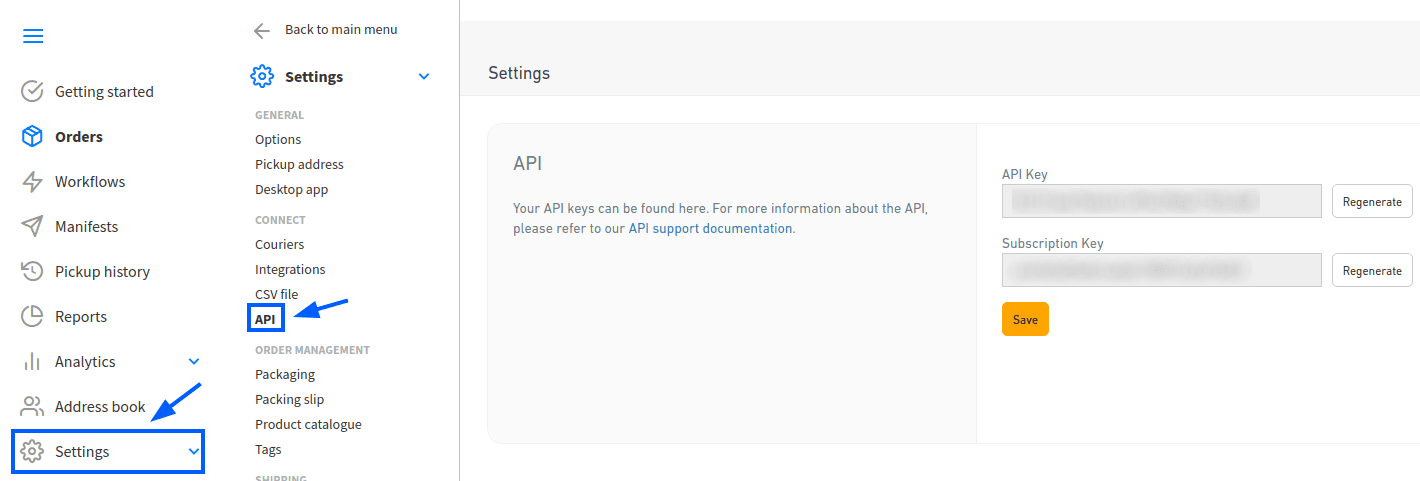
В обліковому записі Starshipit перейдіть до у бічному меню. Ця сторінка містить ключі API, необхідні для підключення до Odoo.
Налаштування в Odoo
Встановити модуль Starshipit
Після налаштування облікового запису Starshipit інтегруйте його з базою даних Odoo. Для цього перейдіть до модуля Програми Odoo, знайдіть модуль Starshipit Shipping і натисніть Активувати, щоб установити його.
Налаштувати метод доставки Starshipit
Після встановлення активуйте функцію, перейшовши до . У розділі Shipping Connectors активуйте параметр Starshipit Connector.
Після активації Starshipit Connector натисніть посилання Starshipit Shipping Methods під перерахованим з’єднувачем. На сторінці Delivery Methods натисніть Створити.
Порада
Delivery Methods також можна відкрити, перейшовши до .
Налаштуйте метод доставки Starshipit в Odoo, заповнивши поля у формі Delivery Methods таким чином:
Delivery Method: введіть
Starshipit.Постачальник: виберіть Starshipit зі спадного меню.
Товар доставки: призначте або створіть товар доставки, який з’явиться в рядку замовлення на продаж, коли буде розраховано вартість доставки.
Примітка
Поля, розглянуті в цьому розділі, призначені для налаштування Starshipit. Для отримання додаткової інформації про інші поля зверніться до Способи доставки.
На вкладці Starshipit Configuration заповніть ці поля:
Starshipit API Key: введіть API ключ, отриманий від Starshipit.
Starshipit Subscription Key: введіть ключ підписки, отриманий з того ж місця, що й ключ API.
Адреса відправлення: введіть адресу, з якої відправляються товари. Це поле важливе для розрахунку тарифів на доставку та створення етикеток доставки.
Типовий тип упаковки: встановіть типовий тип упаковки, щоб включити вагу порожньої упаковки при автоматичному розрахунку тарифів на доставку.
Важливо
Щоб встановити типовий тип упаковки, функція Упаковки повинна бути увімкнена в .
Натисніть піктограму (Зберегти вручну) у верхній частині сторінки, щоб зберегти зміни.
Щоб завантажити щойно налаштовані продукти доставки, натисніть Select a service linked to your starshipit account внизу вкладки Starshipit Configuration, і з’явиться спливаюче вікно Choose Starshipit Shipping Service. У полі Delivery Service виберіть бажану службу доставки для відправлень та повернень зі спадного меню.
Примітка
Список служб, показаних під час початкового налаштування, може бути неповним. Starshipit визначає доступність служб на основі деталей відправлення, таких як адреса призначення та вага посилки, які ще не доступні на цьому етапі. Щоб вибрати з повного списку служб, доступних для конкретного замовлення, скористайтеся опцією Get more delivery methods безпосередньо із замовлення на продаж. Перегляньте Створення етикетки за допомогою Starshipit для деталей.
Натисніть Confirm, і вибрана служба доставки заповниться в полях Shipping Method та Starshipit Service Code.
Example
Приклад товару доставки Starshipit, налаштованого в Odoo:
Sendle DeliverySTANDARD-DROPOFF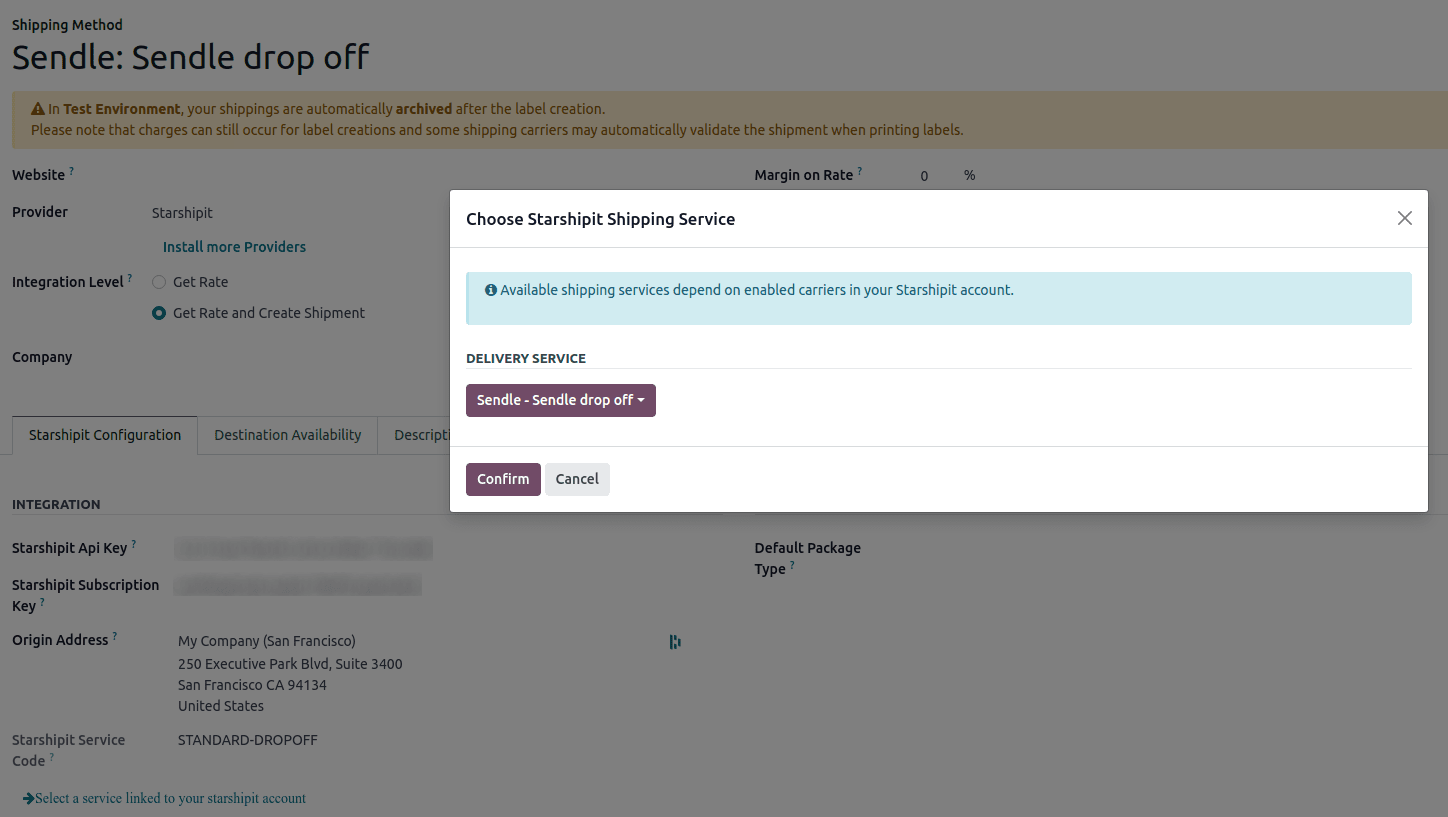
Порада
Starshipit не надає тестові ключі, коли компанія тестує відправлення посилки в Odoo. Це означає, що якщо посилку створено, з облікового запису може бути списано кошти.
Odoo має вбудований рівень захисту від небажаних списань при використанні тестових середовищ. У тестовому середовищі, якщо метод доставки використовується для створення етикеток, ці етикетки автоматично скасовуються після створення. Зверніть увагу, що залежно від постачальника доставки, з облікового запису може бути списано кошти за друк етикетки, якщо замовлення не буде скасовано вручну на порталі кур’єра.
Перемикайтеся між тестовим та виробничим середовищем, натиснувши розумну кнопку Середовище у верхній частині форми методу доставки.
Створення етикетки за допомогою Starshipit
Під час створення комерційної пропозиції в Odoo додайте спосіб доставки Starshipit, натиснувши кнопку Додати доставку.
Порада
У спливаючому вікні Додати спосіб доставки виберіть спосіб доставки Starshipit у полі Спосіб доставки.
Якщо бажана послуга недоступна, натисніть Отримати більше способів доставки. Це надішле фактичні дані замовлення (включно з адресою призначення, вагою та об’ємом) до Starshipit, який повертає повний список послуг, доступних для цього конкретного відправлення. Потім автоматично створюється новий спосіб доставки Starshipit і вибирається в полі Спосіб доставки.
Розрахуйте вартість доставки, натиснувши Отримати тариф. Нарешті, натисніть Додати, щоб включити вартість доставки до рядка замовлення на продаж, позначеного як продукт доставки.
Примітка
Автоматично розраховувати вартість доставки для Starshipit в обох застосунках Odoo Продажі та Інтернет-комерція.
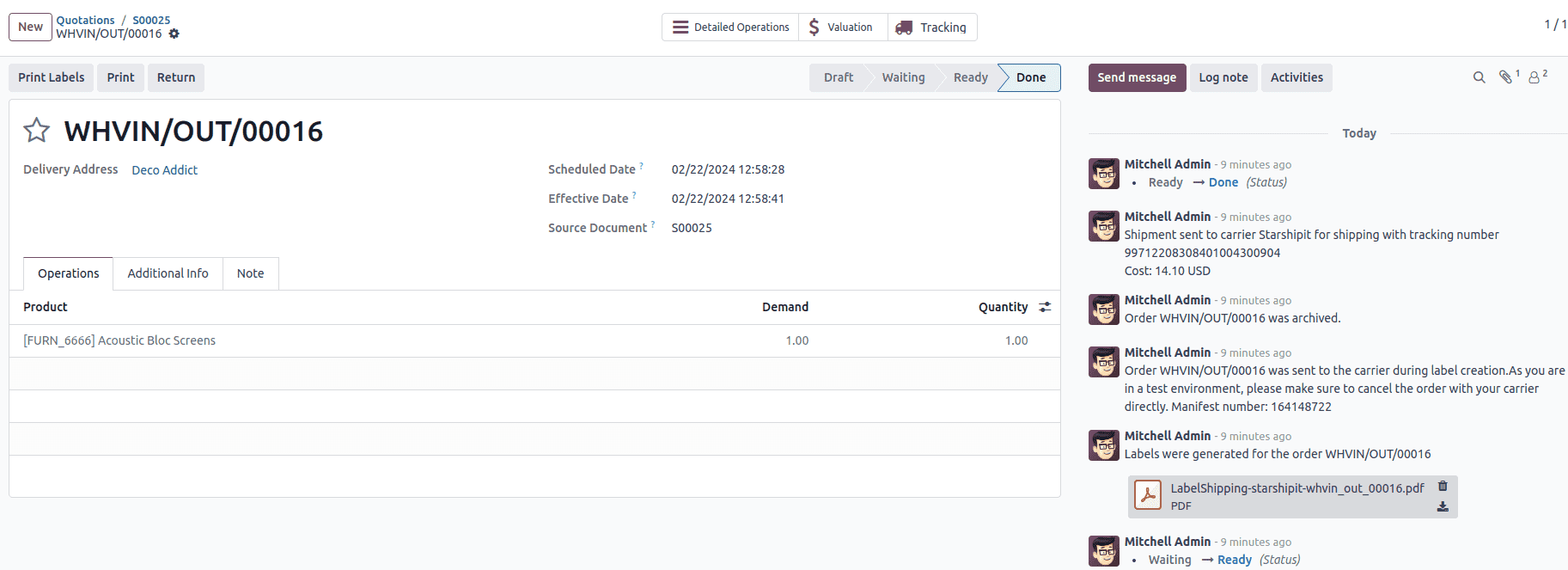
Потім Підтвердіть доставку. Документи транспортних етикеток автоматично генеруються в обговоренні, що включає наступне:
Етикетка(и) доставки залежно від кількості упаковок.
Номер(и) відстеження, якщо обраний кур’єр це підтримує.
Етикетка(и) повернення, якщо конектор Starshipit налаштовано для повернень.
Важливо
Вага посилки в Odoo розраховується шляхом додавання ваги продуктів плюс вага порожньої упаковки, збереженої в базі даних. Переконайтеся, що обрано правильний варіант доставки, оскільки вага посилки не перевіряється автоматично.
Перевірте адресу призначення, оскільки Starshipit перевіряє її під час створення замовлення.
Нарешті, деяким кур’єрам може знадобитися інша інформація, наприклад адреса електронної пошти або номер телефону. Переконайтеся, що вся необхідна інформація встановлена при відправці замовлення на доставку.
Повернення
- Starshipit дозволяє повернення з наступними кур’єрами:
Australia Post eParcel
TNT
Couriers Please
Aramex
StarTrack
DHL Express
NZ Post Domestic
Це можна зробити, натиснувши смарт-кнопку Повернення на відповідному замовленні доставки. Якщо обраний кур’єр підтримує повернення, буде доступна кнопка Надрукувати етикетку повернення.
Скасування
Якщо замовлення на доставку скасовано в Odoo, воно буде автоматично заархівовано в Starshipit. Однак скасування не буде надіслано безпосередньо кур’єру, тому переконайтеся, що ви увійшли на платформу кур’єра, щоб обробити скасування вручну.