
Табелі
Odoo Timesheets дозволяє вам реєструвати, переглядати та затверджувати робочий час по проектах та співробітниках. Табелі обліку робочого часу забезпечують точне відстеження часу та моніторинг продуктивності, а у випадку послуг, що виставляються до оплати на основі часу та матеріалів, вони є необхідними для виставлення рахунків клієнтам.
Примітка
Табелі обліку робочого часу також інтегровані в Проект та Службу підтримки.
Налаштування
Права доступу
Примітка
Користувачі Odoo повинні бути зареєстровані як співробітники, щоб реєструвати табелі обліку робочого часу.
Щоб визначити, що користувач може переглядати та редагувати в додатку Timesheets, налаштуйте його права доступу. Для цього відкрийте додаток Налаштування, перейдіть до та виберіть відповідного користувача. Потім у розділі Послуги встановіть для поля Табелі обліку робочого часу одне з наступних значень:
Немає (порожнє): користувач не бачить додаток Timesheets і не може реєструвати час.
Користувач: лише власні табелі: користувач може реєструвати власний час, але не може переглядати записи інших.
Користувач: усі табелі: користувач може реєструвати власний час, а також переглядати, редагувати та затверджувати табелі всіх співробітників.
Адміністратор: користувач може реєструвати власний час, а також переглядати, редагувати та затверджувати табелі всіх співробітників. Він також має доступ до меню Конфігурація в Timesheets.
Див. також
Проекти
Співробітники можуть реєструвати час, лише якщо сам проект це дозволяє. Щоб увімкнути табелі обліку робочого часу для проекту, виконайте такі кроки:
Перейдіть до додатка Проект.
Натисніть піктограму (вертикальне три крапки) на картці відповідного проекту та виберіть Налаштування.
Перейдіть на вкладку Налаштування та прокрутіть униз до розділу Управління часом.
Увімкніть Табелі обліку робочого часу.
Див. також
Перегляд табелів обліку робочого часу
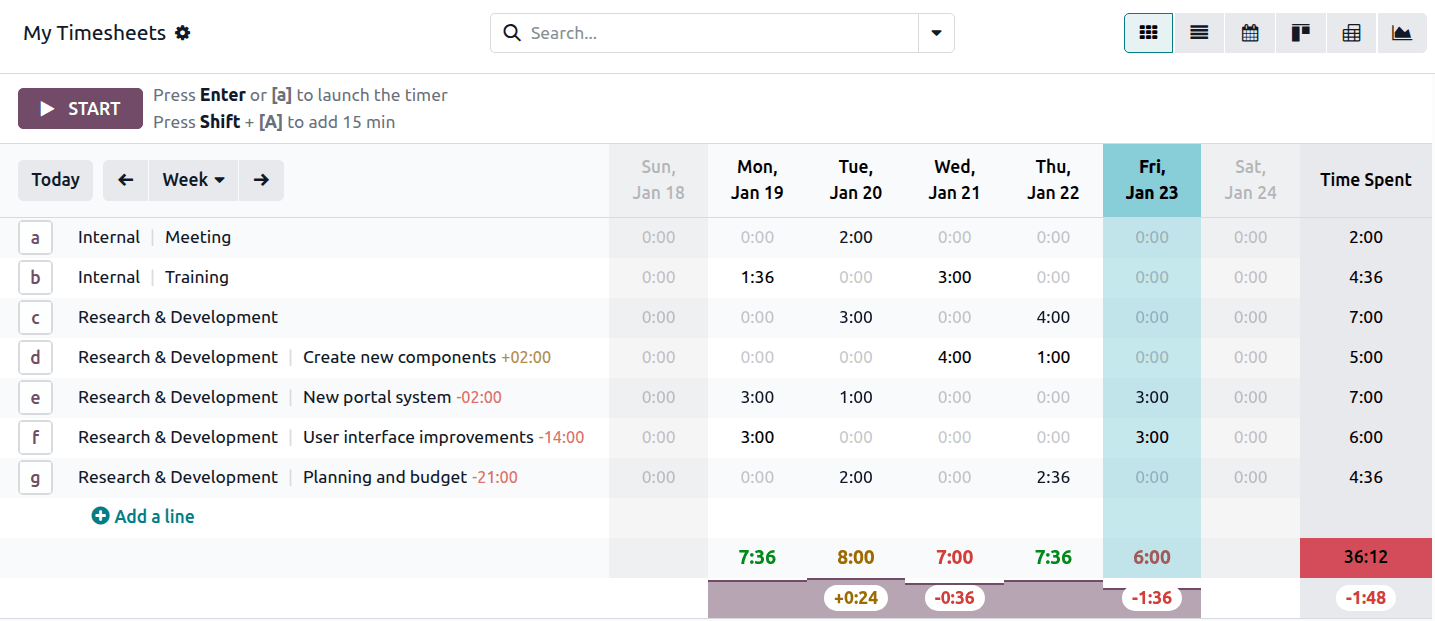
За замовчуванням додаток Timesheets відкривається на екрані Мої табелі у вигляді сітки, відображаючи час, витрачений на проекти, за день у кожній комірці; та за період у стовпці Витрачено часу.
Щоб змінити період, що відображається, натисніть Тиждень, потім виберіть День або Місяць у спадному меню. Використовуйте кнопки (стрілка ліворуч) та (стрілка праворуч) поруч, щоб переглянути попередні або майбутні табелі.
Натисніть Сьогодні, щоб повернутися до поточного дня.
Порада
Табелі, відображені курсивом, є запропонованими записами. Вони представляють проекти, для яких користувач ще не реєстрував час протягом вибраного періоду, але можливо потребує цього, на основі призначень завдань, термінів та історичних даних табеля.
Наведіть курсор миші на комірку в сітці та натисніть значок (fa-search), щоб переглянути та відредагувати деталі запису, включаючи Дата, Проект, Завдання, Опис, Позиція замовлення на продаж (якщо проект підлягає оплаті) та Витрачений час.
Щоденні підсумки
Внизу кожного стовпця зареєстрований час позначається кольором на основі робочого часу, визначеного для співробітника:
Зелений: Зареєстрований час точно відповідає очікуваній кількості.
Коричневий: Зареєстрований час перевищує очікувану кількість.
Червоний: Зареєстрований час менший за очікувану кількість.
Порада
Наведіть курсор на фіолетову секцію під нижньою лінією, щоб переглянути понаднормовий/недопрацьований час, зареєстрований для цього конкретного дня.
Підсумки періоду
Значення в кольоровій комірці внизу стовпця Витрачений час представляє загальний час, зареєстрований за період:
Зелений: Загальний час точно відповідає очікуваній кількості за період.
Помаранчевий: Загальний час перевищує очікувану кількість за період.
Червоний: Загальний час менший за очікувану кількість за період.
Реєстрація табелів
Odoo пропонує кілька способів реєстрації табелів:
Використання таймера
Щоб записати час, витрачений на проєкт у реальному часі, виконайте ці кроки:
Перейдіть до застосунку Табель.
Натисніть Почати, щоб запустити таймер.
За замовчуванням автоматично вибирається проєкт, який найчастіше використовувався в останніх п’яти записах табеля. Щоб зареєструвати час для іншого проєкту, введіть або виберіть його в полі Проєкт.
За бажанням виберіть Завдання у проєкті та Опишіть свою діяльність.
Натисніть Зупинити, щоб зупинити таймер. Витрачений час автоматично додається до обраного табеля.
Порада
Ви також можете натиснути Enter, щоб запустити та зупинити таймер.
Щоб відредагувати запис, клацніть відповідну комірку в таблиці та змініть час.
Або знайдіть проєкт, для якого ви хочете зареєструвати час, у таблиці та натисніть або натисніть літеру, що відображається поруч з ним, на клавіатурі, щоб запустити таймер. Натисніть або натисніть літеру ще раз, щоб зупинити його. Щоб додати час з кроком у 15 хвилин, натисніть Shift + [літера].
Вручну
Щоб зареєструвати час вручну, клацніть комірку, що відповідає відповідному проєкту та дню в таблиці, а потім введіть витрачений час.
Якщо проєкт не відображається в таблиці, натисніть Додати рядок. У спливаючому вікні виберіть Проєкт, за потреби змініть Дату та введіть Витрачений час. За бажанням Опишіть свою діяльність та виберіть конкретне Завдання. Для табелів, пов’язаних із проєктами, які підлягають оплаті, включіть Позицію замовлення на продаж, щоб зареєстрований час можна було виставити клієнту.
Натисніть Зберегти, коли завершите.
З завдань Проєкту та тикетів Служби підтримки
Табелі також можна вести безпосередньо в застосунках Проєкт та Служба підтримки. Для цього відкрийте відповідне завдання або тикет, а потім:
Або натисніть кнопку Почати, щоб почати записувати час на завданні, потім натисніть Зупинити, щоб зупинити таймер. У спливаючому вікні за потреби відредагуйте Витрачений час, потім Опишіть свою діяльність та натисніть Зареєструвати час, щоб записати запис, або Відновити таймер, щоб продовжити відстеження часу на завданні або тикеті.
Або перейдіть на вкладку Табелі, натисніть Додати рядок та заповніть поля.