
Податкова декларація (звіт про ПДВ)
Компанії із зареєстрованим номером ПДВ зобов’язані подавати податкову декларацію щомісяця або щокварталу, залежно від їхнього обороту та чинних нормативних вимог. Податкова декларація - або звіт про ПДВ - надає податковим органам інформацію про оподатковувані операції, здійснені компанією. Вихідний податок нараховується на продаж товарів і послуг, тоді як вхідний податок відноситься до податку, включеного в ціну придбаних товарів або послуг. На основі цих значень компанія може розрахувати суму податку, яку вона повинна сплатити або яка підлягає поверненню.
Попередження
Різні контакти зі спільним ідентифікатором ПДВ можуть призвести до некоректного звіту з ПДВ. Якщо ваші контакти пов’язані (наприклад, пов’язані партнери, підрозділи однієї компанії тощо), розгляньте можливість використання контактів батьківського та дочірнього типу.
Налаштування
Періодичність податкової декларації
Налаштування періодичності податкової декларації дозволяє Odoo правильно обчислювати податкові декларації та автоматично надсилати нагадування, щоб переконатися, що терміни дотримуються.
Для цього перейдіть до , перейдіть до розділу Періодичність податкової декларації та за потреби оновіть наступні поля:
Періодичність: Визначте періодичність податкової декларації.
Термін: Визначте, коли Odoo має надсилати нагадування про подання податкової декларації.
Журнал: За потреби оновіть журнал, де реєструється податкова декларація.
Примітка
Ця інформація зазвичай налаштовується під час початкового налаштування додатка.
Податкові сітки
Odoo генерує податкові звіти на основі налаштувань Податкових сіток, налаштованих для кожного податку. Усі зареєстровані операції повинні застосовувати правильні ставки податків для забезпечення точності звітності.
Податкові сітки відображаються на вкладці Елементи журналу будь-якого рахунку або рахунку постачальника.
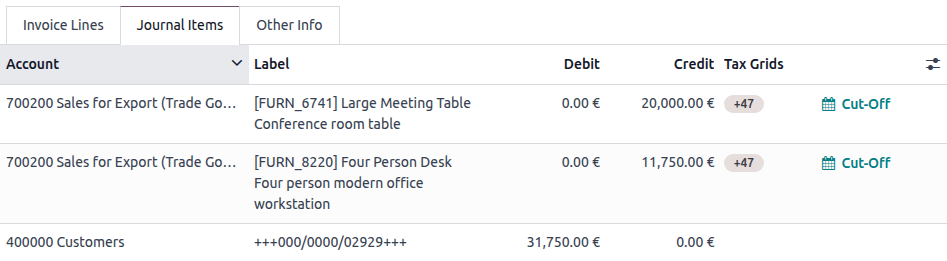
Для налаштування податкових сіток для податків перейдіть до , відкрийте відповідний податок і відредагуйте налаштування податку та податкові сітки, що використовуються для реєстрації рахунків або повернень.
Примітка
Податки та звіти зазвичай попередньо налаштовані відповідно до країни, вибраної для компанії.
Журнал податкових декларацій
На дашборді бухгалтерського обліку виконайте наступні дії, що відображаються в журналі Податкові звіти, перед створенням податкових звітів:
Встановити дані компанії: Налаштувати деталі компанії.
Встановити періоди: У вікні Облікові періоди заповніть Дата відкриття, Кінець фінансового року та за потреби оновіть Періодичність.
Переглянути план рахунків
Закриття податкового періоду
Дата блокування податкового звіту
Встановлення дати блокування податку запобігає змінам, які можуть вплинути на проведення журналу, пов’язані з ПДВ. Блокування періоду перед обробкою Заключного проведення журналу допомагає забезпечити точність підсумкового звіту та зменшує ризик податкових помилок.
Щоб переглянути або редагувати поточну дату Блокування податкового звіту, перейдіть до .
Примітка
Будь-яка нова транзакція, дата обліку якої є раніше дати Блокування податкового звіту, має свої податкові значення перенесені на наступний відкритий податковий період, що запобігає будь-яким змінам у звіті після закриття його періоду.
Повернення податку
На дашборді бухгалтерського обліку журнал Податкові звіти відображає автоматичні нагадування, щоб уникнути пропуску важливих завдань і термінів.
Після завершення всіх налаштувань та проведення всіх транзакцій, пов’язаних з оподаткуванням, за звітний період, натисніть Податкові звіти у журналі Податкові звіти на дашборді бухгалтерського обліку. Або перейдіть до .
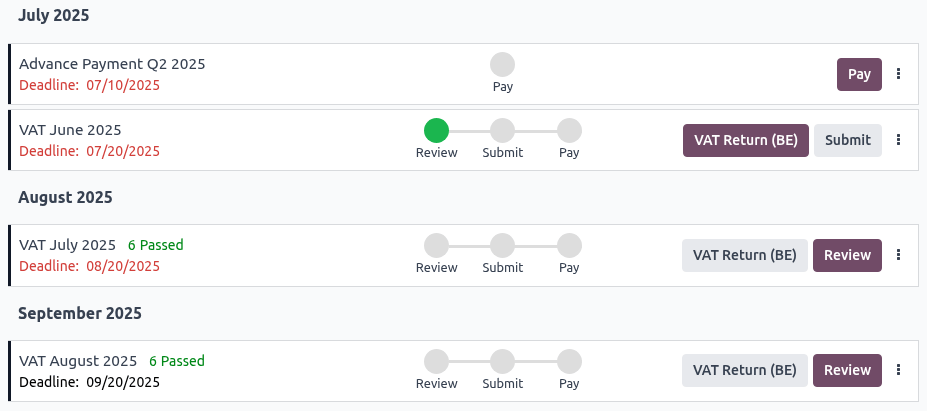
У поданні Податковий звіт відображається хронологічний список усіх очікуваних податкових звітів (звіт з ПДВ) та авансових платежів (на основі фіскальної локалізації). Кожен елемент у списку включає:
Період (місяць або квартал).
Дату кінцевого терміну.
Пов’язану компанію та філіал(и), якщо застосовно.
Кроки дій, такі як Переглянути, Подати та Сплатити, які стають зеленими після завершення.
Кнопки дій: вони відображаються як основні (фіолетові) та вторинні (сірі) кнопки для позначення їх пріоритету.
Меню (вертикальне багатокрапка) для додаткових опцій.
Примітка
До перегляду податкового звіту кількість Очікуваних або Пройдених перевірок валідації податку відображається червоним або зеленим відповідно.
Якщо дата Кінцевий термін минула, вона відображається червоним.
Порада
Щоб експортувати всі податкові звіти за вибраний період, натисніть піктограму (шестерня), потім натисніть Експортувати все, щоб завантажити податкові звіти у форматі XLSX.
Звіт ПДВ
Кожен податковий звіт (звіт ПДВ), що очікує на розгляд, проходить наступні етапи: перевірка, подання та оплата.
Щоб отримати доступ до податкового звіту, натисніть кнопку місцевого звіту ПДВ (наприклад, Декларація ПДВ (BE) або Податковий звіт (US), залежно від фіскальної локалізації) або кнопку Загальний податковий звіт на рядку податкового звіту в поданні Податковий звіт.
Порада
Натисніть PDF або XLSX, щоб згенерувати файл PDF або XLSX відповідно.
Натисніть піктограму (шестерня) та Копіювати до документів, щоб зберегти звіт у застосунку Документи. Виберіть формат для Експорту до, Назву документа, Папку, в якій його зберігати, та додайте будь-які Мітки. Потім натисніть Експортувати.
Щоб створити новий звіт, натисніть Створити, виберіть відповідний Тип звіту та заповніть необхідні Дати. Потім натисніть Створити звіт. Можна створити наступні звіти:
Річне закриття: корпоративний податок
ПДВ (декларація)/Податок
Перелік ПДВ (специфічний для Бельгії)
Перелік продажів ЄС (специфічний для ЄС)
Авансовий платіж (специфічний для Бельгії)
Інтрастат (специфічний для ЄС)
Огляд
Щоб почати перевірку податкового звіту, натисніть на відповідний рядок податкового звіту:
Якщо всі автоматичні перевірки податків пройдено успішно, натисніть Підтвердити, щоб завершити етап Перевірка. Дата блокування податкового звіту автоматично оновлюється, а запис закриття проводиться у журналі Податкові звіти. Після цього податковий звіт можна подати.
Якщо будь-які автоматичні перевірки податків очікують на розгляд, подання Податкові перевірки відображає наступне, залежно від фіскальної локалізації:
Зіставлення банку: ця перевірка використовується для виявлення будь-яких відсутніх рахунків; вона є необов’язковою для звітів ПДВ.
Вкладення рахунків: до рахунків повинні бути прикріплені документи як доказ на випадок аудиту.
Дані компанії: відсутня інформація (наприклад, номер ПДВ або країна) може призвести до помилок у податкових звітах або звільненнях.
Чернеткові записи: будь-які чернеткові рахунки-фактури та рахунки у відповідному періоді необхідно переглянути та провести або призначити іншу дату обліку.
Відсутність від’ємних сум у звіті ПДВ: деякі країни дозволяють лише позитивні значення в податкових звітах, оскільки від’ємна сума може вказувати на помилки конфігурації.
Податки та країни, що відповідають: Податки, застосовані до рахунків-фактур та рахунків, повинні відповідати країні клієнта.
Кожна картка перевірки виділена зеленим (Перевірено або Під наглядом), червоним (Аномалія) або сірим (До перевірки). Якщо перевірка не пройдена, є два варіанти:
Натисніть на картку невдалої перевірки, щоб виправити проблему.
Натисніть Аномалія і виберіть Перевірено або Під наглядом, щоб пройти перевірку без виправлення проблеми.
Після проходження всіх перевірок натисніть Затвердити. Потім, залежно від фіскальної локалізації, натисніть Заблокувати у вікні Блокування.
При затвердженні податкової декларації дата Блокування податкової декларації автоматично оновлюється, а заключний запис журналу проводиться в журналі Податкові декларації.
Порада
Щоб додати користувацькі перевірки, активуйте режим розробника і перейдіть до . Потім натисніть Створити і заповніть необхідні поля.
Усі зміни статусу перевірки реєструються в чаті.
Примітка
Якщо дата Блокування податкової декларації не заблокована перед переглядом податкової декларації, фіскальний період автоматично блокується на ту саму дату, що й дата бухгалтерського обліку заключного запису журналу. Хоча ця функція допомагає запобігти певним фіскальним помилкам, рекомендується встановити дату блокування податкової декларації вручну заздалегідь.
Важливо
Після проведення податкового звіту за період цей період блокується, щоб запобігти створенню нових записів журналу, пов’язаних з ПДВ. Виправлення рахунків-фактур клієнтів або рахунків постачальників мають бути зареєстровані в наступному періоді.
Розглянути
Після того, як податкова декларація завершила етап Перегляду, виконайте наступні дії:
У перегляді Податкова декларація натисніть кнопку локального звіту з ПДВ (наприклад, Декларація з ПДВ (BE) або Податковий звіт (US), залежно від фіскальної локалізації) або кнопку Загальний податковий звіт у відповідному рядку податкової декларації, щоб переглянути звіт податкової декларації.
Після перевірки звіту податкової декларації поверніться до перегляду Податкова декларація і натисніть Подати.
Якщо з’явиться спливаюче вікно Інструкції з подання, дотримуйтесь локальних Інструкцій і натисніть Позначити як подану або Позначити оплаченою.
Подана податкова декларація містить усі значення, необхідні податковим органам, та суму, яку потрібно сплатити або відшкодувати.
Порада
Щоб відобразити всі проведені заключні записи журналу, натисніть журнал Податкові декларації на дашборді бухгалтерії.
Щоб відобразити проведений запис податкової декларації, натисніть піктограму (вертикальне багатокрапка) і виберіть Переглянути запис. За потреби доступні наступні опції:
Сторнувати запис
Скинути до чернетки: Дата Блокування податкової декларації повинна бути вручну видалена за допомогою винятку дати блокування, щоб скинути запис податкової декларації до чернетки.
Оплатити
Після подання податкової декларації з’являється вікно Платіж, якщо потрібна сплата податку. У ньому відображаються всі необхідні деталі платежу для завершення транзакції, включаючи QR-код для банківського додатку, якщо він доступний для пакета фіскальної локалізації країни. Є три варіанти:
Натисніть Позначити оплаченим після завершення платежу: відповідний рядок податкової декларації зникає з вигляду Податкова декларація.
Натисніть Надіслати, щоб надіслати електронною поштою всю інформацію про платіж. Після надсилання податкова декларація завершує крок Сплатити, і відповідний рядок зникає з вигляду Податкова декларація.
Натисніть Відхилити: відповідний рядок податкової декларації залишається видимим у вигляді Податкова декларація, вказуючи суму до сплати. Натисніть піктограму (скріпка), щоб отримати доступ до файлів PDF та XLSX поданої податкової декларації.

Авансові податкові платежі
Примітка
Авансові податкові платежі є специфічними для локальних фіскальних локалізацій та вимог податкових систем певних країн.
У вигляді Податкова декларація натисніть Сплатити на відповідному рядку авансового податкового платежу, який потрібно обробити.
У вікні Авансовий платіж дотримуйтесь локальних рекомендацій, заповніть необхідні локальні поля та використовуйте надані платіжні дані для завершення транзакції. Доступні два варіанти:
Натисніть Позначити оплаченим після обробки платежу: відповідний рядок авансового податкового платежу зникає з вигляду Податкова декларація.
Натисніть Надіслати, щоб надіслати електронною поштою всю інформацію про платіж. Після надсилання авансовий податковий платіж завершує крок Сплатити, і відповідний рядок зникає з вигляду Податкова декларація.
Натисніть Відхилити: відповідний рядок авансового податкового платежу залишається видимим у вигляді Податкова декларація.
Порада
Щоб позначити податковий платіж, який уже було завершено, натисніть піктограму (вертикальне три крапки) і виберіть Позначити як завершене.