
Платежі
В Odoo платежі можуть бути автоматично пов’язані з рахунком або рахунком-фактурою або бути окремими записами для використання пізніше:
Якщо платіж пов’язаний з рахунком або рахунком-фактурою, він зменшує/погашає суму заборгованості за рахунком. Можливі декілька платежів за одним рахунком.
Якщо платіж не пов’язаний з рахунком або рахунком-фактурою, клієнт має незакритий credit з компанією, або компанія має незакритий дебет перед постачальником. Ці незакриті суми зменшують/погашають неоплачені рахунки/рахунки-фактури.
Способи оплати
Several payment methods are available in Odoo to allow different configurations for different types of payments. Payment methods include manual payments (such as cash), checks, and batch payment files (such as NACHA and SEPA). Payment methods can be configured in the Incoming Payments and Outgoing Payments tabs of a bank or cash journal.
Див. також
Способи оплати для Точки продажу
Переважний спосіб платежу
A preferred payment method can be defined on a contact so that it is automatically selected when a payment is created for that contact. From the search bar, invoices and bills can be grouped by Payment Method to simplify group payments.
To set a preferred Payment Method for a customer or a vendor, go to or and select the customer or vendor. In the Sales & Purchase tab of the contact form, select the preferred Payment Method in the Sales section for invoice payments or in the Purchase section for vendor bill payments.
Порада
Отримайте доступ до повного списку всіх контактів у поданні списку Клієнти або Постачальники, видаливши фільтр Клієнти або Постачальники. Як альтернативу, отримайте доступ до повного списку контактів через застосунок «Контакти».
Перевірки
Рахунки постачальників можна оплачувати чеками за допомогою спеціального методу вихідних платежів, який дозволяє відстежувати номери чеків і друкувати чеки безпосередньо з Odoo.
Для вхідних платежів клієнтів чеками ви можете використовувати стандартний метод платежу Ручний платіж, або ви можете створити метод платежу спеціально для чеків, щоб швидко ідентифікувати такі платежі. Щоб створити метод платежу Чек, виконайте наступні кроки:
Перейдіть до і виберіть журнал Банк.
На вкладці Вхідні платежі натисніть Додати рядок.
Як Метод платежу виберіть Ручний, потім введіть
Чекяк Назва.
Під час реєстрації платежу клієнта по рахунку або не пов’язаного з рахунком використовуйте новий метод платежу Чек.
Примітка
Реєстрація платежу клієнта чеком в Odoo не переміщує кошти. Чеки необхідно внести на депозит, щоб здійснити платіж. Після внесення до вашого банку чек має з’явитися як банківська транзакція, після чого його можна звірити із зареєстрованим платежем.
Порада
Найкращою практикою є введення номера чека як Примітка під час реєстрації платежу клієнта чеком.
Пакетні платежі можуть спростити звірку депозитів, що містять кілька чеків.
Реєстрація платежу з рахунку або векселя
Щоб зареєструвати платіж за рахунком або векселем, виконайте наступні кроки:
Натисніть Оплатити на рахунку клієнта або векселі постачальника. У вікні Оплатити виберіть Журнал і Дату платежу.
If previously set, the contact’s preferred Payment Method is automatically selected but can be updated if necessary.
Якщо використовуються умови оплати, Сума автоматично встановлюється на основі сум внесків, визначених умовами оплати. Щоб натомість оплатити повну суму, натисніть повна сума.
Якщо необхідно, відредагуйте Примітка.
Натисніть Створити платіж.
Після реєстрації платежу рахунок клієнта або вексель постачальника позначається як В оплаті.
If no outstanding accounts are configured:
No journal entry is created.
The Amount Due is not updated.
After the invoice/bill is reconciled with a bank transaction, the invoice/bill is marked as Paid.
More payment information is accessible by clicking the Payments smart button.
Примітка
Якщо банківська транзакція звіряється в іншій валюті, автоматично створюється запис у журналі для проводки суми прибутку/збитку від обміну валюти.
Když je bankovní transakce odsouhlasena s fakturou s hotovostním základem, automaticky se vytvoří účetní zápis pro zaúčtování částky daně na hotovostním základě.
If outstanding accounts are configured:
A journal entry is created.
The counterpart is reflected in an outstanding receipts or payments account.
The Amount Due is reduced based on the payment amount.
After the payment is reconciled with a bank transaction, the invoice/bill is marked as Paid.
More payment information is also accessible by clicking the (information icon) and clicking view.
Порада
Pokud je hlavní bankovní účet nastaven jako nevyrovnaný účet pro platební metodu bankovního deníku, registrace celé platby na faktuře nebo účtu přesune fakturu/účet přímo do stavu Uhrazeno bez nutnosti bankovního odsouhlasení.
Примітка
Zrušení odsouhlasení platby ji odpojí od faktury nebo účtu, ale platbu neodstraní.
Pokud je platba odsouhlasena (nebo zrušeno odsouhlasení) v jiné měně, automaticky se vytvoří účetní zápis pro zaúčtování částky kurzových zisků/ztrát (storna).
Pokud je platba odsouhlasena (nebo zrušeno odsouhlasení) na faktuře s daněmi na hotovostním základě, automaticky se vytvoří účetní zápis pro zaúčtování částky daně na hotovostním základě (storna).
Online platby
To make invoice payment more convenient, the Invoice Online Payment feature can be enabled, adding a Pay Now button to the customer portal. This allows customers to view invoices online and pay directly using their preferred payment method, simplifying the payment process.
To activate the online payment, go to , scroll down to the Customer Payments section to enable Invoice Online Payment, and click Save.
After creating the invoice, click Send to email it to the customer, who receives an email with a link to view the invoice on their customer portal. From there, they can click Pay Now to select a Payment Provider.
Примітка
Make sure payment providers are configured correctly.
By default, Wire Transfer is the only enabled payment provider, but payment details must still be entered.
Див. також
As soon as the customer has paid, a payment for the invoice is registered, and the invoice is marked as In payment.
If the payment method configured in the payment provider has no outstanding accounts:
No journal entry created.
The Amount Due is not updated.
After the invoice is reconciled with a bank transaction, the invoice is marked as Paid.
If the payment method configured in the payment provider has outstanding accounts:
A journal entry is created.
The counterpart is reflected in an outstanding receipts or payments account.
The Amount Due is reduced based on the payment amount.
After reconciliation between the payment and the bank transaction, the invoice is marked as Paid.
Registrace plateb, které nejsou vázány na fakturu nebo účet
When a new payment is registered via or , it is not directly linked to an invoice or bill.
Stand-alone payments should not be registered without using outstanding accounts as:
No journal entries are created.
The payment cannot be linked to the invoice/bill.
The amount paid or received is not reflected in the accounting.
The Amount Due is not updated based on the payment amount.
For stand-alone payments using outstanding accounts:
A journal entry is created for the payment
The payment’s journal entry matches the outstanding accounts with the account receivable or the account payable until the payment is manually matched with its related invoice or bill.
Then, reconciling the payment with the bank transaction completes the payment workflow.
Párování plateb
Примітка
Během procesu bankovního odsouhlasení je identifikován zůstatkový rozdíl, pokud se celkové debety a kredity neshodují při porovnání záznamů s bankovními transakcemi. Tento zůstatek musí být buď odsouhlasen později, nebo okamžitě odepsán.
Pro jednu fakturu nebo účet
Standardně platby v Odoo nevytvářejí účetní zápisy. V důsledku toho neexistuje žádná platba k spárování.
A blue banner appears on top of the invoice/bill when validating it, and an outstanding payment exists for this specific customer or vendor. To match it with the invoice or bill, click Add under Outstanding Credits or Outstanding Debits.
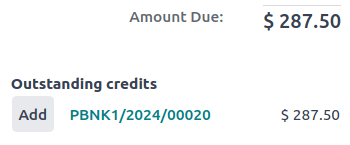
Faktura nebo účet je poté označena jako V platbě, dokud není platba odsouhlasena s odpovídající bankovní transakcí (transakcemi).
Pro více faktur nebo účtů
Standardně platby v Odoo nevytvářejí účetní zápisy. V důsledku toho neexistuje žádná platba k spárování, ale tuto funkci lze stále použít k párování různých položek deníku.
The Payments matching or Auto-reconcile tool allows reconciling journal items with each other (i.e., payments with customer invoices or vendor bills) either individually or in batches:
Access the Accounting Dashboard.
Click the (ellipsis) button from the Customer Invoices or Vendor Bills journals, and select Payments Matching.
Alternatively, go to .
Щоб вручну звірити записи журналу, виберіть окремі елементи зі списку та натисніть Звірити.
Функція автозвірки
Щоб скористатися функцією Автозвірка, виконайте такі кроки:
У списку Записи журналу для звірки натисніть Автозвірка поруч з рахунком дебіторської або кредиторської заборгованості (або групою записів журналу конкретного контакту в цьому рахунку).
У вікні Автоматична звірка натисніть Звірити.
Щоб скористатися функцією Автозвірка, виконайте такі кроки:
У списку Записи журналу для звірки натисніть Автозвірка поруч з рахунком дебіторської або кредиторської заборгованості (або групою записів журналу конкретного контакту в цьому рахунку).
У вікні Автоматична звірка встановіть поле Звірити залежно від того, як ви хочете зіставляти записи журналу:
Точне зіставлення: Кожен дебетовий запис журналу буде зіставлено з відповідним кредитовим записом журналу тієї ж вартості.
Очистити рахунки: Усі звірені записи журналу матимуть однаковий номер зіставлення, оскільки вони вибрані з одного рахунку.
Натисніть Звірити.
Рахунки автоматично зіставляються з відповідними платежами та позначаються як В оплаті, доки вони не будуть звірені з відповідними банківськими транзакціями.
Реєстрація платежів за кількома рахунками/кредит-нотами або рахунками постачальників/поверненнями (групові платежі)
Щоб зареєструвати платежі за кількома рахунками/кредит-нотами або рахунками постачальників/поверненнями, виконайте такі кроки:
Перейдіть до або .
У списку натисніть у рядку пошуку, згрупуйте за Способом оплати, виберіть відповідні рахунки/кредит-ноти або рахунки постачальників/повернення та натисніть Оплатити.
У вікні Оплата виберіть Журнал та Дату платежу.
Якщо було встановлено раніше, бажаний Метод платежу контакту автоматично вибирається за замовчуванням, але його можна оновити за необхідності.
Якщо використовуються умови оплати, Сума автоматично встановлюється на основі сум внесків, визначених умовами оплати. Щоб натомість оплатити повну суму, натисніть повна сума.
Щоб об’єднати всі платежі від одного контакту в один платіж, увімкніть опцію Групувати платежі, або залиште її вимкненою, щоб створити окремі платежі.
Натисніть Створити платіж.
Реєстрація одного платежу для кількох клієнтів або постачальників (пакетні платежі)
Пакетні платежі дозволяють групувати платежі від кількох клієнтів для полегшення звірки. Вони також корисні під час внесення чеків або готівкових платежів до банку або для створення банківських файлів платежів, таких як SEPA або NACHA.
Див. також
Párování plateb
The Payments matching tool opens all unreconciled journal items and allows them to be processed individually, matching all payments and journal items. Go to or go to the Accounting Dashboard, click the (ellipsis) button from the Sales or Purchases journals, and select Payments Matching.
Примітка
Під час звірки, якщо сума дебетів і кредитів не збігається, залишається баланс. Його потрібно звірити пізніше або списати безпосередньо.
Реєстрація часткового платежу
Щоб зареєструвати частковий платіж, натисніть Оплатити у відповідному рахунку або векселі.
У випадку часткового платежу (коли сплачена Сума менша за загальну залишкову суму рахунку або векселя), заповніть Сума у вікні Оплата.
У випадку часткового платежу (коли сплачена Сума менша за загальну залишкову суму рахунку або векселя), поле Різниця платежу відображає непогашений залишок. Існує два варіанти:
Залишити відкритим: залишити рахунок або вексель відкритим і позначити його банером Частково;
Позначити як повністю оплачений: виберіть рахунок у полі Провести різницю в та за потреби змініть Мітку. Буде створено запис журналу для балансування кредиторської або дебіторської заборгованості з вибраним рахунком.
Звірка платежів з банківськими операціями
Після реєстрації платежу статус рахунку або векселя — В оплаті. Наступний крок — звірка відповідного рядка банківської операції з рахунком або векселем для завершення процесу оплати та позначення рахунку або векселя як Оплачено.
Після реєстрації платежу статус рахунку або векселя — В оплаті. Наступний крок — звірка платежу з відповідним рядком банківської операції для завершення процесу оплати та позначення рахунку або векселя як Оплачено.