
Автоматизація маркетингу
Використовуйте програму Автоматизація маркетингу Odoo для створення динамічних кампаній із діями, які автоматично виконуються протягом визначеного періоду, наприклад надсилання серії масових електронних листів за розкладом або взаємодія з потенційними клієнтами на основі їхньої взаємодії з маркетинговими кампаніями.
Хоча програма розроблена зручною для користувача для створення, запуску та перегляду маркетингових кампаній, вона також надає розширені функції для автоматизації повторюваних завдань у всій базі даних.
Почніть із створення нової кампанії з нуля або використайте шаблон кампанії.
Налаштування
Для початку переконайтеся, що програма Автоматизація маркетингу встановлена.
Важливо
Встановлення програми Автоматизація маркетингу також встановлює програму Email-маркетинг, оскільки більшість функцій Odoo Автоматизація маркетингу залежать від цієї конкретної програми.
Крім того, встановіть програми CRM та SMS-маркетинг, щоб отримати доступ до всіх функцій, доступних у Автоматизації маркетингу.
Наступна документація передбачає, що всі три ці залежні програми встановлені в базі даних.
Кампанії
Кампанія - це робочий процес активностей, які автоматично виконуються для цільової аудиторії на основі попередньо визначених фільтрів, тригерів і тривалості активностей.
Нову кампанію можна створити з нуля або з шаблону.
Щоб створити кампанію, перейдіть до застосунку і натисніть кнопку Створити, щоб відкрити форму нової кампанії.
Шаблони кампаній
Odoo надає шість шаблонів кампаній, щоб допомогти користувачам розпочати роботу. Картки шаблонів кампаній відображаються лише тоді, коли в базі даних немає існуючих кампаній. Після створення кампанії картки шаблонів на дашборді Кампанії замінюються представленням Kanban існуючих кампаній.
Щоб розпочати роботу з шаблоном, перейдіть до застосунку з головного дашборду Odoo, щоб відкрити дашборд Кампанії, який відображає шість карток шаблонів кампаній:
- Позначити гарячі контактиНадіслати вітальний електронний лист контактам і позначити їх, якщо вони клацнуть по ньому.
- Вітальний потікНадіслати вітальний електронний лист новим підписникам, видалити адресу, яка повернулася.
- Надіслати електронний лист новим одержувачам для підтвердження їхньої згоди.
- Комерційне просуванняНадіслати безкоштовний каталог і відстежувати реакції.
- Заплануваті дзвінкиЯкщо лід створено для існуючого контакту, запланувати дзвінок з його менеджером з продажу.
- Пріоритезувати гарячі лідиНадіслати електронний лист новим лідам і призначити їм високий пріоритет, якщо вони відкриють його.
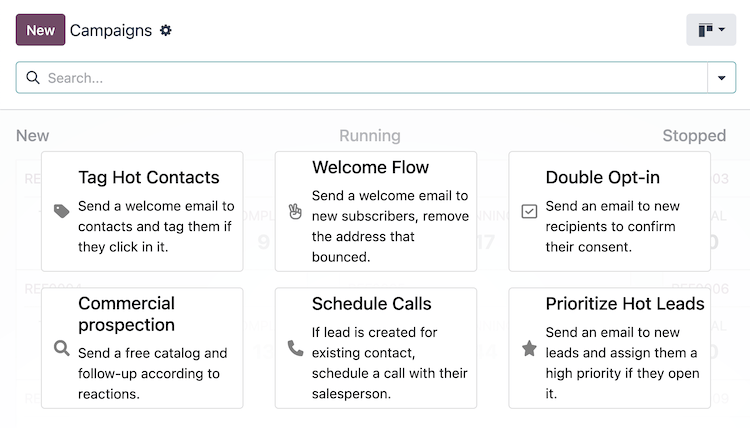
Ці шаблони призначені для використання як відправні точки для створення нових кампаній. Клацніть одну з карток шаблону, щоб відкрити форму кампанії.
Порада
Щоб знову відобразити картки шаблонів кампаній після створення кампанії, введіть назву кампанії, яка не існує в базі даних, у рядок пошуку, потім натисніть Enter.
Наприклад, пошук за запитом empty знову відображає картки шаблонів кампаній, якщо в базі даних немає кампанії з назвою «empty».
Цілі та фільтри
У формі кампанії розділ Ціль та Фільтр, який також називається доменом, містить поля, що використовуються для визначення цільової аудиторії охоплення кампанії (тобто унікальних записів контактів у базі даних).
Цільова аудиторія визначає тип записів, доступних для використання в кампанії, таких як Лід/Можливість, Реєстрація події, Контакт тощо.
Записи
Контакти в системі, які відповідають зазначеним критеріям кампанії, називаються записами.
Кількість записів, що відображається поруч із Фільтром кампанії, представляє загальну кількість записів, на які орієнтована кампанія.
Учасники
Записи, залучені кампанією, називаються учасниками.
Кількість учасників, залучених у тестовий запуск, відображається в кнопці смарт-елемента Тести, яка з’являється у верхній частині форми кампанії після запуску тесту.
Кількість учасників, залучених до запущеної або зупиненої кампанії, відображається в кнопці смарт-елемента Учасники у верхній частині форми кампанії.
Див. також
Робочий процес
Робочий процес складається з однієї активності, багатьох активностей або послідовності активностей, організованих у кампанії. Робочий процес кампанії визначається в розділі Робочий процес форми кампанії.
Дії
Активності — це методи комунікації або дії сервера, організовані в робочому процесі, які виконуються в рамках кампанії. Після запуску кожна активність відображає кількість учасників, залучених до активності, як кількість Успішних і Відхилених.
Щоб створити одну з наступних активностей, натисніть Додати нову активність у розділі Робочий процес форми кампанії:
Електронна пошта: електронний лист, який надсилається цільовій аудиторії.
Дія сервера: внутрішня дія в базі даних, яка виконується.
SMS: текстове повідомлення, яке надсилається цільовій аудиторії.
Див. також
Тестування та запуск
Після створення кампанії її можна протестувати, щоб переконатися, що робочий процес функціонує належним чином, перевірити на наявність помилок і виправити будь-які недоліки до того, як вона досягне цільової аудиторії.
Після тестування кампанію можна запустити, щоб почати залучати цільову аудиторію. Кампанію також можна запустити без тестування, якщо користувач впевнений у робочому процесі.
Див. також
Звітність
Для вимірювання успіху кожної кампанії доступний ряд показників звітності. Перейдіть до , щоб отримати доступ до таких пунктів меню:
Відстеження посилань: відображає показники посилань для відстеження кількості кліків.
Сліди: відображає результати всіх дій з усіх кампаній.
Учасники: відображає огляд учасників усіх кампаній.
Крім того, кожна дія в робочому процесі кампанії відображає свої показники залученості.
Див. також