
Моя панель приладів
Примітка
Щоб мати доступ до Мій дашборд, переконайтеся, що модуль Дашборди (board) встановлено на додаток до модуля Spreadsheet dashboard (spreadsheet_dashboard).
Мій дашборд дозволяє централізувати перегляди Odoo, які ви переглядаєте найчастіше, роблячи можливим бачити критичні завдання з першого погляду без необхідності спочатку переходити через кілька додатків.
Мій дашборд є порожнім, доки не буде додано принаймні один перегляд.
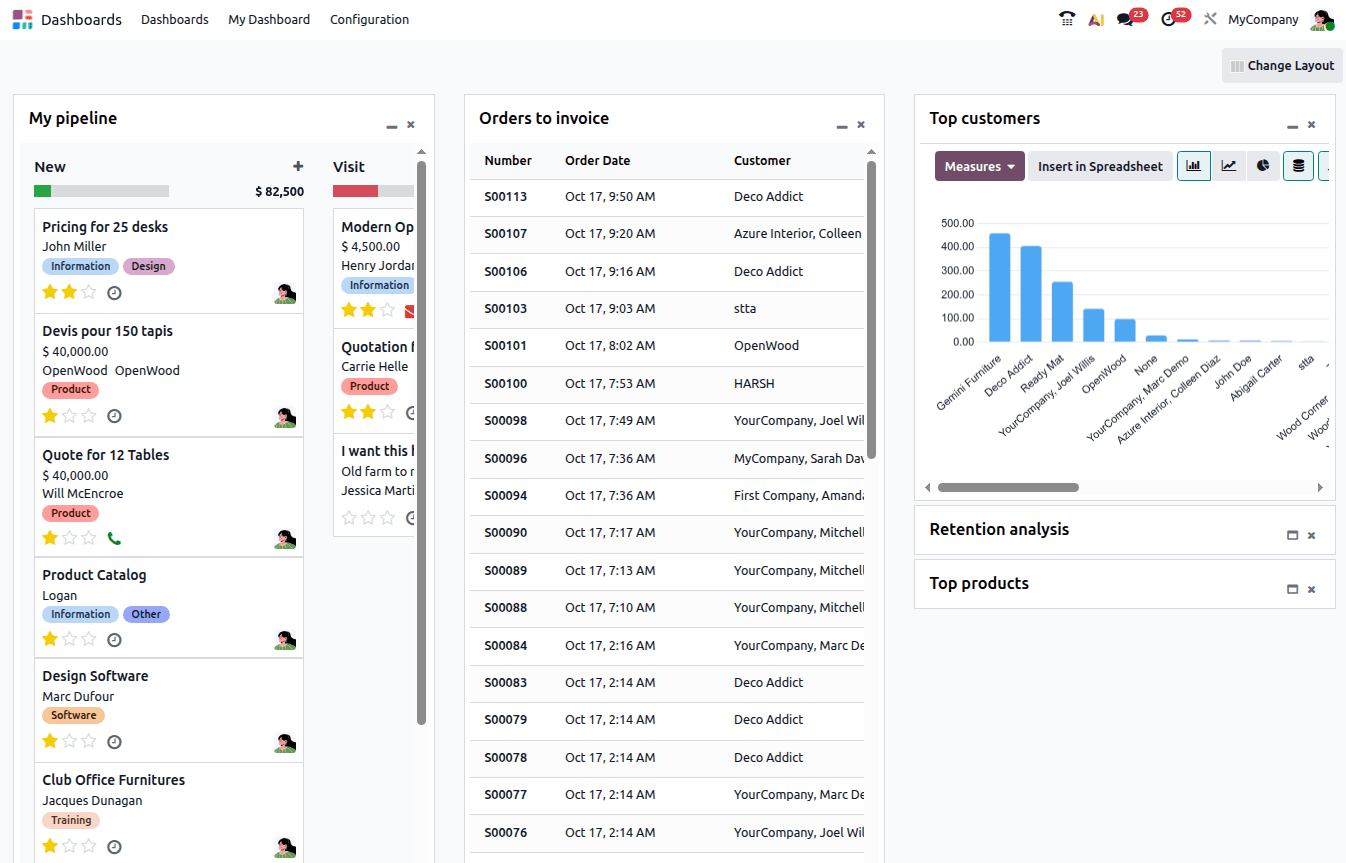
Представлення, додані до Мій дашборд, є повністю динамічними та зберігають багато функцій вихідного представлення, наприклад, сортування списків, зміну показників для зведеної таблиці або когортного представлення, зміну типу діаграми або клацання на значення чи точку даних для перегляду відповідних записів.
Порада
Неможливо змінити домен, тобто фільтрування або групування, перегляду, який було додано до Мій дашборд. Щоб змінити домен, внесіть необхідні зміни в оригінальному перегляді, потім повторно вставте перегляд у Мій дашборд і видаліть спочатку вставлений перегляд.
На відміну від інших дашбордів Odoo, Мій дашборд не базується на Odoo Spreadsheet.
Додавання представлень
Більшість представлень Odoo можна додати до Мій дашборд, включаючи:
представлення кількох записів, такі як список, канбан та карта
представлення часової шкали, такі як календар, когорта та діаграма Ганта
представлення звітності, такі як зведена таблиця та графік
Щоб додати представлення до Мій дашборд:
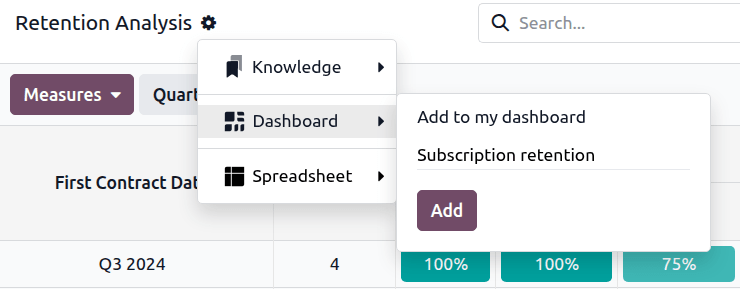
Відкривши відповідне представлення у вашій базі даних, натисніть піктограму Дії, розташовану поруч із назвою представлення, потім .
У розділі Додати до мого дашборду за потреби перейменуйте представлення, потім натисніть Додати.
Оновіть сторінку.
Додане представлення тепер видиме як віджет у Мій дашборд в додатку Дашборди.
Порада
Якщо додані представлення не відображаються в Мій дашборд, оновіть сторінку браузера.
Налаштування макета
Коли до Мій дашборд додано принаймні одне представлення, сторінку можна налаштувати наступним чином:
Зміна макета сторінки: Натисніть Змінити макет у верхньому правому куті та виберіть бажаний макет.
Порада
Для багатостовпцевих макетів межі стовпців позначені піктограмами ліва кутова дужка та права кутова дужка внизу сторінки. За потреби прокрутіть до низу сторінки, щоб побачити межі стовпців.

Згортання та розгортання віджетів: За замовчуванням вставлений віджет відображається повністю розгорнутим. Щоб згорнути або мінімізувати віджет і показати лише заголовок, натисніть піктограму мінімізувати у верхньому правому куті віджета. Щоб розгорнути віджет, натисніть піктограму максимізувати.
Переміщення віджетів: Перетягніть віджети в потрібне місце в тому самому або іншому стовпці.
Видалення віджетів: щоб видалити віджет зі сторінки, натисніть піктограму (видалити).