
Звіт про витрати на забезпечення
За допомогою програми Закупівлі користувачі можуть відстежувати витрати на забезпечення з плином часу. Цей звіт допомагає компаніям відстежувати та аналізувати витрати, виявляти можливості економії коштів і забезпечувати ефективне управління бюджетом.
Створення звіту про витрати на забезпечення
Щоб створити procurement expenses report, спочатку перейдіть до , щоб відкрити дашборд Аналіз закупівель.
За замовчуванням дашборд відображає лінійний графік огляду Сума без податків Замовлень на закупівлю із Датою підтвердження за поточний місяць, або запитів на пропозицію (RFQ) зі статусом Чернетка, Надіслано або Скасовано.
Додавання фільтрів і груп
У верхньому правому куті натисніть значок (зведена таблиця), щоб переключитися на вигляд зведеної таблиці.
Порада
Хоча procurement expenses report також можна переглядати як (стовпчаста діаграма), (лінійна діаграма) або (кругова діаграма), вигляд зведеної таблиці надає найдетальніший вигляд даних і є рекомендованою відправною точкою.
Видаліть усі стандартні фільтри з панелі Пошук…. Потім натисніть (down) icon, щоб відкрити спадне меню, яке містить стовпці Фільтри, Групувати за та Вибране.
Примітка
Якщо не вказано інше, звіт відображає дані як із RfQs, так і з POs. Це можна змінити, вибравши або Запити на пропозицію, або Замовлення на купівлю у стовпці Фільтри.
У стовпці Фільтри виберіть часовий діапазон для порівняння. Звіт можна фільтрувати або за Датою замовлення, або за Датою підтвердження. Виберіть один із списку та натисніть (down) icon, щоб вказати діапазон дат за місяцем, кварталом або роком.
Далі в стовпці Групувати за виберіть Постачальник. Потім виберіть Категорія продукту, яка також знаходиться в стовпці Групувати за.
Примітка
Вибір у розділі Групувати за можна змінювати залежно від потреб конкретної компанії. Наприклад, вибір Продукт замість Категорія продукту забезпечує більш детальний огляд ефективності конкретних товарів замість цілої категорії.
Далі зробіть вибір у розділі Порівняння, який з’являється. Ці параметри доступні лише після вибору діапазону дат у стовпці Фільтри і відрізняються залежно від цього діапазону. Попередній період додає порівняння з попереднім періодом, наприклад, минулим місяцем або кварталом. Попередній рік порівнює той самий часовий період з минулого року.
Примітка
Хоча можна додати кілька фільтрів на основі часу одночасно, вибрати можна лише одне порівняння.
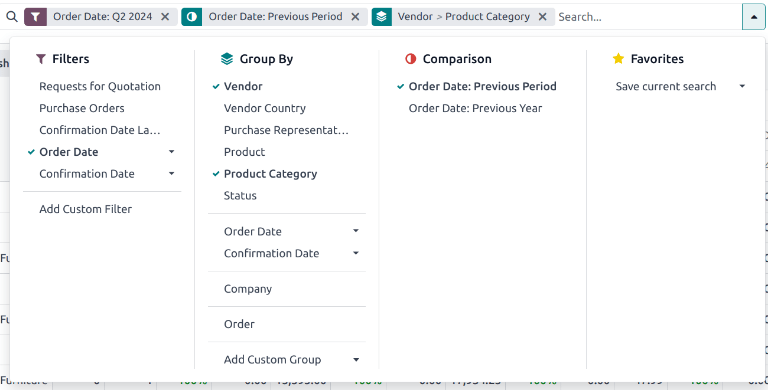
Було вибрано фільтр для Q2, порівняння для Попередній період та групування за Постачальник і Категорія продукту.
Додавання показників
Після вибору параметрів Фільтри, Групувати за та Порівняння клацніть поза спадним меню.
За замовчуванням звіт відображає дані з такими показниками: Замовлення, Всього, Всього без податків та Кількість. Натисніть Показники у верхньому лівому куті, щоб відкрити спадний список доступних показників.
Натисніть такі конкретні показники, щоб додати додаткові стовпці до звіту про витрати на забезпечення:
Всього та Всього без податків: можна включити один або обидва показники. Вони включені для загального аналізу витрат.
Середня вартість: включено для оцінки ефективності витрат.
Днів до підтвердження та Днів до отримання: використовуються для оцінки ефективності постачальника.
Кількість замовлено та Кількість отримано: використовуються для розуміння ефективності замовлення.
Кількість виставлено рахунків та Кількість до виставлення рахунків: використовуються для відстеження точності замовлення.
Порада
У звіт можна включити додаткові показники, якщо це потрібно, щоб отримати додаткову інформацію. Наприклад, Вага брутто та Об’єм можуть бути включені для подальшого аналізу логістики та управління.
Після вибору всіх необхідних показників клацніть поза спадним меню.
Перегляд результатів
Після вибору всіх фільтрів і показників звіт генерується у вибраному вигляді.
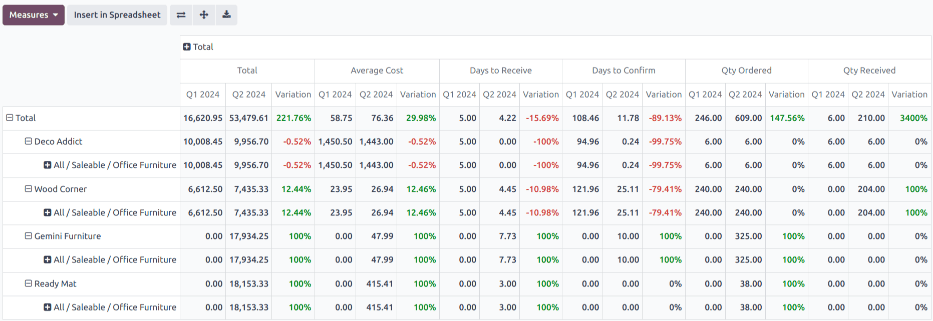
Натисніть Вставити в електронну таблицю, щоб додати зведену таблицю в редагований формат електронної таблиці в додатку Документи.
Важливо
Опція Вставити в електронну таблицю доступна лише за умови встановлення модуля Електронні таблиці документів.
Примітка
procurement expenses report також доступний у графічному вигляді. Натисніть значок (діаграма з областями), щоб перейти до графічного вигляду. Натисніть відповідний значок у верхній частині звіту, щоб перемкнутися на (гістограма), (лінійна діаграма) або (кругова діаграма).
Див. також
Щоб зберегти цей звіт як вибраний, див. Збережені.