
IoT box
Щоб почати використовувати IoT-бокс:
Підключіть свої пристрої до IoT-бокса.
Мережеве з’єднання
IoT-бокс можна підключити до мережі через Ethernet або Wi-Fi.
Примітка
Рекомендується підключити IoT box до тієї ж мережі, що й пристрої, які підключаються до нього.
Важливо
Ніколи не робіть IoT box доступним з публічного Інтернету. Системи IoT призначені для надання вашій базі даних доступу до пристроїв у вашій локальній мережі. Відкриття їх для публічного Інтернету створить ризик безпеки.
Ethernet
Вставте кабель Ethernet у порт Ethernet IoT-бокса та доступний порт на вашому маршрутизаторі, потім підключіть IoT-бокс до джерела живлення.
Wi-Fi
Переконайтеся, що до IoT-бокса не підключено кабель Ethernet, і виконайте такі дії:
Підключіть IoT-бокс до джерела живлення та зачекайте кілька хвилин, поки він увімкнеться.
Відкрийте налаштування Wi-Fi на вашому комп’ютері та виберіть мережу IoT-бокса. Ім’я мережі має формат
IoTBox-xxxxxxxxxxxx(деxxxxxxxxxxxx— унікальний ідентифікатор).Підключіться до мережі Wi-Fi IoT box та увійдіть до неї; ваш браузер має автоматично відкритися та перенаправити на домашню сторінку IoT box.
Примітка
Залежно від вашої операційної системи, браузер може не відкритися та не перенаправити на домашню сторінку IoT box. У цьому випадку відкрийте браузер вручну та перейдіть за адресою
http://10.11.12.1або будь-якою URL-адресою, що починається з http (наприклад,http://odoo.com).На домашній сторінці IoT box натисніть Налаштувати поряд із розділом Статус інтернету.
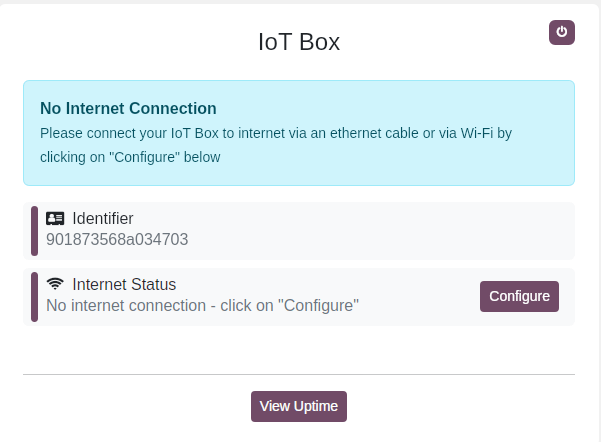
Зачекайте кілька хвилин, поки буде виконано сканування доступних мереж, виберіть мережу, введіть пароль Wi-Fi та натисніть Підключити.
Примітка
Після підключення до мережі Wi-Fi IoT box припиняє передавати свій сигнал Wi-Fi, і комп’ютер має автоматично перепідключитися до своєї початкової мережі. Якщо цього не відбудеться, перепідключіться до неї вручну.
Порада
Якщо IoT box підключено до зовнішнього монітора, ви також можете відсканувати перший QR-код, відображений на екрані, щоб підключитися до мережі, а потім відсканувати другий QR-код, щоб отримати доступ до домашньої сторінки IoT box. На домашній сторінці натисніть Налаштувати у розділі Стан Інтернету, виберіть відповідну мережу Wi-Fi, введіть пароль і натисніть Підключити.
Статус світлодіодів
IoT box має два світлодіоди, розташовані праворуч від слота для SD-карти, які показують його статус і допомагають із усуненням несправностей, коли дисплей не підключено. Світлодіоди можна інтерпретувати наступним чином:
Червоний світлодіод горить: IoT box не має підключення до інтернету. Переконайтеся, що кабель Ethernet підключено належним чином, або підключіть IoT box через Wi-Fi.
Зелений світлодіод блимає: IoT box очікує підключення до бази даних.
Зелений світлодіод постійно горить: IoT box підключено до бази даних; додаткових дій не потрібно.
Домашня сторінка IoT box
Щоб отримати доступ до домашньої сторінки IoT box, відкрийте веб-браузер у тій самій мережі, що й IoT box, і перейдіть до IP-адреси IoT box.
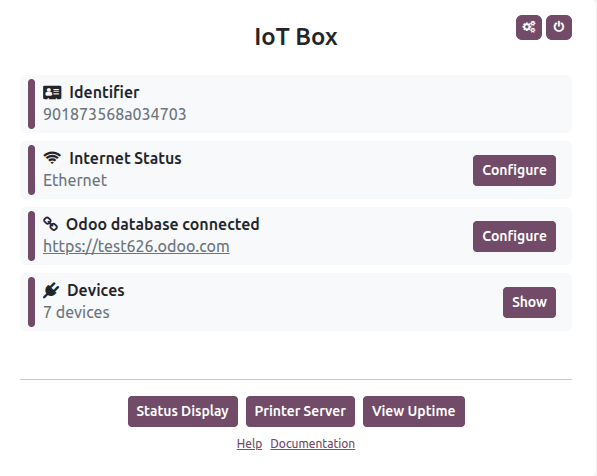
IP-адресу IoT box можна отримати:
підключення IoT box до зовнішнього монітора: IP-адреса відображається на екрані.
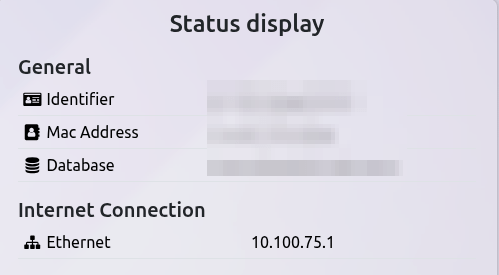
підключивши IoT box до підтримуваного принтера чеків або етикеток за допомогою кабелю USB: IP-адреса буде автоматично надрукована.
отримавши доступ до інтерфейсу адміністратора маршрутизатора, до якого підключено IoT box, або використовуючи стороннє програмне забезпечення для сканування мережі.
Порада
Якщо IoT box підключено до зовнішнього монітора або принтера, його домашня сторінка також може бути доступна шляхом сканування відображеного або надрукованого QR-коду за допомогою пристрою, підключеного до тієї ж мережі, що й IoT box.
Після того, як IoT box підключено до бази даних Odoo, його домашня сторінка може бути доступна з додатка IoT: натисніть картку відповідного IoT box, потім натисніть Домашня сторінка.
Перезапуск IoT box
Щоб вручну перезапустити IoT box, перейдіть на його домашню сторінку, а потім натисніть кнопку вимкнути у верхньому правому куті.
Порада
Ви також можете повністю перезавантажити IoT box, відключивши і знову підключивши його.