
Призначення
Застосунок Зустрічі в Odoo — це застосунок для самостійного планування зустрічей, який спрощує процес бронювання зустрічей, консультацій або послуг. Інтегрований з набором бізнес-застосунків Odoo, він дозволяє компаніям автоматизувати планування зустрічей, зменшити ручну координацію та забезпечити безперебійний досвід для клієнтів. Зустрічі можна пов’язувати з календарями, можливостями CRM, графіками співробітників тощо, що робить його ідеальним інструментом для сервісних підприємств, які прагнуть ефективності та організованості.
Налаштування
Застосунок Зустрічі дозволяє планувати нові зустрічі на основі доступності користувачів або доступності ресурсів, таких як переговорні кімнати чи зони відпочинку. Щоб створити новий ресурс або керувати наявними ресурсами, перейдіть до . Відкриється список доступних ресурсів у базі даних, а також їхньої індивідуальної місткості.
Кадри
Натисніть Створити, щоб створити новий ресурс. У новому порожньому записі введіть Назву для нового ресурсу. У полі Місткість введіть максимальну кількість людей, яку може вмістити ресурс. Потім підтвердьте Часовий пояс для цього ресурсу.
За бажанням виберіть один або кілька Пов’язаних ресурсів зі спадного меню. Ця опція визначає один або кілька ресурсів, які можна використовувати в комбінації для задоволення більшого попиту.
Важливо
Пов’язані ресурси використовуються лише при використанні автоматичного призначення Методу призначення.
Нарешті, додайте Опис для цього ресурсу. Вміст вкладки Опис видимий клієнтам під час онлайн-бронювання зустрічі.
Місткість ресурсу
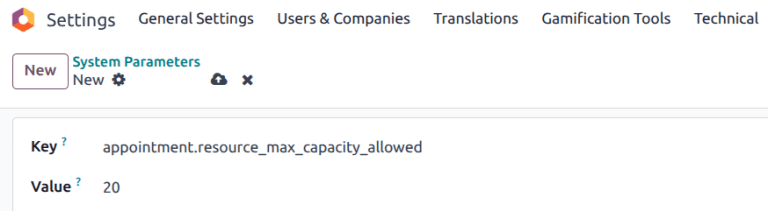
При бронюванні зустрічі на основі доступності ресурсу веб-сайт відображає місткість лише до 12. Це відбувається, навіть якщо ресурс має більшу місткість. Щоб уникнути цього, потрібно додати новий Системний параметр до бази даних.
Спочатку переконайтеся, що ввімкнено режим розробника. Потім перейдіть до . Клацніть Створити, щоб додати новий параметр.
У полі Ключ введіть appointment.resource_max_capacity_allowed. У полі Значення введіть максимальну дозволену місткість. Після завершення клацніть (Зберегти вручну).
Налаштування типу зустрічі
Перш ніж зустрічі можуть бути заплановані або заброньовані, необхідно створити тип зустрічі. Перейдіть до дашборду застосунку і натисніть Створити. У новому порожньому записі введіть Назву зустрічі, потім встановіть Тривалість для цього типу зустрічі.
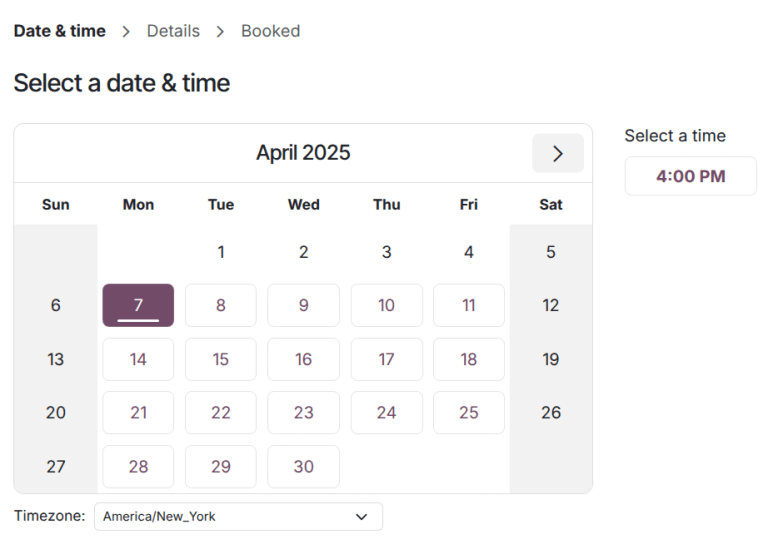
Далі встановіть Час попереднього бронювання. Це мінімальний проміжок часу між тим, коли зустріч може бути заброньована, і тим, коли зустріч може розпочатися. Якщо Час попереднього бронювання становить 1 годину, зустрічі повинні бути заброньовані щонайменше за 1 годину.
Example
Створено тип зустрічі для Тенісних кортів з Тривалістю 1 година та Часом попереднього бронювання 1 година. О 02:00 PM клієнт намагається забронювати зустріч на той самий день о 02:45 pm. Перший доступний час — 04:00 pm.
Виберіть Вікно планування:
Виберіть Доступно зараз, щоб дозволити клієнтам бронювати зустріч негайно. Використовуйте поле До X днів у майбутньому, щоб визначити, наскільки завчасно клієнти можуть планувати зустрічі. Наприклад, якщо введено
14, клієнти не можуть бронювати нічого більше ніж за 14 днів від поточної дати.Виберіть У межах діапазону дат, щоб обмежити бронювання певним діапазоном дат. Після вибору цієї опції натисніть поля Від та до і скористайтеся спливаючим календарем для налаштування діапазону дати та часу.
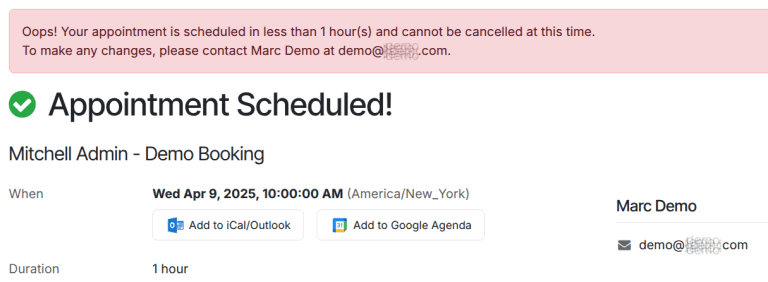
Оновіть поле Дозволити скасування, щоб обмежити час перед зустріччю, протягом якого клієнт може скасувати. Якщо це налаштування увімкнено, клієнти не зможуть скасувати в зазначений проміжок часу.
Примітка
Якщо клієнт намагається скасувати зустріч у зазначені терміни, він отримує повідомлення про помилку з контактною інформацією. Якщо зустріч призначена для ресурсу, контактні дані належать користувачу, який створив тип зустрічі. Якщо зустріч призначена для користувача, контактні дані належать користувачу, з яким призначена зустріч.
Далі визначте, чи цей тип зустрічі базується на Користувачах або Ресурсах, вибравши відповідний перемикач. Якщо він базується на користувачах, виберіть одного або кількох Користувачів у спадному меню. Якщо він базується на ресурсах, виберіть один або кілька Ресурсів у спадному меню.
Порада
Типи зустрічей на основі користувачів можна використовувати для планування зустрічей з продажу та демонстрацій, а також співбесід з рекрутингу.
Типи зустрічей на основі ресурсів можна використовувати для планування часу в конкретних приміщеннях або місцях.
Вибір Ресурси у полі Доступність за відкриває параметр Керувати місткістю. Якщо його вибрано, зустріч обмежує кількість учасників на основі місткості вибраних ресурсів.
Виберіть Спосіб призначення, вибравши відповідний перемикач:
Вибрати користувача/ресурс, потім час: клієнти вибирають зі списку доступних користувачів/ресурсів, потім вибирають вільний часовий проміжок.
Вибрати час, потім користувача/ресурс: клієнти вибирають дату та час, потім вибирають зі списку доступних користувачів/ресурсів.
Вибрати час, потім автопризначення: клієнти вибирають часовий проміжок, і їм автоматично призначається користувач/ресурс.
Вкладка «Розкла件
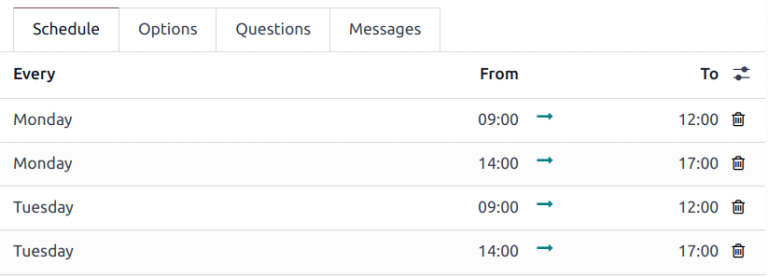
Вкладка Розклад використовується для визначення, коли цей тип зустрічі має бути доступним. Налаштування визначають часові проміжки, що відображаються на сторінці бронювання.
Натисніть Додати рядок, щоб створити новий часовий проміжок. Виберіть день тижня зі спадного меню Кожного, потім оновіть час у полях Від та До. Натисніть значок (смітник), щоб видалити запис. Для одного дня можна включити кілька записів.
Порада
Якщо зустріч не повинна бути доступною в певний час, наприклад під час обідньої перерви користувачів, включіть часові проміжки до та після.
Вкладка «Параметр軶
Вкладка Параметри використовується для налаштування параметрів відображення цієї зустрічі, а також налаштувань сповіщень для клієнтів та користувачів.
Поле Відображення на сайті визначає, як зустріч представлена на веб-сайті клієнтам. Виберіть перемикач Показувати зображення, щоб опублікувати типові зображення користувача або ресурсів для цієї зустрічі на веб-сайті.
Поля Часовий пояс та Місце автоматично заповнюються для зустрічей із ресурсами на основі місця розташування ресурсу. Для зустрічей на основі користувачів поле Місце за замовчуванням має значення «Онлайн-зустріч», а Посилання на відеоконференцію генерується автоматично. Якщо це не повинна бути онлайн-зустріч, виберіть інший варіант у полі Місце.
Позначте поле Підтвердження вручну, щоб вимагати схвалення перед прийняттям зустрічі. Якщо цю функцію ввімкнено, часовий проміжок зустрічі все ще вважається зарезервованим, поки його не буде підтверджено або відхилено. Залиште це поле порожнім, щоб автоматично приймати зустрічі, створені з цього типу зустрічі.
Функція Створити можливості додає можливість у застосунок CRM для кожної запланованої зустрічі, яка призначається відповідальному користувачеві. Позначте прапорець Створити можливості, щоб увімкнути цю опцію.
Важливо
Це поле видиме лише у разі, якщо на базі даних встановлено застосунок CRM.
Поле Нагадування використовується для налаштування способу зв’язку з клієнтами перед часом зустрічі. Виберіть один або кілька варіантів зі спадного меню на основі методу комунікації та часових рамок.
Позначте прапорець Дозволити гостей, щоб надати клієнтам можливість додавати додаткових гостей під час реєстрації на зустріч.
Вкладка Питання
Вкладка Питання може використовуватися для запиту додаткової інформації у клієнтів під час бронювання зустрічі. Натисніть Додати рядок, щоб додати нове питання.
У спливаючому вікні Створити питання введіть Питання, а потім оберіть Тип відповіді.
Позначте прапорець Обов’язкова відповідь, щоб вимагати від клієнтів відповісти на це питання перед тим, як їм буде дозволено забронювати зустріч. Натисніть Зберегти та створити, щоб додати ще одне питання, або Зберегти та закрити, коли закінчите.
Вкладка повідомлень
Вкладка Повідомлення використовується бізнесом для надання додаткової інформації клієнтам щодо цього типу зустрічі.
Важливо
Вміст вкладки Повідомлення видимий для клієнтів та відвідувачів вебсайту.
У полі Вступне повідомлення додайте короткий опис типу зустрічі. Це може включати тему зустрічі, порядок денний або представлення користувачів, відповідальних за зустріч.
Додаткове повідомлення при підтвердженні відображається клієнту після того, як він забронює зустріч. Додайте сюди будь-яку додаткову інформацію, про яку клієнт повинен знати. Це може включати інформацію про паркування, правила в останню хвилину або додаткові інструкції.
Публікація зустрічі
Коли зустріч готова до публікації, натисніть розумну кнопку Перейти на вебсайт у верхній частині запису. Потім перемкніть іконку Неопубліковано на Опубліковано.