
Уругвай
Вступ
За допомогою уругвайської локалізації ви можете генерувати електронні документи з їхнім XML, фіскальним номером, електронним підписом та підключенням до податкового органу Dirección General Impositiva (DGI) через Uruware.
Підтримувані документи:
Електронна фактура, Кредитова nota до електронної фактури, Дебетова nota до електронної фактури;
Електронний квиток, Кредитова nota до електронного квитка, Дебетова nota до електронного квитка;
Експортна електронна фактура, Кредитова nota до експортної електронної фактури, Дебетова nota до експортної електронної фактури.
Локалізація вимагає облікового запису Uruware, який дає змогу користувачам генерувати електронні документи в Odoo.
Глосарій
Наступні терміни використовуються в уругвайській локалізації:
DGI: Dirección General Impositiva — це урядова організація, відповідальна за забезпечення сплати податків в Уругваї.
EDI: Electronic Data Interchange — відправлення електронних документів.
Uruware: це стороння організація, яка сприяє обміну електронними документами між компаніями та урядом Уругваю.
CAE: Constancia de Autorización de Emisión — це документ, який запитується з веб-сайту податкового органу для забезпечення можливості виставлення електронних фактур.
Налаштування
Встановлення модулів
Встановіть наступні модулі, щоб отримати всі функції уругвайської локалізації:
Ім’я |
Технічна назва |
Опис |
|---|---|---|
Уругвай — Бухгалтерія |
|
Стандартний пакет фіскальної локалізації. Він додає бухгалтерські характеристики для уругвайської локалізації, які представляють мінімальну конфігурацію, необхідну для діяльності компанії в Уругваї відповідно до рекомендацій, встановлених DGI. Встановлення модуля автоматично завантажує: план рахунків, податки, типи документів та підтримувані податкові типи. |
Уругвай — Бухгалтерський EDI |
|
Включає всі технічні та функціональні вимоги для генерування та перевірки електронних документів на основі технічної документації, опублікованої DGI. Авторизовані документи перелічені вище. |
Примітка
Odoo автоматично встановлює базовий модуль Уругвай — Бухгалтерія при встановленні бази даних з вибраною країною Уругвай. Однак для увімкнення електронного виставлення фактур модуль Уругвай — Бухгалтерський EDI (l10n_uy_edi) потрібно встановити вручну.
Компанія
Щоб налаштувати інформацію про вашу компанію, відкрийте застосунок Налаштування, прокрутіть вниз до розділу Компанії, натисніть Оновити інформацію та налаштуйте наступне:
Назва компанії
Адреса, включаючи Вулицю, Місто, Область, Поштовий індекс та Країну
Податковий ідентифікаційний номер: введіть ідентифікаційний номер для вибраного типу платника податків.
Код головного відділення DGI: це частина XML при створенні електронного документа. Якщо це поле не встановлено, усі електронні документи будуть відхилені.
Щоб знайти Код головного відділення DGI, виконайте такі дії:
З вашого `облікового запису DGI<https://servicios.dgi.gub.uy/serviciosenlinea>`_ перейдіть до .
Виберіть .
Відкрийте згенерований PDF, щоб отримати Код головного відділення DGI з розділу Domicilio Fiscal Número de Local.
Після налаштування компанії в параметрах бази даних перейдіть до і знайдіть свою компанію, щоб перевірити наступне:
тип компанії встановлено як Компанія.
Ідентифікаційний номер Тип є RUT / RUC.
Налаштування облікового запису Uruware
Щоб налаштувати обліковий запис Uruware, виконайте такі дії:
Переконайтеся, що у вас є дійсна підписка Odoo.
Знайдіть параметри облікових даних Uruware, перейшовши до .
Прокрутіть вниз до розділу Уругвайська локалізація і виберіть середовище (Виробництво або Тестування).
Натисніть Створити обліковий запис Uruware.
Після цього на адресу електронної пошти, пов’язану з вашою підпискою Odoo, буде надіслано листа з паролем для входу на портал Uruware та налаштування вашого облікового запису.
Порада
Листа з обліковими даними надсилається не миттєво; створення облікового запису може зайняти до 48 годин.
Податковий ідентифікатор компанії потрібно налаштувати, щоб мати можливість створити обліковий запис Uruware.
Надісланий пароль діє протягом 24 годин. У цьому випадку скиньте його, скориставшись посиланням Forgot Password на порталі Uruware.
Примітка
Ця дія створить обліковий запис в Uruware з наступною інформацією:
Юридична назва (razón social)
RUT компанії
Ім’я користувача (електронна адреса передплати Odoo або
RUT.odoo. Наприклад:213344556677.odoo)Посилання на базу даних Odoo
Щоб переконатися, що ваш обліковий запис створено правильно, будь ласка, додайте будь-яку відсутню інформацію з наведеного вище.
Після створення облікового запису та отримання електронного листа з обліковими даними налаштуйте свої облікові записи безпосередньо в тестовому порталі або виробничому порталі Uruware:
Використовуйте облікові дані з електронного листа для входу у відповідний (тестовий або виробничий) портал.
На порталі Uruware необхідно виконати наступні кроки, щоб мати можливість виставляти рахунки з Odoo:
Заповніть і виправте інформацію про компанію.
Додайте свій цифровий сертифікат.
Додайте ваші CAE для кожного типу документа, який ви плануєте видавати.
Налаштуйте формат PDF для друку та надсилання вашим клієнтам.
Важливо
Обов’язково налаштуйте два облікові записи: один для тестування та один для виробництва. Сертифікат потрібен в обох середовищах, але CAE потрібні лише у виробництві.
Дані електронного рахунка
Щоб налаштувати дані електронного рахунку, необхідно налаштувати середовище та облікові дані. Для цього перейдіть до та прокрутіть вниз до розділу Локалізація Уругваю.
Спочатку виберіть середовище Веб-служби UCFE:
Виробництво: для виробничих баз даних. У цьому режимі електронні документи надсилаються до DGI через Uruware для їх перевірки.
Тестування: для тестових баз даних. У цьому режимі можна перевірити потоки прямого підключення, а файли надсилаються до тестового середовища DGI через Uruware.
Демо: файли створюються та приймаються автоматично в демо-режимі, але не надсилаються до DGI. З цієї причини помилки відхилення не з’являтимуться в цьому режимі. У демо-режимі можна перевірити всю внутрішню перевірку. Уникайте вибору цієї опції у виробничій базі даних.
Примітка
Використання режиму Демо не вимагає облікового запису Uruware.
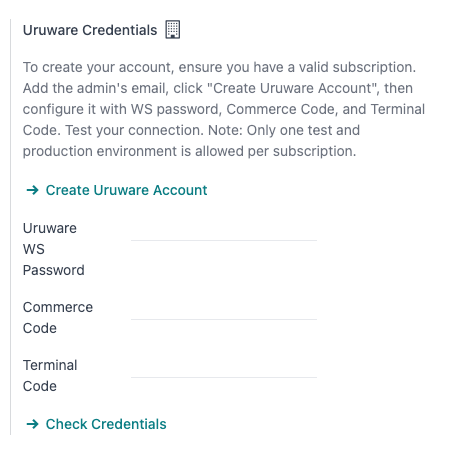
Потім введіть Дані Uruware:
Пароль Uruware WS
Код комерції
Код терміналу
Примітка
Ці дані можна отримати з порталу Uruware після налаштування облікового запису Uruware.
Щоб отримати Пароль Uruware WS, перейдіть до і знайдіть вкладку Валідатори та додаткова інформація, щоб знайти Пароль WS.
Щоб отримати Код комерції, перейдіть до .
Щоб отримати Код терміналу, перейдіть до .
Основні дані
План рахунків
План рахунків встановлюється за замовчуванням як частина набору даних, включених до модуля локалізації. Рахунки автоматично зіставляються з податками, рахунками кредиторської заборгованості за замовчуванням та рахунками дебіторської заборгованості за замовчуванням.
Рахунки можуть бути додані або видалені відповідно до потреб компанії.
Див. також
Контакти
Щоб створити контакт, перейдіть до і виберіть Створити. Потім введіть наступну інформацію:
Назва компанії
Адреса
Вулиця: обов’язково для підтвердження електронної фактури.
Місто
Стан
Індекс
Країна: обов’язково для підтвердження електронної фактури.
Ідентифікаційний номер:
Тип: виберіть тип ідентифікації.
Номер: обов’язково для підтвердження електронної фактури.
Податки
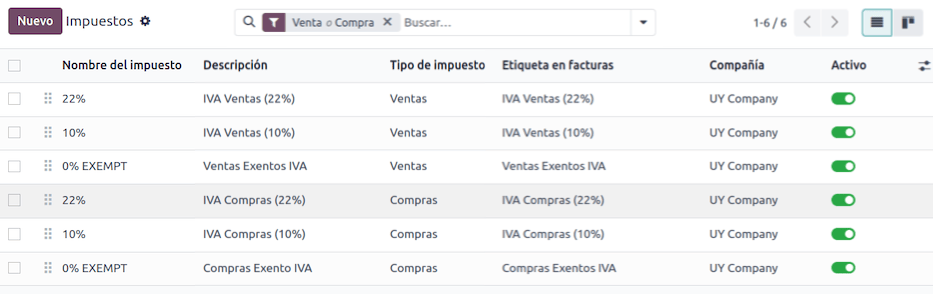
У рамках модуля локалізації Уругваю податки створюються автоматично з відповідною конфігурацією та пов’язаними фінансовими рахунками.
Типи документів
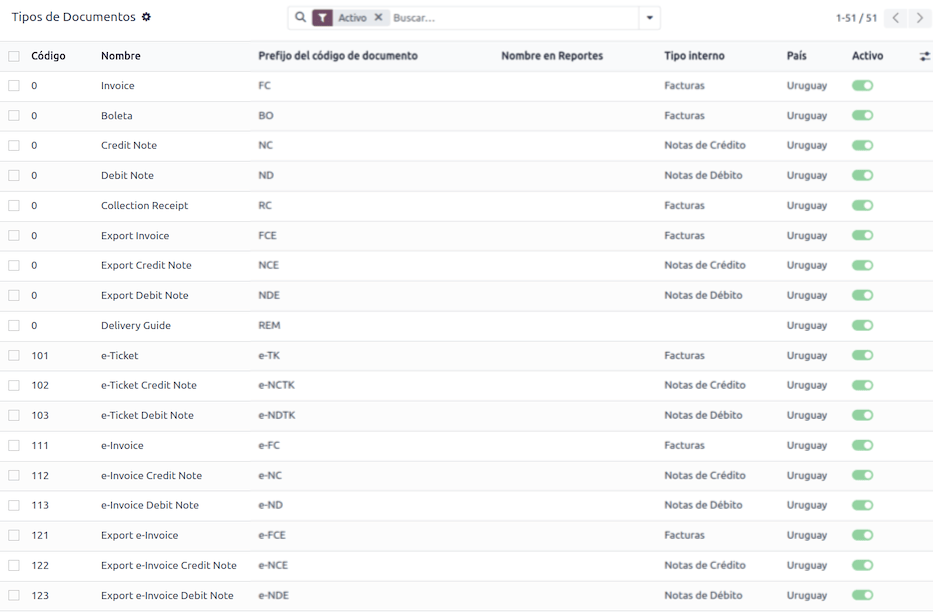
Деякі бухгалтерські операції, такі як рахунки клієнтів і рахунки постачальників, класифікуються за типами документів. Вони визначаються урядовими фіскальними органами, у цьому випадку DGI.
Кожен тип документа може мати унікальну послідовність для кожного журналу, до якого він призначений. Дані створюються автоматично при встановленні модуля локалізації, а інформація, необхідна для типів документів, включається за замовчуванням.
Щоб переглянути типи документів, включені до локалізації, перейдіть до .
Примітка
В Уругваї CAEs повинні бути завантажені до Uruware. Послідовності (та PDF) надходять в Odoo з Uruware на основі їх CAEs. CAEs використовуються лише у виробництві. Під час тестування потрібно встановити лише діапазон послідовностей, що використовуються в Uruware.
Журнали продажів
Щоб згенерувати та підтвердити електронний документ, який буде перевірено DGI, журнал продажів потрібно налаштувати наступним чином:
Тип виставлення рахунків: за замовчуванням встановлено опцію Електронний. Це необхідно для надсилання електронних документів через веб-сервіс до уругвайського уряду через Uruware. Інший варіант, Вручну, призначений для відкритих рахунків, попередньо затверджених в іншій системі, наприклад, в DGI.
Використовувати документи?: Активуйте цю опцію, якщо цей журнал використовуватиме документи зі списку типів документів в Odoo.
Робочі процеси
Після налаштування вашої бази даних ви можете створювати свої документи.
Документи продажу
Рахунки-фактури клієнтам
Рахунки клієнтам — це електронні документи, які після підтвердження надсилаються до DGI через Uruware. Ці документи можна створити на основі вашого замовлення на продаж або вручну. Вони повинні містити наступні дані:
Клієнт: введіть інформацію про клієнта.
Термін оплати: для визначення, чи рахунок має бути сплачений зараз або пізніше (contado або crédito відповідно).
Журнал: виберіть електронний журнал продажів.
Тип документа: тип документа в цьому форматі, наприклад,
(111) e-Invoice.Товари: вкажіть товар(и) з правильними податками.
Примітка
Кожен тип документа має відповідну кредит-ноту та дебет-ноту (наприклад, тип документа (111) e-Invoice має (112) e-Invoice Credit Note).
Кредит-нота клієнта
Кредит-нота клієнта — це електронний документ, який після підтвердження надсилається до DGI через Uruware. Для реєстрації кредит-ноти необхідно мати підтверджений (проведений) рахунок. У рахунку натисніть кнопку Кредит-нота, щоб відкрити форму Створити кредит-ноту, потім заповніть наступну інформацію:
Причина: введіть причину створення кредит-ноти.
Журнал: виберіть журнал, який має бути електронним і мати активну опцію Використовувати документи?.
Тип документа: виберіть тип документа кредит-ноти.
Дата сторнування: введіть дату.
Дебет-нота клієнта
Дебет-нота клієнта — це електронний документ, який після підтвердження надсилається до DGI через Uruware. Для реєстрації дебет-ноти необхідно мати підтверджений (проведений) рахунок. У рахунку натисніть значок (меню дій), виберіть опцію Дебет-нота, щоб відкрити форму Створити кредит-ноту, потім заповніть наступну інформацію:
Причина: Введіть причину для дебетової ноти.
Журнал: Виберіть журнал, який має бути електронним і мати активну опцію Використовувати документи?.
Копіювати рядки: Встановіть прапорець, щоб скопіювати рядки рахунку в дебет-ноту.
Дата дебет-ноти: Введіть дату.
Примітка
Підтвердьте рахунок-фактуру, щоб створити його з внутрішнім посиланням. Щоб надіслати документ до DGI через Uruware, натисніть Надіслати і встановіть прапорець Створити CFE. Послідовність юридичного документа (номер) отримується з Uruware після обробки документа. Переконайтеся, що у вас є CAEs доступні в Uruware.
Примітка
PDF підтвердженого документа завантажується з Uruware відповідно до специфікації уругвайського уряду (DGI).
Доповнення та розкриття інформації
Доповнення та розкриття інформації — це додаткові примітки та коментарі, що додаються до електронного документа і можуть бути обов’язковими або необов’язковими. Щоб створити нове доповнення, перейдіть до і натисніть Створити.
Введіть таку інформацію:
Назва: назва доповнення або обов’язкового розкриття.
Тип: виберіть тип зауваження, це додасть його до відповідного розділу в XML.
Є легендою: позначте це поле, якщо текст є обов’язковим розкриттям, залиште його порожнім, якщо це додаткова інформація.
Вміст: додайте повний текст доповнення або розкриття.
Легенда та додаткова інформація в товарі
Щоб додати легенду або додаткову інформацію до товару та XML, необхідно додати попередньо налаштоване доповнення та розкриття до товару в рядку рахунка. Додайте легенду в поле Розкриття товару, вказаного в рядку.
Легенда та додаткова інформація
Щоб додати легенду або додаткову інформацію до електронного рахунка та XML, відкрийте рахунок, перейдіть на вкладку Інша інформація і виберіть потрібне доповнення в полі Доповнення та розкриття. Доповнення та розкриття, додані тут, з’являться в XML і будуть видимі в PDF-документі.
Це стосується таких типів доповнень:
Документ
Емітент
Отримувач
Доповнення
Примітка
Щоб додати тимчасову примітку до електронного документа, використовуйте поле Умови та положення. Ця інформація буде надіслана в доповненні рахунка, але не буде збережена для майбутніх документів.