Специфікація матеріалів
Специфікація матеріалів (або скорочено СМ) документує конкретні компоненти разом з їх відповідною кількістю, які необхідні для виробництва або ремонту продукту. В Odoo BoMs слугують кресленнями для виготовлених товарів і комплектів, і часто також включають виробничі операції та покрокові інструкції.
Налаштування СМ
Щоб створити BoM, перейдіть до і натисніть Створити.
Далі встановіть Тип СМ на Виробити цей продукт.
Потім вкажіть необхідні компоненти і, за необхідності, визначте будь-які виробничі операції.
Порада
Окремі BoMs також можна швидко відкрити або створити, натиснувши кнопку-індикатор Специфікація матеріалів у будь-якій формі продукту, доступній через програми Продажі, Склад і Виробництво, а також через будь-які внутрішні посилання, де згадується продукт (наприклад, у полі або у рядку позиції).
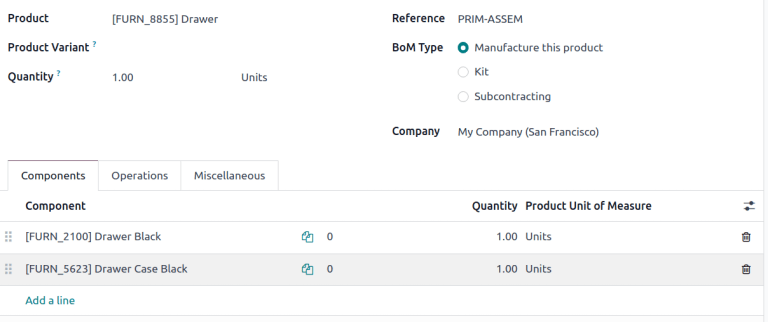
СМ для Шухляди, що відображає вкладку Компоненти.
Див. також
Компоненти
На вкладці Компоненти специфікації матеріалів (BoM) вкажіть компоненти, що використовуються для виготовлення продукту, натиснувши Додати рядок. У спадному меню Компоненти виберіть із наявних продуктів або створіть новий продукт, ввівши назву та вибравши опцію Створити » « для швидкого додавання рядка або опцію Створити та редагувати…, щоб додати компонент і перейти до його форми налаштування.
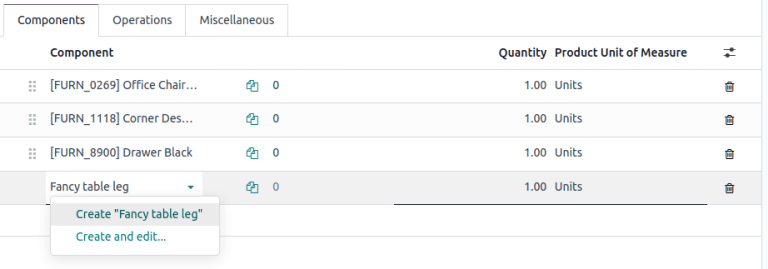
За бажанням отримайте доступ до додаткових полів, натиснувши піктограму (налаштування) у крайньому правому куті вкладки Компоненти. Встановіть прапорці для таких функцій, щоб увімкнути ці стовпці:
Застосувати до варіантів: вкажіть, у якому варіанті продукту використовується кожен компонент. Якщо поле залишити порожнім, компонент використовується в усіх варіантах продукту.
Спожито в операції: вкажіть операцію, яка використовує компонент. Корисно для визначення готовності до виробництва.
Ручне споживання: встановіть прапорець, щоб змусити операторів відмічати прапорець Спожито у виробничому замовленні (ВЗ).
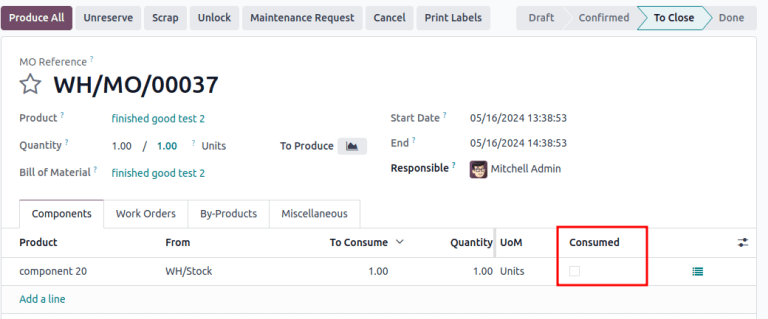
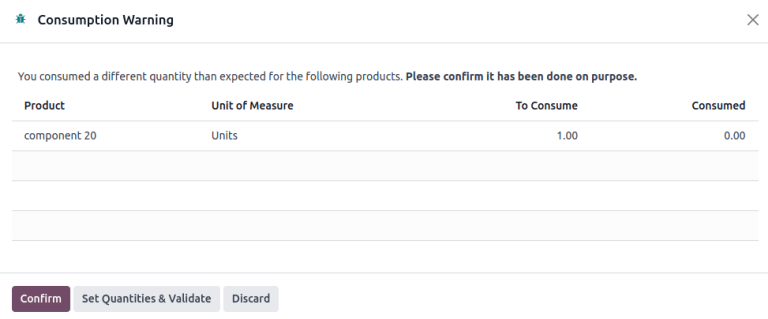
Якщо цього не зробити, з’явиться повідомлення про помилку Попередження про споживання, де кількість спожитого компонента потрібно ввести вручну. В іншому випадку операцію неможливо завершити.
Операції
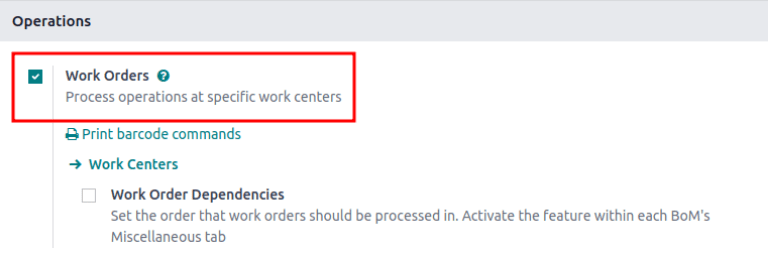
Додайте операцію до специфікації матеріалів (BoM), щоб вказати інструкції для виробництва та зареєструвати час, витрачений на операцію. Щоб використовувати цю функцію, спочатку увімкніть функцію Робочі замовлення, перейшовши до . У розділі Операції встановіть прапорець Робочі замовлення, щоб увімкнути функцію.
Див. також
Далі перейдіть до специфікації матеріалів (BoM), вибравши та вибравши потрібну специфікацію (BoM). Щоб додати нову операцію, перейдіть на вкладку Операції та натисніть Додати рядок.
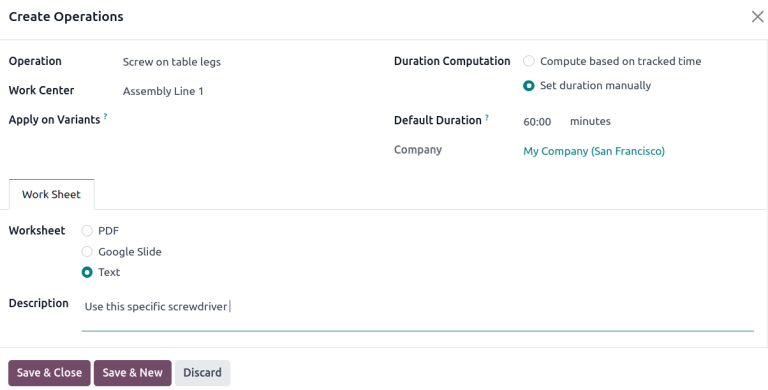
Це відкриє спливаюче вікно Створити операції, де налаштовуються різні поля операції:
Операція: назва операції.
Робочий центр: виберіть наявні місця для виконання операції або створіть новий робочий центр, ввівши назву та вибравши опцію Створити » «.
Застосувати до варіантів: вкажіть, чи доступна ця операція лише для певних варіантів продукту. Якщо операція застосовується до всіх варіантів продукту, залиште це поле порожнім.
Обчислення тривалості: виберіть, як відстежується час, витрачений на операцію. Виберіть Обчислити на основі відстеженого часу, щоб використовувати лічильник часу операції, або Встановити тривалість вручну, якщо оператори можуть реєструвати та змінювати час самостійно.
Вибір опції Обчислити на основі відстеженого часу вмикає опцію На основі останніх __ робочих замовлень, яка автоматично оцінює час завершення цієї операції на основі кількох останніх операцій. Вибір Встановити тривалість вручну замість цього вмикає поле Тривалість за замовчуванням.
Стандартна тривалість: орієнтовний час, необхідний для виконання операції; використовується для планування виробничих замовлень та визначення доступності виробничого центру.
Компанія: вкажіть компанію, у якій доступний BoM.
Додайте деталі операції на вкладці Аркуш роботи. Виберіть PDF, щоб прикріпити файл, або Google Slide з відкритим доступом, щоб поділитися посиланням. Виберіть Текст, щоб ввести інструкції в текстове поле Опис.
Порада
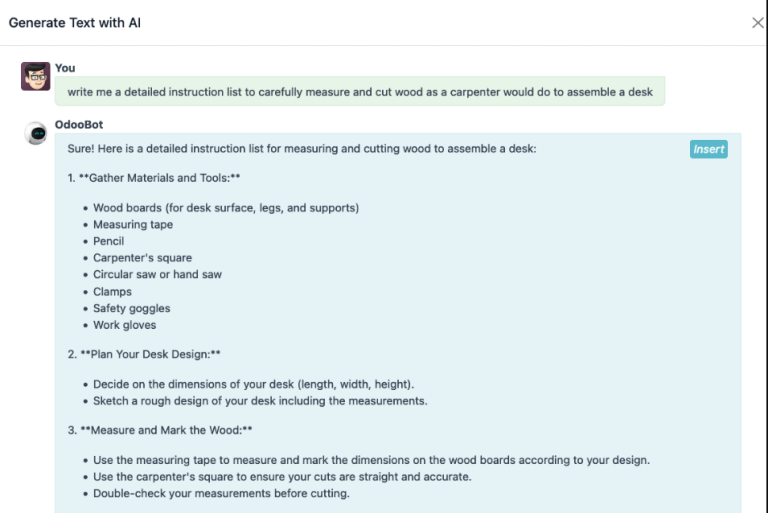
Введіть / для отримання списку опцій форматування та функцій, включно з ChatGPT.
Нарешті, натисніть Зберегти та закрити, щоб закрити спливаюче вікно. Щоб додати більше операцій, натисніть Зберегти та створити і повторіть ті самі кроки вище для налаштування іншої операції.
Примітка
Кожна операція є унікальною, оскільки завжди виключно пов’язана з одним BoM.
Порада
Після створення операції натисніть кнопку Копіювати наявні операції, щоб вибрати операцію для дублювання.

Інструкції
Важливо
Щоб додати детальні інструкції до операцій, необхідно встановити застосунок Якість.
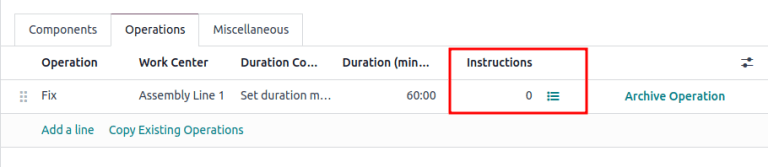
Додайте конкретні інструкції до наявної операції, натиснувши значок (список) операції у стовпці Інструкції. Число у стовпці Інструкції показує кількість наявних детальних інструкцій для операції.
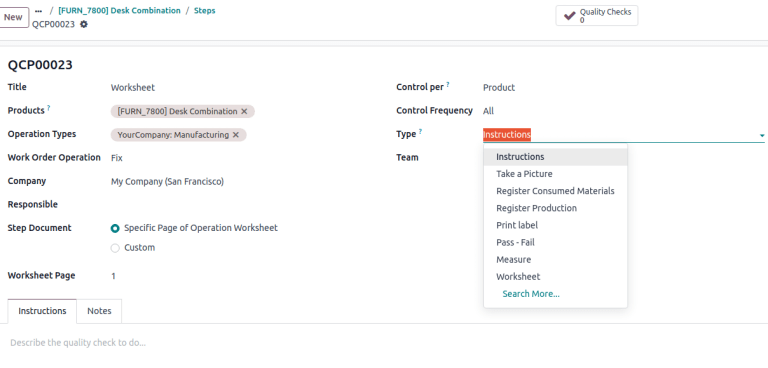
На дашборді Кроки натисніть Створити, щоб відкрити порожню форму точки контролю якості, де можна створити новий виробничий крок. Тут надайте конкретній інструкції Назву і встановіть Тип на Інструкції. На вкладці Інструкції форми запишіть вказівки для кроку в операції.
Примітка
Тут можна виконати додаткові налаштування цієї форми, окрім звичайних інструкцій, також включити конкретні типи точок контролю якості, які містять конкретні (або складні) умови. Для отримання додаткової інформації про точки контролю якості зверніться до документації Перевірка інструкцій.
Інші
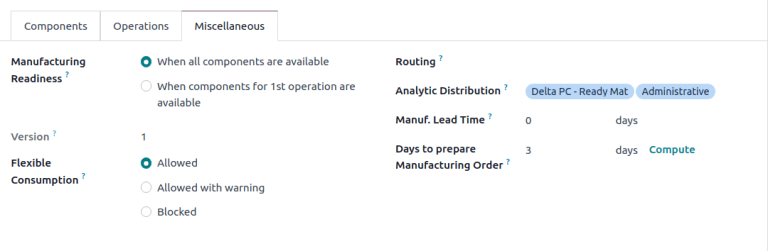
Вкладка Різне містить додаткові налаштування BoM для налаштування забезпечення, розрахунку витрат та визначення способу споживання компонентів.
Готовність до виробництва: вибір Коли доступні компоненти для першої операції показує Статус компонентів як зелений Недоступно, коли на складі є лише компоненти, що споживаються в першій операції. Це вказує на те, що хоча не всі компоненти доступні, оператори можуть принаймні розпочати з першої операції. Вибір Коли доступні всі компоненти відображає червоний статус компонентів Недоступно, якщо не всі компоненти доступні.
Порада
Вкажіть, яка операція споживає кожен компонент у BoM у полі ручного споживання.

Версія: відображає поточну версію BoM, доступну за умови встановленого застосунку Odoo PLM для керування змінами BoM.
Гнучке споживання: визначає, чи може кількість використаних компонентів відхилятися від кількості, визначеної в BoM. Виберіть Заблоковано, якщо оператори повинні суворо дотримуватися кількості з BoM. Інакше виберіть Дозволено або Дозволено з попередженням.
Маршрутизація: виберіть бажаний тип операції виробництва складу для продуктів, що виробляються на кількох складах. Якщо залишити порожнім, використовуватиметься типова операція виробництва цього складу.
Аналітичний розподіл: виберіть зі списку попередньо створені моделі аналітичного розподілу, щоб автоматично реєструвати витрати на виробництво продуктів у вибраному журналі.
Виробничий час виконання: визначте кількість днів, необхідних для виконання MO з дати підтвердження.
Днів для підготовки виробничого замовлення: кількість днів, необхідних для поповнення компонентів або виробництва вузлів продукту.
Див. також
Додайте побічні продукти до специфікацій матеріалів
Побічний продукт — це залишковий продукт, який створюється під час виробництва на додаток до основного продукту BoM. На відміну від основного продукту, в BoM може бути більше одного побічного продукту.
Щоб додати побічні продукти до BoM, спочатку активуйте функцію Побічні продукти в . У розділі Операції встановіть прапорець для Побічні продукти, щоб активувати функцію.
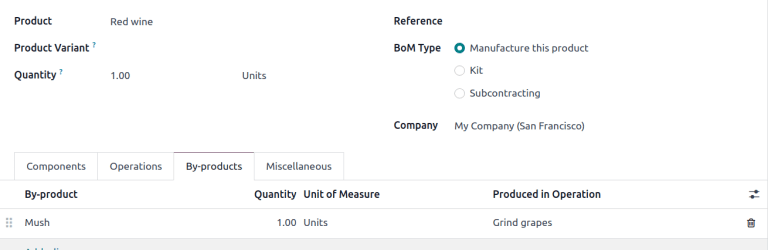
Після активації функції додайте побічні продукти до BoM, натиснувши вкладку Побічні продукти. Натисніть Додати рядок і заповніть Побічний продукт, Кількість та Одиниця виміру. За бажанням вкажіть Вироблено в операції для побічного продукту.
Example
Побічний продукт Мезга створюється в операції Подрібнення винограду під час виробництва Червоного вина.