
Stripe
Підключення платіжного терміналу дозволяє запропонувати своїм клієнтам плавний процес оплати та полегшити роботу касирів.
Важливо
Платіжні термінали Stripe не потребують IoT Box
Термінали Stripe можна використовувати в багатьох країнах, але не по всьому світу. Перевірте глобальну доступність для Stripe Terminal.
Інтеграція Stripe працює з розумними зчитувачами Stripe Terminal
Налаштування
Налаштувати спосіб оплати
Активуйте Stripe у налаштуваннях, перейшовши до та ввімкнувши Stripe.
Потім створіть спосіб оплати:
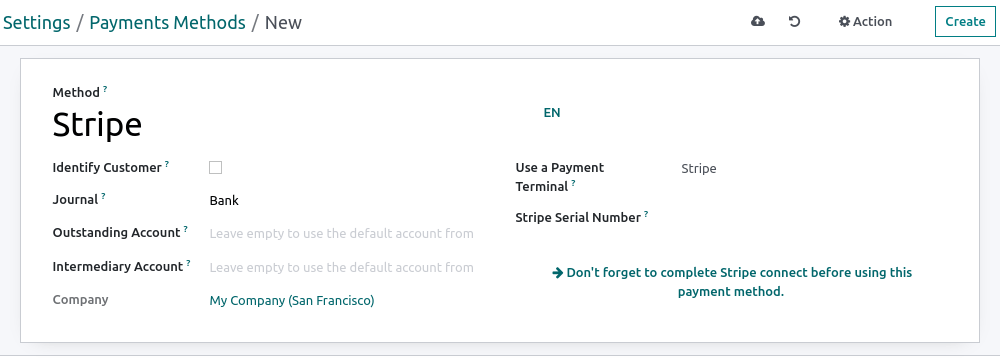
Перейдіть до , натисніть Створити та заповніть поле Метод назвою вашого способу оплати;
Встановіть поле Журнал як Банк, а поле Використовувати платіжний термінал як Stripe;
Введіть серійний номер вашого платіжного терміналу в поле Серійний номер Stripe;
Натисніть Не забудьте завершити підключення Stripe перед використанням цього способу оплати.
Примітка
Натисніть Ідентифікувати клієнта, щоб дозволити цей спосіб оплати виключно для ідентифікованих клієнтів. Щоб будь-які неідентифіковані клієнти могли платити за допомогою Stripe, залиште поле Ідентифікувати клієнта непозначеним.
Поля Рахунок непогашених заборгованостей та Проміжний рахунок можуть залишитися порожніми для використання рахунків за замовчуванням.
Знайдіть серійний номер вашого платіжного терміналу під пристроєм або на дашборді Stripe.
Підключення Stripe до Odoo
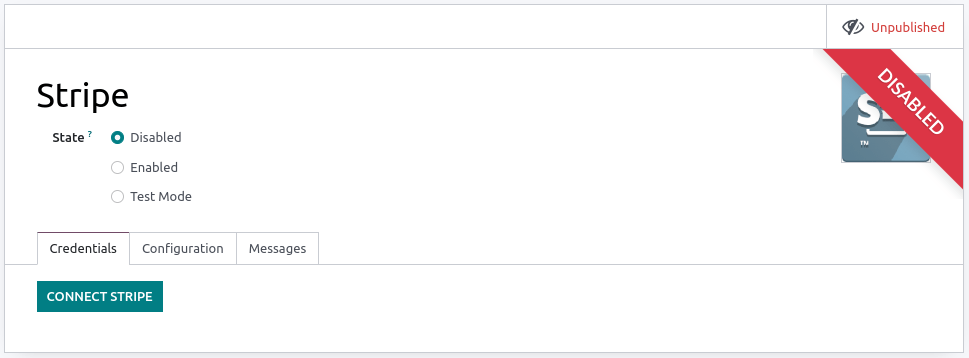
Натисніть Підключити Stripe. Це автоматично перенаправить вас на сторінку налаштування. Заповніть усю інформацію, щоб створити обліковий запис Stripe та пов’язати його з Odoo. Після заповнення форм API-ключі (Публічний ключ та Секретний ключ) можна отримати на веб-сайті Stripe. Для цього натисніть Отримати секретний та публічний ключі, натисніть на ключі, щоб скопіювати їх, і вставте у відповідні поля в Odoo. Ваш термінал готовий до налаштування в точці продажу.
Примітка
Якщо ви використовуєте Stripe виключно в точці продажу, вам потрібен лише Секретний ключ для використання терміналу.
Якщо ви використовуєте Stripe як платіжного провайдера, поле Стан може залишитися встановленим як Вимкнено.
Для баз даних, розміщених On-Premise, кнопка Підключити Stripe не працює. Щоб отримати API-ключі вручну, увійдіть до свого дашборду Stripe, введіть
APIу рядок пошуку та натисніть Розробники > API.
Налаштування платіжного терміналу
Проведіть пальцем праворуч на вашому платіжному терміналі, натисніть Налаштування, введіть PIN-код адміністратора, підтвердіть і виберіть вашу мережу.
Примітка
Пристрій користувача та термінал повинні використовувати одну мережу.
У разі Wi-Fi-підключення мережа має бути захищеною.
Ви повинні ввести PIN-код адміністратора для доступу до налаштувань платіжного терміналу. За замовчуванням цей код —
07139.
Прив’язати спосіб оплати до точки продажу
Щоб додати метод оплати до вашої точки продажу, перейдіть до . Виберіть точку продажу, прокрутіть вниз до розділу Платежі та додайте метод оплати для Stripe у полі Методи оплати.