
Створення та надсилання комерційних пропозицій
Після того як кваліфікований лід буде перетворено на потенційну угоду, наступним кроком є створення та доставка комерційної пропозиції. Цей процес можна легко виконати через застосунок Odoo CRM.
Створіть нову комерційну пропозицію
Щоб створити нову комерційну пропозицію, відкрийте , що відкриє сторінку Воронка на головному дашборді CRM.
Звідси клацніть на будь-яку потенційну угоду, щоб відкрити її. Перегляньте наявну інформацію та за потреби оновіть будь-які поля.
Примітка
Якщо для цієї потенційної угоди вже було створено комерційну пропозицію, її можна знайти, клацнувши на розумну кнопку Комерційні пропозиції у верхній частині форми. Кількість наявних комерційних пропозицій також вказана на розумній кнопці.
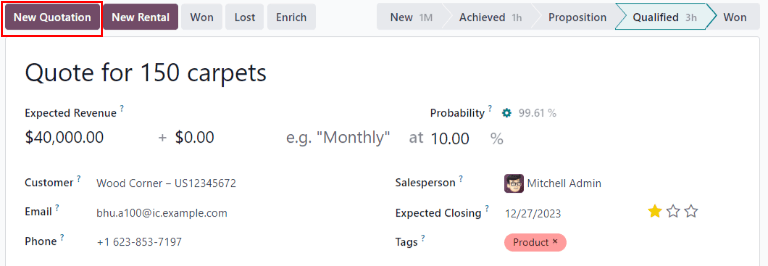
У верхньому лівому куті форми клацніть кнопку Нова комерційна пропозиція.
Важливо
Застосунок Продажі має бути встановлено, щоб з’явилася кнопка Нова комерційна пропозиція.
Важливо
Поле Клієнт не є обов’язковим у формі потенційної угоди.
Однак інформацію про клієнта необхідно додати або пов’язати перед надсиланням комерційної пропозиції. Якщо поле Клієнт залишається порожнім у потенційній угоді, клацання кнопки Нова комерційна пропозиція відкриває спливаюче вікно з такими параметрами:
Створити нового клієнта: створює новий запис клієнта, використовуючи будь-яку доступну інформацію, надану у формі потенційної угоди.
Пов’язати з наявним клієнтом: відкриває спадне поле з іменами наявних клієнтів. Виберіть ім’я, щоб пов’язати цю нову комерційну пропозицію з наявним записом клієнта.
Не пов’язувати з клієнтом: комерційна пропозиція не буде пов’язана з клієнтом, і жодних змін в інформацію про клієнта не вноситься.
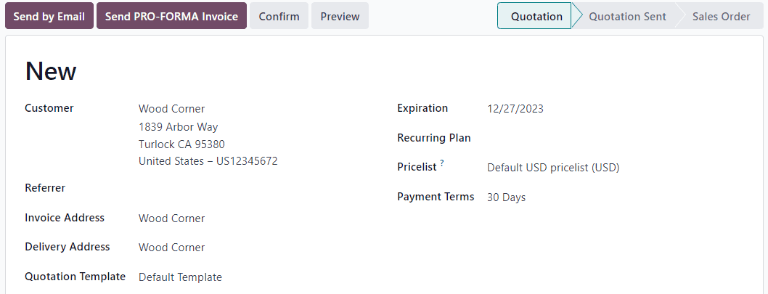
Після натискання цієї кнопки з’являється нова форма комерційної пропозиції. Підтвердьте інформацію у верхній половині форми та оновіть будь-які відсутні або неправильні поля:
Клієнт: компанія або контакт, для якого було створено це комерційну пропозицію.
Рекомендатель: якщо цей клієнт був рекомендований іншим клієнтом або контактом, виберіть його зі спадного меню в цьому полі.
Адреса для рахунку: фізична адреса, куди має бути надіслано рахунок.
Адреса доставки: фізична адреса, куди мають бути доставлені товари.
Шаблон комерційної пропозиції: якщо застосовно, виберіть попередньо налаштований шаблон комерційної пропозиції з цього поля.
Термін дії: дата, коли ця комерційна пропозиція більше не є дійсною.
Дата комерційної пропозиції: дата створення чернетки/надісланих замовлень, дата підтвердження для підтверджених замовлень. Зверніть увагу, що це поле видиме лише якщо активовано режим розробника (режим налагодження).
План повторення: якщо ця комерційна пропозиція призначена для повторюваного продукту або підписки, виберіть конфігурацію плану повторення, яка буде використовуватися.
Прайс-лист: виберіть прайс-лист для застосування до цього замовлення.
Умови оплати: виберіть будь-які застосовні умови оплати для цієї комерційної пропозиції.
Порада
Поле Термін дії заповнюється автоматично на основі дати створення комерційної пропозиції та типового терміну дії.
Щоб оновити типовий термін дії, перейдіть до і оновіть поле Типовий термін дії комерційної пропозиції. Щоб вимкнути автоматичне закінчення терміну дії, введіть 0 у це поле.
Коли бажані зміни завершено, натисніть Зберегти.
При використанні шаблону комерційної пропозиції дата закінчення терміну дії базується на полі Термін дії комерційної пропозиції в шаблоні. Щоб змінити обчислення дати дії в шаблоні, перейдіть до .
Потім натисніть на шаблон, щоб відкрити його, і оновіть число в полі Термін дії комерційної пропозиції.
Рядки замовлення
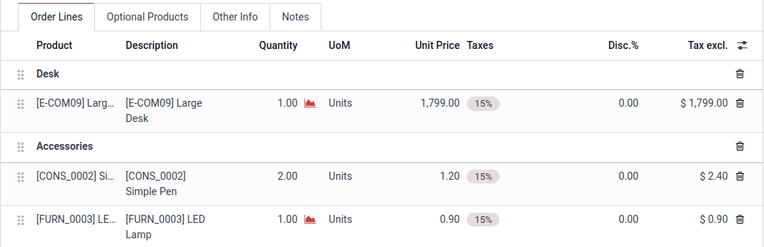
Після оновлення інформації про клієнта, оплату та термін на новій комерційній пропозиції, вкладку Рядки замовлення можна оновити відповідною інформацією про продукт.
Для цього натисніть Додати продукт на вкладці Рядки замовлення.
Далі введіть назву елемента в поле Продукт, щоб виконати пошук у каталозі продуктів. Потім виберіть продукт зі спадного меню або створіть новий, вибравши Створити або Створити та редагувати.
Після вибору продукту оновіть Кількість, якщо необхідно. Підтвердіть інформацію в решті полів.
Щоб видалити рядок з комерційної пропозиції, натисніть піктограму (смітник).
Щоб організувати продукти в розділи, натисніть Додати розділ і введіть назву розділу. Потім натисніть значок перетягнути зліва від назви і перетягніть, щоб перемістити розділ у відповідне місце. Перемістіть кожен продукт тим самим способом, щоб завершити організацію рядків замовлення в пропозиції.
Каталог товарів
Щоб швидко додати численні продукти до пропозиції, натисніть кнопку Каталог, щоб відкрити каталог продуктів.
Усі продукти в базі даних перелічені як картки і можуть бути відсортовані на лівій панелі за Категорією продукту та Атрибутами.
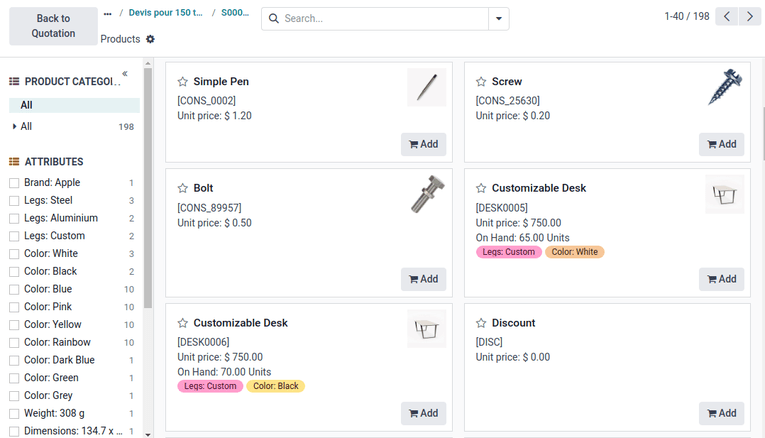
Щоб додати продукт, натисніть кнопку Додати на картці продукту. Встановіть кількість товару за допомогою кнопок додати або відняти, або введіть кількість у числовому полі між двома кнопками. Щоб видалити товар, натисніть кнопку Видалити на картці продукту.
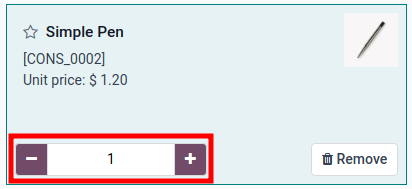
Коли всі кількості продуктів встановлено, натисніть кнопку Назад до пропозиції, щоб повернутися до пропозиції. Товари, вибрані в каталозі продуктів, тепер з’являться на вкладці Рядки замовлення.
Попередній перегляд і надсилання пропозиції
Щоб побачити попередній перегляд пропозиції так, як його побачить клієнт, натисніть кнопку Попередній перегляд. Це відкриє попередній перегляд у Порталі клієнта.
Після перегляду попереднього перегляду для клієнта натисніть Повернутися до режиму редагування, щоб повернутися до форми пропозиції в бекенді.
Коли пропозиція готова до доставки клієнту, натисніть кнопку Надіслати електронною поштою.
Це відкриє спливаюче вікно з попередньо налаштованим електронним повідомленням. Інформація з пропозиції, включаючи контактну інформацію, загальну вартість і назву пропозиції, буде імпортована з пропозиції.
PDF-файл пропозиції додається як вкладення до електронного листа.
Примітка
Попередньо завантажений шаблон використовується для створення електронного повідомлення. Щоб змінити шаблон, натисніть внутрішнє посилання праворуч від поля Завантажити шаблон, розташованого внизу спливаючого вікна електронного листа.
Щоб вибрати новий шаблон, виберіть опцію з випадаючого меню Завантажити шаблон.
Внесіть необхідні зміни до електронного листа, а потім натисніть Надіслати. Копія повідомлення додається до Чату запису.
Після надсилання пропозиції розумна кнопка Пропозиції вихідної можливості оновлюється з новим підрахунком. Ця пропозиція та всі інші пропозиції можна отримати через цю розумну кнопку у верхній частині можливості в застосунку CRM.
Будь-які пропозиції, прикріплені до можливості, які підтверджено і, отже, перетворено на замовлення на продаж, будуть вирахувані з числа, зазначеного на розумній кнопці Пропозиції. Натомість значення замовлення на продаж з’явиться на розумній кнопці Замовлення, розташованій на тій самій панелі керування.
Позначити можливість як виграну або програну
Щоб підтримувати воронку продажів актуальною та точною, можливості потрібно позначати як виграні або програні, коли клієнт відповість на пропозицію.
Щоб позначити можливість як виграну або програну, поверніться до можливості за допомогою навігаційних посилань у верхньому лівому куті форми пропозиції. Або перейдіть до і клацніть на потрібну можливість, щоб відкрити її.
У верхньому лівому куті форми клацніть на кнопку Won або Lost.
Якщо можливість позначено як виграну, до запису додається зелений банер Won, і вона переміщується на етап Won.
Позначення можливості як програної за допомогою кнопки Lost відкриває спливаюче вікно Mark Lost, де можна ввести Lost Reason.
У випадаючому полі Lost Reason виберіть існуючу причину втрати. Якщо немає відповідної причини, створіть нову, ввівши її в поле Lost Reason і клацнувши Create.
Порада
Найкраще намагатися використовувати попередньо налаштовані значення Lost Reason якомога більше або обмежити створення нових значень тільки для керівників відділів продажів. Використання послідовних значень для цього параметра полегшить аналіз воронки продажів і зробить його точнішим при фільтруванні за параметром Lost Reason.
Щоб налаштувати нові значення для цього поля, перейдіть до і клацніть New та Save для кожного нового запису, доданого до списку.
Додаткові примітки та коментарі можна додати в поле Closing Note.
Коли всю потрібну інформацію введено у спливаючому вікні Mark Lost, клацніть Mark as Lost.
Після натискання Mark as Lost спливаюче вікно зникає, і Odoo повертається до форми можливості, де тепер у верхньому правому куті можливості з’являється новий червоний банер Lost.
Після позначення можливості як програної вона більше не вважається активною і видаляється з воронки продажів.
Щоб переглянути програну можливість з воронки продажів, клацніть на down arrow icon праворуч від рядка пошуку і виберіть Lost або Archived з випадаючого меню, що з’явиться.
Важливо
Хоча можливості, позначені як програні, вважаються архівованими, зауважте, що для того, щоб можливість була включена як програна у звітність, вона повинна бути спеціально позначена як програна, а не архівована.