
Очищення даних
Застосунок Очищення даних Odoo підтримує цілісність та узгодженість даних за допомогою таких функцій:
Дедублікує: об’єднує або видаляє дублікати записів, щоб забезпечити унікальність даних.
Переробляє: ідентифікує застарілі записи для їх архівування або видалення.
Форматує: стандартизує текстові дані, знаходячи та замінюючи їх відповідно до визначених потреб.
Налаштовувані правила забезпечують актуальність текстових даних, їх упорядкованість, послідовне форматування та відповідність специфічним вимогам компанії до форматування.
Встановлення модулів
Застосунок Очищення даних складається з кількох модулів. Встановіть наведені нижче, щоб отримати доступ до всіх доступних функцій:
Ім’я
Технічна назва |
Опис |
|---|---|
Переробка даних
data_recycle |
Базовий модуль для ввімкнення функції кошика, доступний у Odoo Community edition. |
Очищення даних
data_cleaning |
Вмикає функцію очищення полів для форматування текстових даних у кількох записах, доступна лише у Odoo Enterprise edition. |
Очищення даних (об’єднання)
data_merge |
Вмикає функцію дедуплікації для пошуку схожих (або дублікатів) записів та їх об’єднання, доступна лише у Odoo Enterprise edition. |
Дедуплікація CRM
data_merge_crm |
Вмикає функцію дедуплікації в застосунку CRM і використовує стандартну функцію об’єднання CRM. |
Дія об’єднання Служби підтримки
data_merge_helpdesk |
Вмикає функцію об’єднання для застосунку Служба підтримки. |
Дія об’єднання Проекту
data_merge_project |
Вмикає функцію об’єднання для застосунку Проекти. |
Дедуплікація UTM
data_merge_utm |
Вмикає функцію об’єднання для застосунку UTM Tracker. |
Об’єднання обліку WMS
data_merge_stock_account |
Створює попередження у випадках об’єднання продуктів, які можуть вплинути на оцінку запасів, якщо встановлено додаток Склад. |
Дублювання
Дашборд Duplicates групує схожі записи для об’єднання за умовами відповідності в записах, встановлених правилами дедуплікації.
Перейдіть до цього дашборда через .
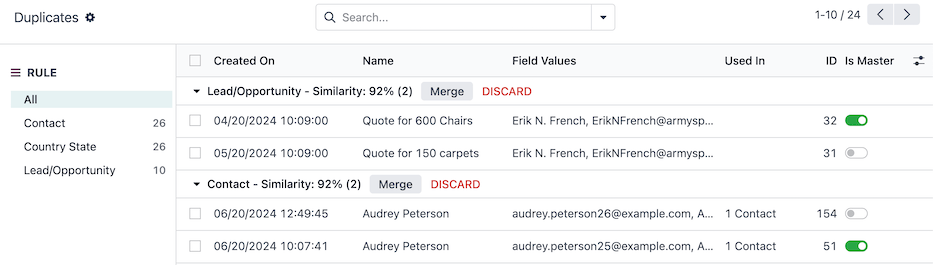
Бічна панель RULE містить список усіх активних правил дедуплікації та відображає загальну кількість виявлених дублікатів біля кожного правила.
За замовчуванням вибрано правило All. Записи згруповано за їхнім правилом, із рейтингом Similarity (зі 100%), з такими стовпцями:
Створено: дата та час створення оригінального запису.
Назва запису: назва або заголовок оригінального запису.
Значення полів: значення полів оригінального запису, які використовуються для виявлення дублікатів.
Використовується в: перелік інших моделей, що посилаються на оригінальний запис.
ID: унікальний ідентифікатор оригінального запису.
Є головним: дублікати об’єднуються в головний запис. У групі подібних записів може бути лише один головний запис.
Виберіть конкретне правило в бічній панелі ПРАВИЛО, щоб відфільтрувати записи-дублікати.
Об’єднання записів-дублікатів
Щоб об’єднати записи, спочатку виберіть головний запис у групі подібних записів. Головний запис виступає базою, до якої об’єднується будь-яка додаткова інформація з подібних записів.
За бажанням можна не встановлювати головний запис, залишивши Odoo вибрати випадковий запис для об’єднання.
Далі натисніть кнопку Об’єднати у верхній частині групи подібних записів. Потім натисніть Ok, щоб підтвердити об’єднання.
Після об’єднання запису в чаттері головного запису реєструється повідомлення, що описує об’єднання. Певні записи, як-от завдання Проекту, реєструються в чаттері з посиланням на старий запис як зручним довідником об’єднання.
Порада
Відхиліть групи, натиснувши кнопку ВІДХИЛИТИ. Після цього групу буде приховано зі списку та заархівовано.
Переглянути відхилені групування, вибравши фільтр Відхилено на панелі пошуку.
Правила дедуплікації
Правила дедуплікації встановлюють умови виявлення записів як дублікатів.
Ці правила можна налаштувати для кожної моделі в базі даних із різними рівнями конкретності. Щоб почати, перейдіть до .
Порада
Правила дедуплікації виконуються один раз на день за замовчуванням як частина запланованої дії cron (Об’єднання даних: пошук дублікатів записів). Однак кожне правило можна запустити вручну в будь-який час.
Зміна правила дедуплікації
Виберіть типове правило для редагування або створіть нове правило, натиснувши кнопку Створити.
Спочатку виберіть Модель, на яку спрямоване це правило. Вибір моделі оновлює назву правила відповідно до обраної моделі.
За бажанням налаштуйте Домен, щоб указати записи, прийнятні для цього правила. Кількість прийнятних записів відображається в посиланні # запис(ів).
Залежно від вибраної Моделі з’являється поле Видалення дублікатів. Виберіть, чи потрібно Архівувати, чи Видалити об’єднані записи.
Далі виберіть Режим об’єднання:
Вручну: вимагає ручного об’єднання кожного групування дублікатів, також вмикає поле Сповістити користувачів.
Автоматично: автоматично об’єднує групування дублікатів без сповіщення користувачів на основі записів із відсотком схожості вище порогу, встановленого в полі Поріг схожості.
Увімкніть перемикач Активно, щоб почати фіксувати дублікати за цим правилом одразу після збереження.
Нарешті, створіть принаймні одне правило дедуплікації в полі Правила дедуплікації, натиснувши Додати рядок у стовпці Унікальне поле ідентифікатора.
Виберіть поле в моделі з випадного меню Унікальне поле ідентифікатора. На це поле посилаються для схожих записів.
Виберіть умову відповідності в полі Відповідає, якщо, щоб застосувати правило дедуплікації залежно від тексту в Унікальному полі ідентифікатора:
Точна відповідність: символи в тексті точно відповідають.
Відповідність без урахування регістру/акценту: символи в тексті відповідають незалежно від регістру та відмінностей у мовних акцентах.
Важливо
Щоб правило фіксувало дублікати, необхідно встановити принаймні одне Правило дедуплікації.
Порада
Доступно кілька додаткових полів для розширеного налаштування.
Якщо в базі даних кілька компаній, доступне поле Між компаніями. Коли воно увімкнене, пропонуються дублікати з різних компаній.
Активуйте Режим розробника (режим налагодження), щоб відобразити поле Поріг пропозицій. Дублікати з подібністю нижче порогу, встановленого в цьому полі, не пропонуються.
Після завершення налаштування правила закрийте форму правила або запустіть правило вручну, щоб миттєво виявити дублікатні записи.
Ручне виконання правила дедуплікації
Щоб вручну запустити конкретне правило дедуплікації в будь-який час, перейдіть до та виберіть правило для виконання.
Потім на формі правила виберіть кнопку Дедуплікувати у верхньому лівому куті. Після цього розумна кнопка Дублікати відображає кількість виявлених дублікатів.
Клацніть розумну кнопку Дублікати, щоб керувати цими записами.
Утилізація записів
Використовуйте функцію утилізація записів, щоб позбутися старих і застарілих записів у базі даних.
Дашборд Утилізація записів за полями відображає записи, які можна архівувати або видалити, відповідно до умов, які відповідають записам, встановленим правилами утилізації записів.
Перейдіть до цього дашборду через .
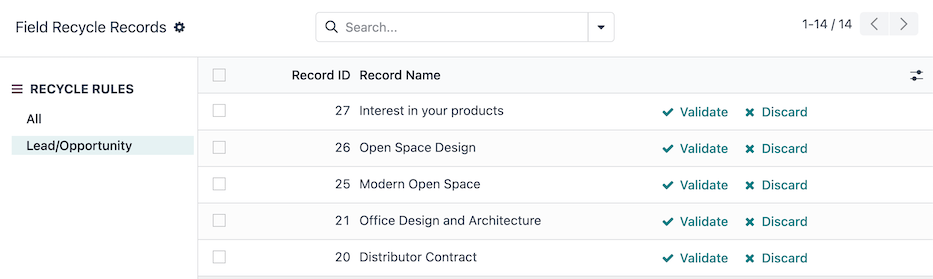
Бічна панель ПРАВИЛА УТИЛІЗАЦІЇ містить список кожного з активних правил утилізації записів.
За замовчуванням вибрано параметр Усі. Записи відображаються з такими стовпцями:
ID запису: ID оригінального запису.
Назва запису: назва або заголовок оригінального запису.
Виберіть конкретне правило на бічній панелі ПРАВИЛА УТИЛІЗАЦІЇ, щоб відфільтрувати записи.
Щоб утилізувати записи, натисніть кнопку Підтвердити у рядку запису.
Після цього запис утилізується відповідно до налаштування правила: він архівується або видаляється з бази даних.
Порада
Відхиліть групування, натиснувши кнопку Відхилити. Після цього запис буде приховано зі списку, і він більше не буде виявлений правилом переробки в майбутньому.
Переглянути відхилені записи можна, вибравши фільтр Відхилені з випадного меню панелі пошуку.
Правила переробки записів
Правила переробки записів визначають умови для переробки записів.
Ці правила можна налаштувати для кожної моделі в базі даних з різним рівнем деталізації. Для початку перейдіть до .
Порада
Правила переробки виконуються раз на день за замовчуванням як частина запланованої дії cron (Переробка даних: Очищення записів). Однак кожне правило можна запустити вручну будь-коли.
За замовчуванням не існує жодного правила переробки записів. Натисніть кнопку Створити, щоб створити нове правило.
У формі правила переробки записів спочатку виберіть Модель, на яку буде спрямоване це правило. Вибір моделі оновлює назву правила відповідно до обраної моделі.
За бажанням налаштуйте Фільтр, щоб визначити записи, придатні для цього правила. Кількість придатних записів відображається в посиланні # запис(ів).
Далі налаштуйте поле та часовий діапазон для того, як правило виявляє записи для переробки:
Поле часу: виберіть поле з моделі для визначення часу (Дельта).
Дельта: введіть проміжок часу, який має бути цілим числом (наприклад,
7).Одиниця дельти: виберіть одиницю часу (Дні, Тижні, Місяці або Роки).
Потім виберіть Режим переробки:
Вручну: вимагає ручної переробки кожного виявленого запису та вмикає поле Сповістити користувачів.
Автоматично: автоматично об’єднує групування для переробки без сповіщення користувачів.
Нарешті, виберіть Дію переробки, щоб або Заархівувати, або Видалити записи. Якщо вибрано Видалити, виберіть, чи потрібно Включити заархівовані записи в правило.
Після завершення налаштування правила або закрийте форму правила, або запустіть правило вручну, щоб негайно захопити записи для переробки.
Example
Правило переробки можна налаштувати для видалення заархівованих інтересів і можливостей, які востаннє оновлювалися рік тому і мають певну причину втрати, використовуючи таке налаштування:
Модель: Інтерес/Можливість
Фільтр:
Activeisnot setLost Reasonis inToo expensive
Поле часу: Востаннє оновлено (Лід/Можливість)
Дельта:
1Одиниця дельти: Роки
Режим очищення: Автоматичний
Дія очищення: Видалити
Включити архівовані:
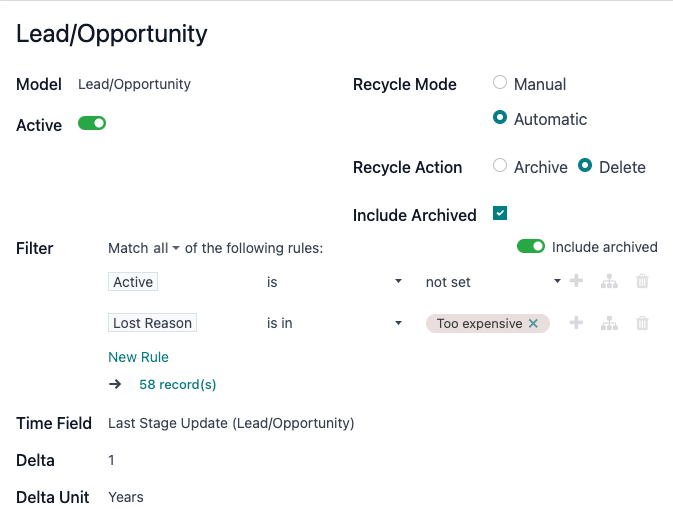
Запустити правило очищення вручну
Щоб вручну запустити певне правило очищення в будь-який час, перейдіть до та виберіть правило для запуску.
Потім на формі правила натисніть кнопку Запустити зараз у верхньому лівому куті. Після цього розумна кнопка Записи відображає кількість захоплених записів.
Натисніть розумну кнопку Записи, щоб керувати цими записами.
Очищення полів
Використовуйте функцію очищення полів для підтримки однакового форматування імен, номерів телефонів, ідентифікаторів та інших полів у всій базі даних.
Дашборд Записи очищення полів відображає зміни форматування даних у полях запису відповідно до конвенції, встановленої правилами очищення полів.
Перейдіть до цього дашборду через .
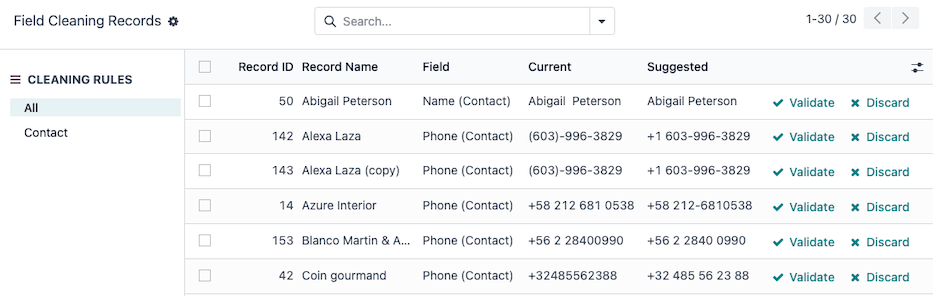
Бічна панель ПРАВИЛА ОЧИЩЕННЯ містить список усіх активних правил очищення.
За замовчуванням вибрано правило Усі. Записи відображаються з такими стовпцями:
ID запису: ID оригінального запису.
Назва запису: назва або заголовок оригінального запису.
Поле: поле оригінального запису, що містить значення для форматування.
Поточне: поточне значення у полі оригінального запису.
Запропоноване: запропоноване відформатоване значення у полі оригінального запису.
Щоб очистити та відформатувати записи, натисніть кнопку Підтвердити у рядку запису.
Після цього запис буде відформатовано та/або очищено.
Порада
Відхиліть записи, натиснувши кнопку Відхилити. Після цього запис буде приховано зі списку і більше не виявлятиметься правилом очищення полів у майбутньому.
Переглянути відхилені записи можна, вибравши фільтр Відхилені у рядку пошуку.
Правила очищення полів
Правила очищення полів встановлюють умови для очищення та/або форматування полів.
Ці правила можна налаштувати для кожної моделі в базі даних з різним рівнем деталізації. Для початку перейдіть до .
Порада
Правила очищення полів виконуються раз на день за замовчуванням як частина запланованої дії cron (Data Cleaning: Clean Records). Однак кожне правило можна запустити вручну в будь-який час.
За замовчуванням існує правило Контакт для форматування та очищення записів застосунку Контакти. Виберіть запис Контакт, щоб внести зміни, або натисніть кнопку Створити, щоб створити нове правило.
У формі правила очищення полів спочатку виберіть Модель, на яку буде спрямовано це правило. Вибір моделі оновлює назву правила на обрану модель.
Далі налаштуйте принаймні одне правило, натиснувши Додати рядок у розділі Правила.
Після цього з’явиться спливаюче вікно Створити правила з такими полями для налаштування:
Виберіть Поле для очищення з моделі, щоб призначити йому дію.
Виберіть один із таких варіантів Дія:
Обрізати пробіли відкриває поле Обрізання, щоб вибрати варіант Усі пробіли або Зайві пробіли. Початкові, кінцеві та послідовні пробіли вважаються зайвими.
Example
Ім’я контакту
Dr. John Doeможна відформатувати за допомогою таких параметрів Обрізання:Всі пробіли:
DR.JohnDoeЗайві пробіли:
DR. John Doe
Встановити регістр літер відображає поле Регістр, щоб вибрати Перші літери великі, Всі великі або Всі малі.
Example
Назву ліда/можливості
lumber inc, Lorraine douglasможна відформатувати за допомогою таких параметрів Регістр:Перші літери великі:
Lumber Inc, Lorraine DouglasВсі великі:
LUMBER INC, LORRAINE DOUGLASВсі малі:
lumber inc, lorraine douglas
Форматувати телефон перетворює номер телефону на міжнародний формат країни.
Example
Бельгія:
061928374+32 61 92 83 74США:
800 555-0101+1 800-555-0101
Видалити HTML перетворює HTML на звичайний текст.
Після вибору поля та дії натисніть Зберегти, щоб закрити спливаюче вікно Створити правила.
Потім виберіть Режим очищення:
Вручну: вимагає ручного очищення кожного виявленого поля та вмикає поле Сповістити користувачів.
Автоматично: автоматично очищує поля без сповіщення користувачів.
Після завершення налаштування правила або закрийте форму правила, або запустіть правило вручну, щоб миттєво захопити поля для очищення.
Запуск правила очищення поля вручну
Щоб вручну запустити певне правило очищення поля в будь-який час, перейдіть до і виберіть правило для запуску.
Потім у формі правила натисніть кнопку Очистити у верхньому лівому куті. Після цього розумна кнопка Записи відображає кількість захоплених записів.
Натисніть на розумну кнопку Записи, щоб керувати цими записами.
Менеджер дії об’єднання
Менеджер дії об’єднання вмикає або вимикає дію Об’єднати, доступну в меню Дії для моделей у базі даних.
Увімкніть Режим розробника (режим налагодження) і перейдіть до .
Моделі перелічені з такими стовпцями:
Модель: технічна назва моделі.
Опис моделі: відображувана назва моделі.
Тип: чи є модель типу Базовий об’єкт або Користувацький об’єкт.
Тимчасова модель: модель обробляє тимчасові дані, які не потрібно зберігати в базі даних довгостроково.
Можна об’єднати: вмикає дію Об’єднати для моделі.
Щоб переглянути, які моделі увімкнено за замовчуванням, скористайтеся панеллю пошуку, щоб відфільтрувати моделі, які Можна об’єднати.
Див. також