
Підключення Gmail до Odoo за допомогою Google OAuth
Odoo сумісний з OAuth від Google для Gmail. Щоб надсилати захищені електронні листи з власного домену, потрібно лише налаштувати кілька параметрів на платформі Google Workspace, а також у бекенді бази даних Odoo. Ця конфігурація працює з використанням особистої електронної адреси або адреси, створеної власним доменом.
Порада
Для отримання додаткової інформації відвідайте документацію Google щодо налаштування OAuth.
Встановлення в Google
Створіть новий проект
Щоб почати, перейдіть до консолі Google API. Увійдіть за допомогою облікового запису Google Workspace, якщо він у вас є, інакше увійдіть за допомогою особистого облікового запису Gmail (це має відповідати електронній адресі, яку ви хочете налаштувати в Odoo).
Після цього натисніть Create Project, що розташована в правій частині OAuth consent screen. Якщо проект уже створено в цьому обліковому записі, тоді опція New Project буде розташована у верхньому правому куті під спадним меню Select a project.
На екрані перейменуйте Project name на Odoo і виберіть Location. Встановіть Location як організацію Google Workspace. Якщо ви використовуєте особистий обліковий запис Gmail, то залиште Location як No Organization.
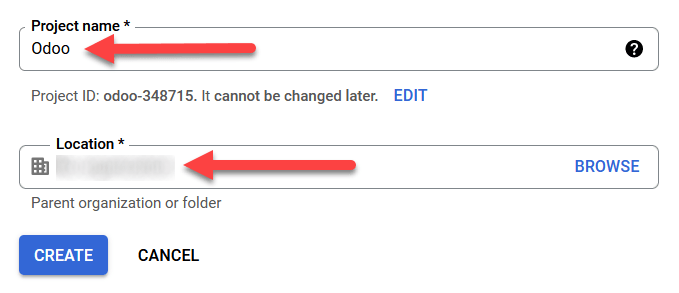
Натисніть Create, щоб завершити цей крок.
Екран згоди OAuth
Якщо сторінка не перенаправляє до опцій , натисніть OAuth consent screen у лівому меню.
У розділі опцій User Type виберіть відповідний User Type, а потім знову натисніть Create, що нарешті перенаправить на сторінку .
Попередження
Особистим обліковим записам Gmail дозволено бути лише зовнішнім типом користувача, що означає, що Google може вимагати схвалення або додавання областей. Однак використання облікового запису Google Workspace дозволяє використовувати внутрішній тип користувача.
Зверніть увагу також, що поки з’єднання API перебуває в режимі зовнішнього тестування, схвалення від Google не потрібне. Ліміт користувачів у цьому режимі тестування становить 100 користувачів.
Редагування реєстрації додатка
Далі ми налаштуємо реєстрацію додатка проекту.
На кроці OAuth consent screen у розділі App information введіть Odoo у поле App name. Виберіть електронну адресу організації в полі User support.
Далі, в розділі , натисніть Add Domain і введіть odoo.com.
Після цього, в розділі Developer contact information, введіть електронну адресу організації. Google використовує цю адресу для сповіщення організації про будь-які зміни у вашому проекті.
Далі натисніть кнопку Save and Continue. Потім пропустіть сторінку , прокрутивши вниз і натиснувши Save and Continue.
Якщо ви продовжуєте в тестовому режимі (External), додайте електронні адреси, які налаштовуються, на кроці Test users, натиснувши Add Users, а потім кнопку Save and Continue. З’явиться підсумок реєстрації додатка.
Нарешті, прокрутіть вниз і натисніть Back to Dashboard, щоб завершити налаштування проекту.
Створення облікових даних
Тепер, коли проект налаштовано, слід створити облікові дані, які включають Client ID і Client Secret. Спочатку натисніть Credentials у лівому бічному меню.
Потім натисніть Create Credentials у верхньому меню та виберіть OAuth client ID зі спадного меню.
У розділі Application Type виберіть Web Application зі спадного меню.
У полі Name введіть
Odoo.Під міткою Authorized redirect URIs натисніть кнопку ADD URI, а потім введіть
https://yourdbname.odoo.com/google_gmail/confirmу полі URIs 1. Обов’язково замініть частину yourdbname в URL на фактичну назву бази даних Odoo.Далі натисніть Create, щоб згенерувати OAuth Client ID і Client Secret. Нарешті, скопіюйте кожне згенероване значення для подальшого використання при налаштуванні в Odoo, а потім перейдіть до бази даних Odoo.
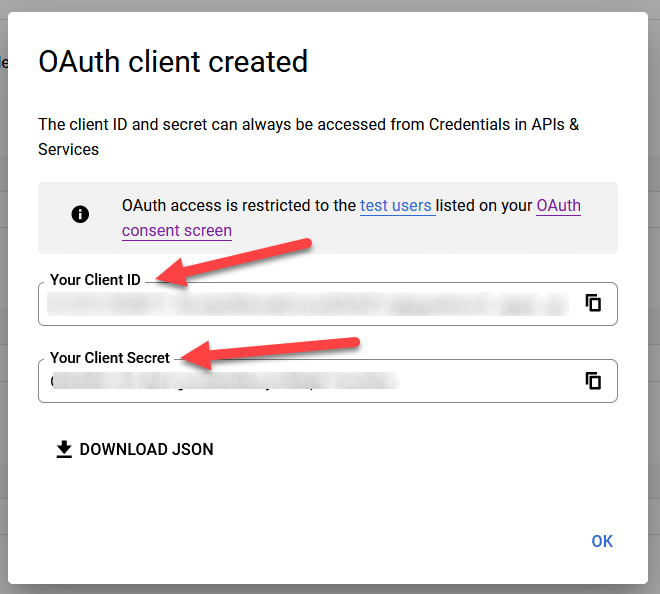
Налаштування в Odoo
Введення облікових даних Google
Спочатку відкрийте Odoo і перейдіть до модуля Apps. Потім видаліть фільтр Apps з рядка пошуку та введіть Google. Встановіть модуль під назвою Google Gmail.
Далі перейдіть до і в розділі Discuss переконайтеся, що встановлено прапорець Custom Email Servers або External Email Servers. Це відкриває нову опцію Gmail Credentials або Use a Gmail Sever. Потім скопіюйте та вставте відповідні значення в поля Client ID і Client Secret та Save налаштування.
Налаштуйте сервер вихідної пошти
Щоб налаштувати зовнішній обліковий запис Gmail, поверніться до верхньої частини налаштування Custom Email Servers, а потім натисніть посилання Outgoing Email Servers.
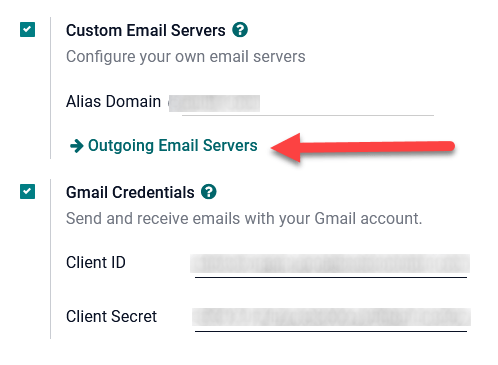
Потім натисніть New або Create, щоб створити новий поштовий сервер, і заповніть поля Name, Description та електронну пошту Username (за потреби).
Далі натисніть Gmail OAuth Authentication або Gmail (у розділі Authenticate with або Connection). Нарешті, натисніть Connect your Gmail Account.
Відкривається нове вікно з назвою Google, щоб завершити процес авторизації. Виберіть відповідну адресу електронної пошти, яка налаштовується в Odoo.
Якщо адреса електронної пошти є особистим обліковим записом, з’явиться додатковий крок, тому натисніть Продовжити, щоб дозволити перевірку та підключити обліковий запис Gmail до Odoo.
Потім дозвольте Odoo доступ до облікового запису Google, натиснувши Продовжити або Дозволити. Після цього сторінка повернеться до щойно налаштованого сервера вихідної електронної пошти в Odoo. Конфігурація автоматично завантажує токен в Odoo, і з’явиться зелений тег Gmail Token Valid.
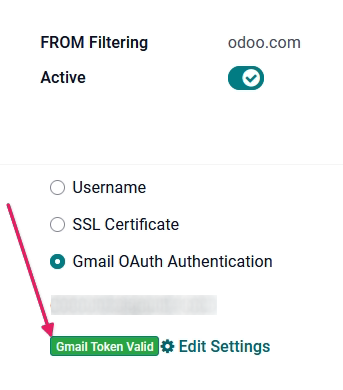
Нарешті, Перевірте з’єднання. Має з’явитися повідомлення з підтвердженням. База даних Odoo тепер може надсилати безпечні електронні листи через Google, використовуючи автентифікацію OAuth.
Часті питання про Google OAuth
Статус публікації: виробництво проти тестування
Вибір Production як Publishing Status (замість Testing) відобразить таке попередження:
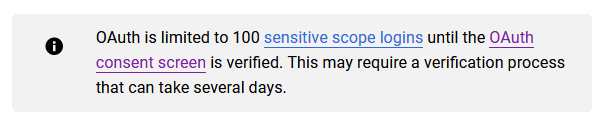
Щоб виправити це попередження, перейдіть до Google API Platform. Якщо Publishing status має значення In Production, натисніть Back to Testing, щоб виправити проблему.
Тестових користувачів не додано
Якщо на екрані згоди OAuth не додано жодного тестового користувача, з’явиться помилка 403 access denied.
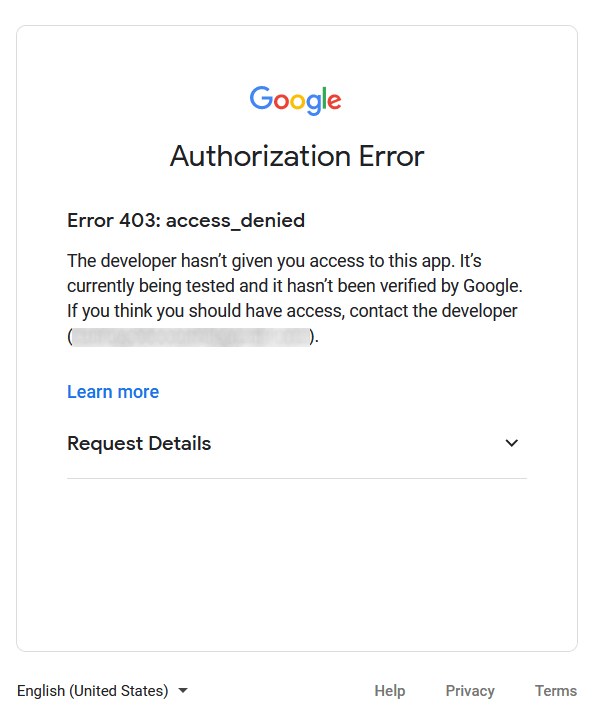
Щоб виправити цю помилку, поверніться до OAuth consent screen в розділі APIs & Services і додайте тестових користувачів до застосунку. Додайте адресу електронної пошти, яку ви налаштовуєте в Odoo.
Модуль Gmail не оновлено
Якщо модуль Google Gmail в Odoo не оновлено до останньої версії, з’явиться повідомлення про помилку Forbidden.
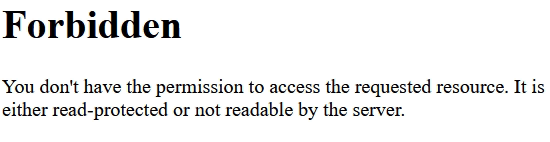
Щоб виправити цю помилку, перейдіть до модуля і очистіть умови пошуку. Потім знайдіть Gmail або Google і оновіть модуль Google Gmail. Нарешті, натисніть на три крапки у верхньому правому куті модуля і виберіть Оновити.
Тип застосунку
Під час створення облікових даних (OAuth Client ID і Client Secret), якщо для Application Type вибрано Desktop App, з’явиться помилка Authorization Error.
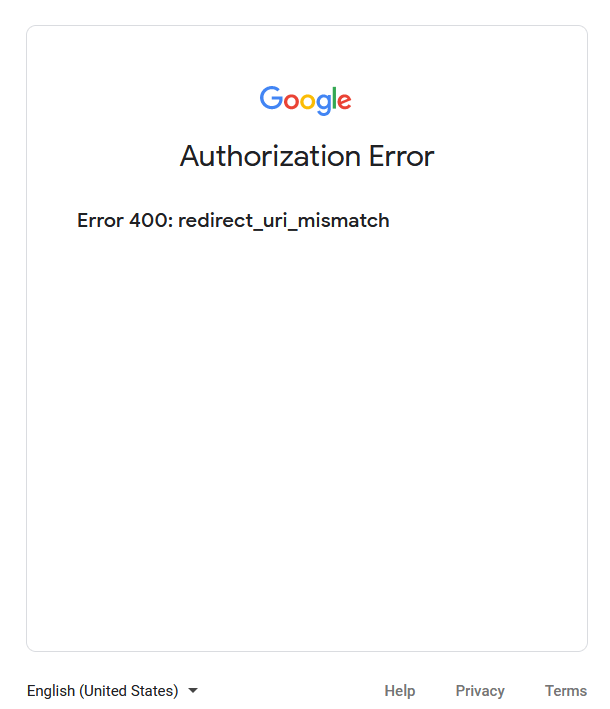
Щоб виправити цю помилку, видаліть уже створені облікові дані та створіть нові, вибравши Web Application для Application Type. Потім у розділі Authorized redirect URIs натисніть ADD URI і введіть у полі: https://yourdbname.odoo.com/google_gmail/confirm, обов’язково замінивши yourdbname у URL-адресі на назву бази даних Odoo.