
Налаштування правил поповнення
Для певних продуктів необхідно забезпечити наявність мінімальної кількості на складі в будь-який момент часу. Підтримка мінімального рівня запасів гарантує, що підприємства можуть задовольнити попит клієнтів без затримок і підтримувати безперебійну роботу. Це також допомагає захиститися від збоїв у ланцюзі постачання та несподіваних сплесків попиту. Неефективність може виникати через неточне прогнозування попиту, затримки в ланцюзі постачання та неправильне управління складом, що може призвести до збільшення операційних витрат і марнування ресурсів.
Тримайте продукти з високим попитом завжди на складі, використовуючи правила поповнення, які ініціюють запит на котирування кожного разу, коли прогнозована кількість запасів падає нижче мінімуму. Запити на котирування, згенеровані з правил поповнення, містять постачальника, ціну, необхідну кількість для замовлення, що робить процес швидшим і зручнішим.
Важливо
Для використання правил поповнення має бути встановлено додаток Склад, оскільки він відстежує кількість запасів.
Налаштування продуктів для поповнення
Перед додаванням правила поповнення продукти мають бути налаштовані певним чином.
Починаючи з додатка , , або , перейдіть до , а потім натисніть Створити, щоб створити новий продукт. Або знайдіть продукт, який вже існує в базі даних, і відкрийте його форму.
Далі у формі продукту увімкніть поповнення, поставивши прапорець Закупівля під полем назви Продукту. Потім на вкладці Загальна інформація встановіть Тип продукту як Товари. Нарешті, поставте прапорець Відстежувати запаси і виберіть варіант зі спадного списку.
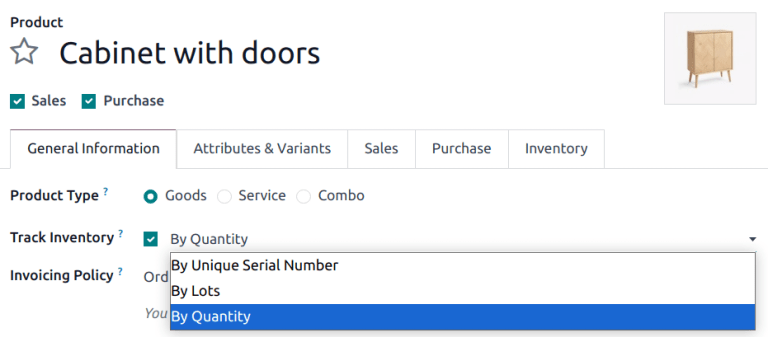
Додавання правила поповнення до продукту
Після належного налаштування продукту до нього можна додати правило поповнення, вибравши тепер видиму розумну кнопку Правила поповнення у верхній частині форми цього продукту, а потім натиснувши Створити на дашборді Правила поповнення.
Порада
Якщо розумна кнопка Правила поповнення не видима, натисніть Більше.
Після створення правило поповнення можна налаштувати для автоматичного створення замовлень на закупівлю, визначивши наступні поля:
Місце розташування вказує, де замовлені кількості мають зберігатися після їх отримання та внесення до запасів.
Мінімальна кількість встановлює нижній поріг для правила поповнення, тоді як Максимальна кількість встановлює верхній поріг. Якщо запаси на складі падають нижче мінімальної кількості, створюється нове замовлення на закупівлю для поповнення до максимальної кількості.
Example
Якщо Мінімальна кількість встановлено на
5, а Максимальна кількість встановлено на25, і запаси на складі падають до чотирьох, тоді створюється замовлення на закупівлю на 21 одиницю продукту.Кратна кількість може бути налаштована так, щоб продукти замовлялися лише партіями певної кількості. Залежно від введеного числа це може призвести до створення замовлення на закупівлю, яке поставить результуючі запаси на складі вище того, що вказано в полі Максимальна кількість.
Одиниця вказує одиницю виміру, в якій має замовлятися кількість. Для дискретних продуктів це має бути встановлено на
Одиниці. Однак це також може бути встановлено на одиниці виміру, такі якОб'ємабоВага, для недискретних продуктів, таких як вода або цегла.

Див. також
Запуск правил переупорядкування вручну за допомогою планувальника
Правила переупорядкування автоматично запускаються планувальником, який за замовчуванням працює раз на день. Щоб запустити правила переупорядкування вручну, увімкніть режим розробника, перейдіть до . У спливаючому вікні підтвердіть дію вручну, натиснувши Запустити планувальник.
Примітка
Запуск правил переупорядкування вручну також запустить будь-які інші заплановані дії.
Керування правилами переупорядкування
Щоб керувати правилами переупорядкування для окремого товару, перейдіть до форми сторінки цього товару та виберіть розумну кнопку Правила переупорядкування у верхній частині форми.
Щоб керувати всіма правилами переупорядкування для кожного товару, перейдіть до . З цього дашборду можна виконувати типові масові дії в Odoo, такі як експорт даних або архівування правил, які більше не потрібні. Крім того, доступні Фільтри, Групувати за або меню з трьома крапками на формі для пошуку та/або організації правил переупорядкування за бажанням.