
Швейцарія
ISR (платіж із платіжною карткою з референтним номером)
ISR - платіжні доручення, що використовуються у Швейцарії. Ви можете надрукувати їх безпосередньо з Odoo. На рахунках клієнта є нова кнопка під назвою Друк ISR.

Порада
На дисплеї з’явиться кнопка Друк ISR. У рахунку-фактурі вказано правильний банківський рахунок. Ви можете використовувати CH6309000000250097798 як номер банківського рахунку та 010391391 як посилання CHF ISR.
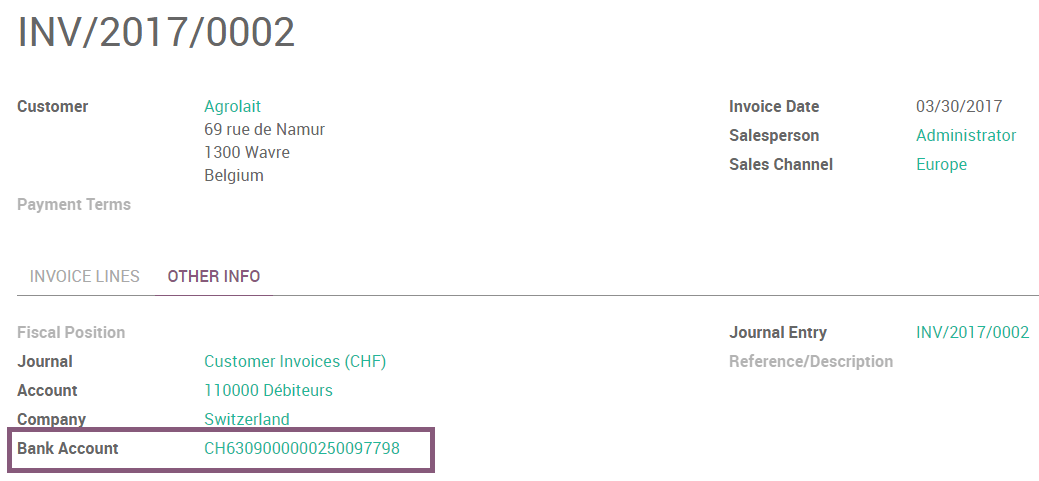
Потім ви відкриваєте PDF з ISR.
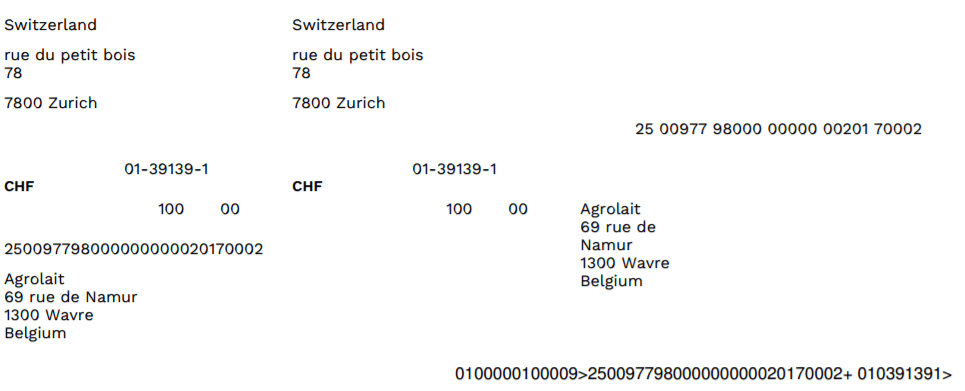
Існує два макети для ISR: один з банківськими реквізитами і один без них. Щоб вибрати, який використовувати, є опція друку банківської інформації на ISR. Щоб активувати її, перейдіть до і увімкніть Друкувати банк на ISR:

Посилання ISR на рахунках-фактурах
Щоб спростити процес звірки, ви можете додати своє посилання ISR як Посилання на платіж у своїх рахунках-фактурах.
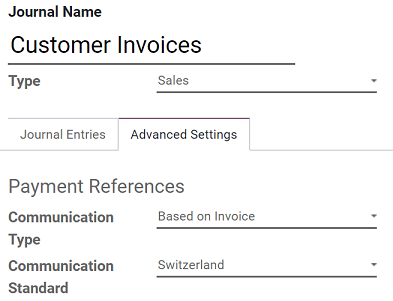
Для цього потрібно налаштувати журнал, який ви зазвичай використовуєте для виставлення рахунків-фактур. Перейдіть до , відкрийте журнал, який хочете змінити (за замовчуванням журнал називається Рахунки-фактури клієнтів), натисніть Редагувати і відкрийте вкладку Розширені налаштування. У полі Стандарт комунікації виберіть Швейцарія і натисніть Зберегти.
Оновлення валюти онлайн
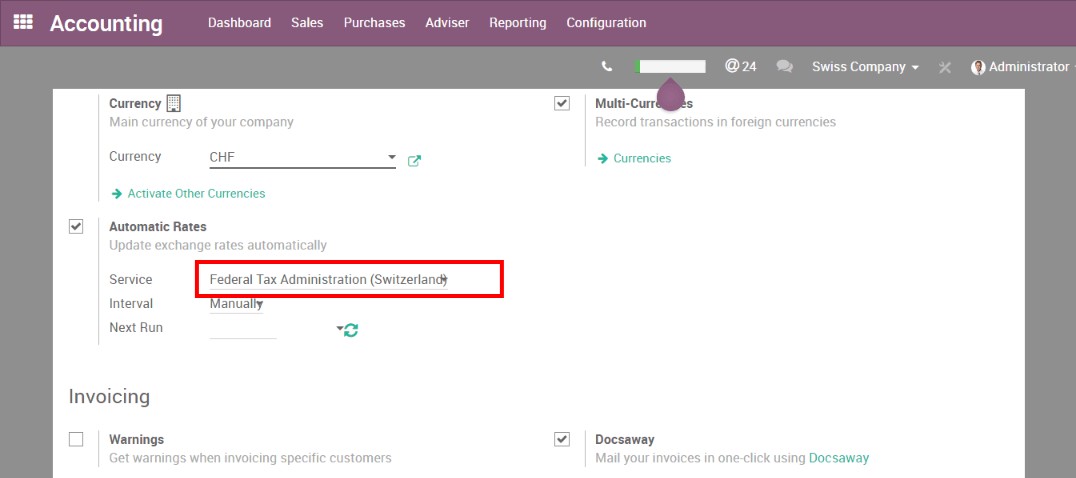
Ви можете автоматично оновлювати свої валюти на основі Федеральної податкової адміністрації зі Швейцарії. Для цього зайдіть на , активізувати налаштування мультивалютності і вибрати потрібну послугу.
Оновлене ПДВ до січня 2018
З 1 січня 2018 року в Швейцарії будуть застосовуватися нові знижені ставки ПДВ. Нормальна ставка на рівні 8,0% перейде на 7,7%, а спеціальна ставка для готельного сектору зміниться з 3,8% до 3,7%.
Як оновити податки в Odoo Enterprise (Odoo Online або On-premise)?
Якщо у вас є версія V11.1, вся робота вже виконана, вам не потрібно нічого робити.
Якщо ви почали працювати на більш ранній версії, спочатку потрібно оновити модуль «Швейцарія - Звіти про бухгалтерський облік». Для цього перейдіть до .
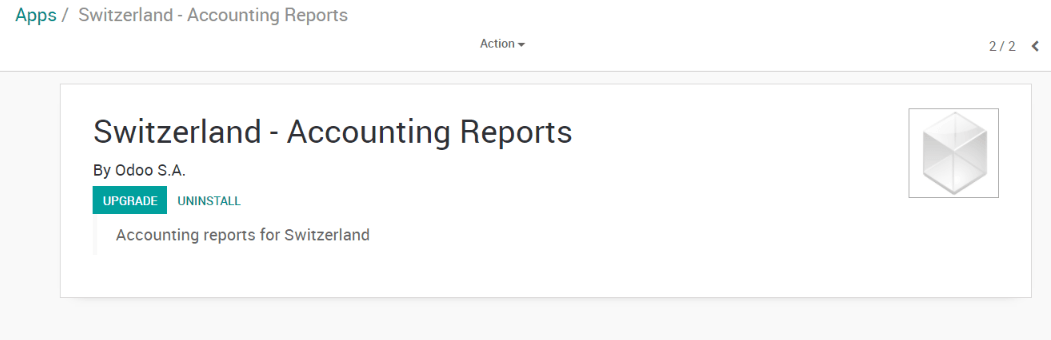
Як тільки це буде зроблено, ви можете працювати над створенням нових податків для оновлених ставок.
Порада
Не пригнічуйте чи змінюйте існуючі податки (8.0% та 3.8%). Ви хочете зберегти їх, оскільки вам доведеться скористатись обома ставками на короткий період часу. Замість цього не забудьте архівувати їх, коли ви закодуєте всі ваші транзакції 2017.
Створення таких податків має здійснюватися наступним чином:
Податки на купівлю: скопіюйте початковий податок, змініть його назву, мітку в рахунку-фактурі, ставку та податкову групу (застосовується лише з v10).
Податки на продаж: скопіюйте початковий податок, змініть його назву, мітку в рахунку-фактурі, ставку та податкову групу (застосовується лише з v10). Оскільки звіт пдв тепер показує подробиці старих та нових ставок, ви також повинні встановити відповідні теги
Для податків 7,7%: Швейцарська форма ПДВ: сітка 302 бази, Швейцарія ПДВ Форма: сітка 302 податок
Для податків 3,7%: Швейцарська форма ПДВ: сітка 342 база, Швейцарія ПДВ Форма: сітка 342 податок
Нижче наведено, як приклади, правильну конфігурацію для всіх податків, включених в Odoo за умовчанням
Назва податку |
Ставка |
Мітка в рахунку-фактурі |
Податкова група (діє з V10) |
Податкова сфера |
Тег |
|---|---|---|---|---|---|
TVA 7.7% sur achat B&S (TN) |
7.7% |
7.7% achat |
TVA 7.7% |
Купівлі |
Форма швейцарського ПДВ: сітка 400 |
TVA 7.7% sur achat B&S (Incl. TN) |
7.7% |
7.7% achat Incl. |
TVA 7.7% |
Купівлі |
Форма швейцарського ПДВ: сітка 400 |
TVA 7.7% sur invest. et autres ch. (TN) |
7.7% |
7.7% invest. |
TVA 7.7% |
Купівлі |
Форма швейцарського ПДВ: сітка 405 |
TVA 7.7% sur invest. et autres ch. (Incl. TN) |
7.7% |
7.7% invest. Incl. |
TVA 7.7% |
Купівлі |
Форма швейцарського ПДВ: сітка 405 |
TVA 3.7% sur achat B&S (TS) |
3.7% |
3.7% achat |
TVA 3.7% |
Купівлі |
Форма швейцарського ПДВ: сітка 400 |
TVA 3.7% sur achat B&S (Incl. TS) |
3.7% |
3.7% achat Incl. |
TVA 3.7% |
Купівлі |
Форма швейцарського ПДВ: сітка 400 |
TVA 3.7% sur invest. et autres ch. (TS) |
3.7% |
3.7% invest |
TVA 3.7% |
Купівлі |
Форма швейцарського ПДВ: сітка 405 |
TVA 3.7% sur invest. et autres ch. (Incl. TS) |
3.7% |
3.7% invest Incl. |
TVA 3.7% |
Купівлі |
Форма швейцарського ПДВ: сітка 405 |
TVA due a 7.7% (TN) |
7.7% |
7.7% |
TVA 7.7% |
Продажі |
Форма ПДВ Швейцарія: сітка 302 база, Швейцарія Форма ПДВ: сітка 302 пдв |
TVA due à 7.7% (Incl. TN) |
7.7% |
7.7% Incl. |
TVA 7.7% |
Продажі |
Форма ПДВ Швейцарія: сітка 302 база, Швейцарія Форма ПДВ: сітка 302 пдв |
TVA due à 3.7% (TS) |
3.7% |
3.7% |
TVA 3.7% |
Продажі |
Форма ПДВ Швейцарія: сітка 342 база, Швейцарія Форма ПДВ: сітка 342 пдв |
TVA due a 3.7% (Incl. TS) |
3.7% |
3.7% Incl. |
TVA 3.7% |
Продажі |
Форма ПДВ Швейцарія: сітка 342 база, Швейцарія Форма ПДВ: сітка 342 пдв |
Якщо у вас є запитання чи зауваження, зв’яжіться з нашою підтримкою за допомогою odoo.com/help.
Порада
Не забувайте оновлювати свою схему оподаткування. Якщо у вас є версія 11.1 (або вище), нічого не робіть. В іншому випадку вам також доведеться відповідно оновити свою схему оподаткування.
Версії ISO 20022 та SEPA pain
Швейцарія використовує специфічну локалізовану версію формату ISO 20022. Щоб налаштувати відповідний швейцарський формат, відкрийте застосунок Бухгалтерія, перейдіть до і відкрийте свій журнал банку. Натисніть вкладку Вихідні платежі, потім натисніть Додати рядок і виберіть Swiss ISO20022.
Якщо вам потрібно здійснювати платежі SEPA, ви можете налаштувати конкретну версію PAIN. Перейдіть до і відкрийте свій журнал Банк. Залежно від ваших потреб налаштування:
Натисніть вкладку Вхідні платежі, натисніть Додати рядок, виберіть спосіб оплати SEPA та виберіть версію з поля Версія SEPA Pain.
Натисніть вкладку Вихідні платежі, натисніть Додати рядок, виберіть спосіб оплати SEPA та виберіть версію з поля Формат XML.
Експорт XML-файлів
Примітка
Щоб встановити версію PAIN, яка використовується для експорту XML, зверніться до цього розділу.
Щоб створити щоденні файли платежів XML, необхідні для вашого порталу онлайн-банкінгу, створіть пакетний платіж. Odoo прикріплює згенерований XML-файл безпосередньо до чату, звідки ви можете завантажити його для подання до вашого банку.
На екрані створення пакетного платежу, перед натисканням Підтвердити, ви можете визначити, які сторони нестимуть витрати, через поле Носій витрат.
Див. також