
Етапи
Етапи використовуються для організації конвеєра застосунку та відстеження прогресу налаштованих елементів, які далі будемо називати картками.
У застосунках ці картки представляють конкретні елементи, наприклад, у застосунку Служба підтримки етапи відстежують заявки. Етапи можна налаштовувати та перейменовувати відповідно до потреб кожної команди.
Створення або зміна етапів
Важливо
Режим розробника має бути активовано для доступу до меню етапів. Щоб активувати режим розробника, перейдіть до та натисніть Активувати режим розробника.
Щоб переглянути або змінити етапи, перейдіть до потрібного застосунку та виберіть .
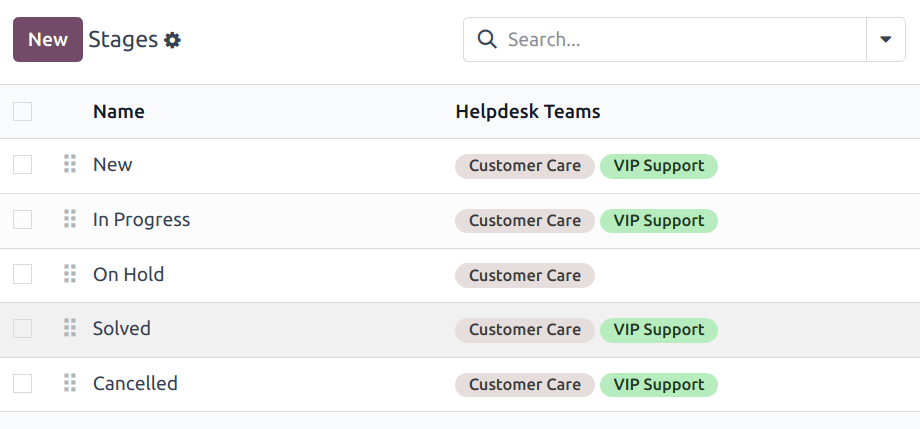
Стандартний вигляд списку на сторінці Етапи відображає етапи, доступні в застосунку. Вони перелічені в порядку їх появи в конвеєрі.
Щоб змінити порядок етапів, натисніть піктограму (перетягувана) ліворуч від назви етапу та перетягніть її в потрібне місце у списку.
Порада
Змінити порядок етапів у вигляді Kanban конвеєра команди можна перетягуванням окремих колонок.
Щоб створити новий етап, натисніть кнопку Створити у верхньому лівому куті списку етапів. Це відкриє порожню форму етапу.
Виберіть Назву для нового етапу.
Виявлення застарілих лідів
Примітка
Функція Днів до застарівання доступна лише для додатків, які використовують етапи, наприклад, додатків CRM та Служба підтримки. Цю функцію автоматично вимикається, якщо встановити її на нуль.
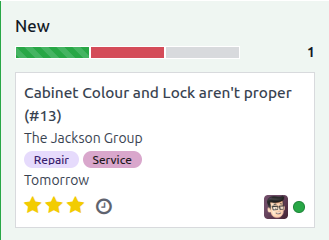
Функція Днів до застарівання надає проактивне сповіщення, коли конкретна картка на цьому етапі потребує уваги. Коли картка перевищує визначений поріг застарівання, вона виділяється червоним кольором, а етап відображає загальну кількість карток, які зараз застарівають.
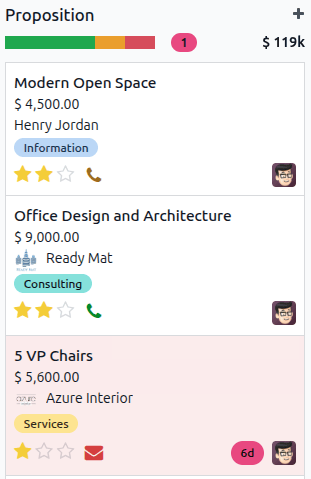
Щоб увімкнути цю функцію, має бути активним вигляд Kanban. Перейдіть до потрібного додатка та клацніть на значку Kanban.
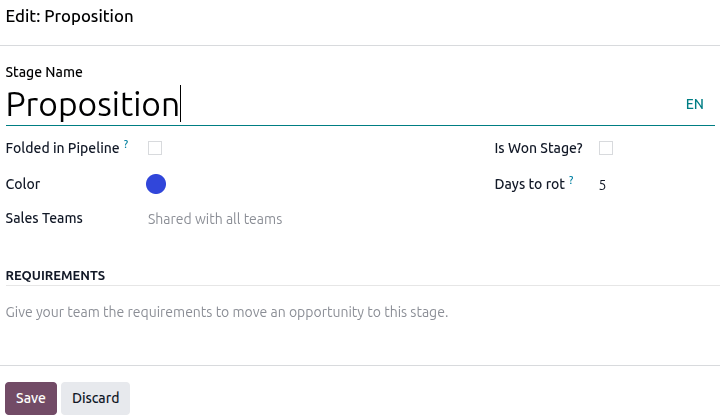
Щоб встановити поріг для етапу, клацніть на значку Налаштування для відповідного етапу та виберіть Редагувати зі спадного меню. З’явиться вікно конфігурації.
У полі Днів до застарівання введіть кількість днів, яка позначає поріг до необхідності дії. Клацніть Зберегти, щоб застосувати конфігурацію.
Гістограма прогресу
Панель прогресу відображається над кожним етапом, показуючи відсоткове співвідношення кожного типу статусу для всіх карток на цьому етапі. Кожен тип статусу має призначений колір, який відображається на панелі.
Конкретне визначення цих статусів змінюється залежно від застосунку. Наприклад, у застосунку Служба підтримки панель прогресу етапу за замовчуванням складається зі статусів У процесі, Готово та Заблоковано.
Щоб побачити детальний підрахунок, наведіть курсор на відповідний колір, що активує сповіщення з детальною інформацією про кількість карток на етапі з цим конкретним статусом.
Натискання на колір статусу фільтрує етап, щоб показати лише картки з цим статусом. Кількість карток для вибраного статусу з’являється поруч із панеллю прогресу.
Додавання шаблонів email та SMS до етапів
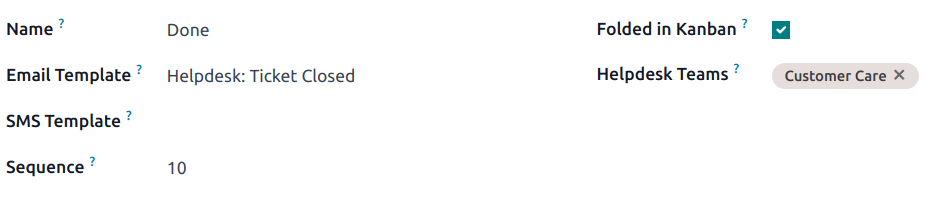
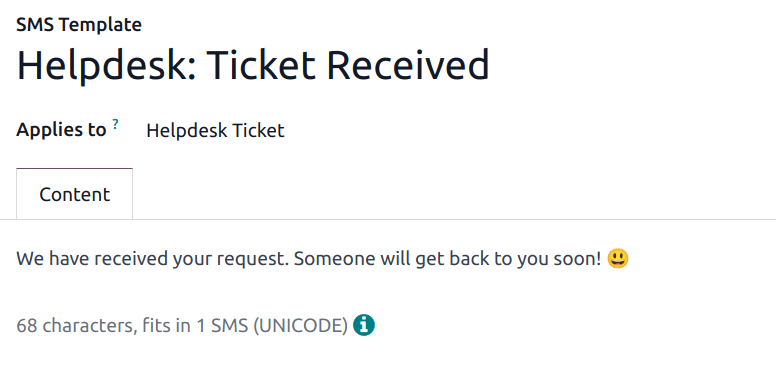
Коли до етапу додається Шаблон email, попередньо налаштований email автоматично надсилається клієнту, коли заявка досягає цього конкретного етапу в конвеєрі. Так само додавання Шаблона SMS запускає надсилання клієнту попередньо налаштованого SMS-повідомлення.
Важливо
Обмін SMS-повідомленнями є послугою покупки в додатку (IAP), яка потребує передплачених кредитів для роботи. Зверніться до поширених запитань щодо цін на SMS для отримання додаткової інформації.
Щоб вибрати існуючий шаблон електронної пошти, виберіть його з поля Шаблон електронної пошти. Після вибору шаблону клацніть на значок (стрілка вправо) праворуч від поля, щоб редагувати обраний шаблон.
Щоб створити новий шаблон з цієї форми, клацніть на поле та введіть назву для нового шаблону. Потім виберіть Створити та редагувати зі спадного меню, що з’являється, і заповніть деталі форми.
Виконайте ті самі кроки, щоб вибрати, редагувати або створити Шаблон SMS.
Див. також
Згорнути етап
За замовчуванням етапи розгорнуті в канбан-вигляді. Якщо є етап Виграно або Закрито, він згорнутий за замовчуванням.
Картки в розгорнутому етапі видимі в конвеєрі під назвою етапу і вважаються відкритими.
Етапи можна налаштувати на згортання в канбан-вигляді сторінки конвеєра.
Назви згорнутих етапів все ще видимі, але картки в етапі приховані від перегляду.
Щоб згорнути етап, встановіть прапорець Згорнуто в канбан у формі Етапи.
Попередження
Картки, які досягають згорнутого етапу, вважаються закритими. Закриття картки до завершення роботи може призвести до проблем зі звітністю та комунікацією. Це налаштування слід вмикати лише для етапів, які вважаються завершальними етапами.
Тимчасово згорнути етап
Етапи також можна тимчасово згортати в канбан-вигляді конвеєра.
Перегляньте конвеєр конкретної команди, перейшовши до потрібного додатка та клацнувши на канбан-картку команди.
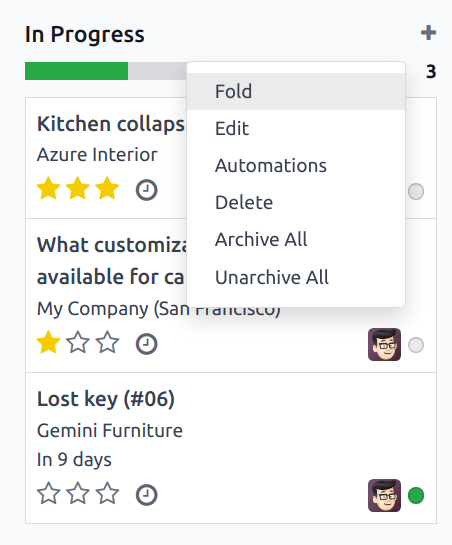
Наведіть курсор у верхню частину етапу, який потрібно тимчасово згорнути, потім клацніть на значок (шестерня), що з’явиться, і виберіть Згорнути зі спадного меню.
Важливо
Ручне згортання етапу з канбан-вигляду є тимчасовим і не закриває картки в етапі.
Призначити етапи команді
Виберіть команду в полі Teams у формі Stages. Можна вибрати кілька команд, оскільки один і той же етап може бути призначений кільком командам.