
Аналіз конвеєру
Застосунок CRM керує воронкою продажів, коли ліди та можливості переміщуються від етапу до етапу, зрештою виграючи або програючи. Після організації воронки можна використовувати параметри пошуку та звіти, доступні на сторінці Аналіз воронки, щоб отримати уявлення про ефективність кампаній, продавців тощо.
Примітка
Додаток CRM підтримує використання потенційних клієнтів як проміжного кваліфікаційного кроку перед створенням офіційної можливості. Для цілей цієї статті використовується термін можливість, але інформація стосується і потенційних клієнтів. У цій статті передбачається, що в налаштуваннях додатка CRM увімкнено потенційних клієнтів.
Звіти з аналізу воронки продажів
Щоб переглянути сторінку Аналіз воронки продажів, перейдіть до . Автоматично завантажується стовпчикова діаграма з накопиченням, що показує всі можливості, створені протягом поточного року. Стовпчики представляють кількість можливостей, які наразі перебувають на кожному етапі воронки продажів, з кольоровим кодуванням, що вказує місяць, коли можливість досягла цього етапу.
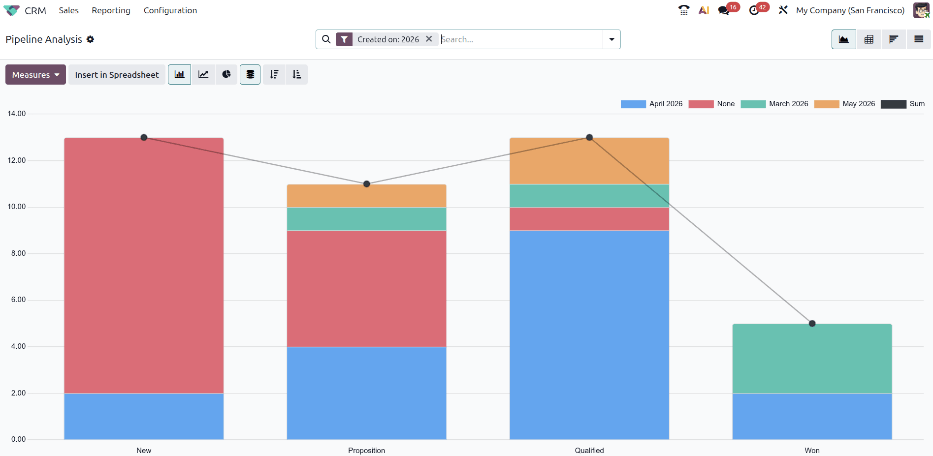
Інтерактивні елементи сторінки Аналіз воронки продажів маніпулюють графіком для звітування про різні показники в різних поданнях. Параметри подання знаходяться у верхньому правому куті.
Подання Графік: відображає загальну кількість можливостей у вигляді стовпчикової діаграми, дозволяючи швидко візуально порівнювати можливості на різних етапах CRM. Це подання за замовчуванням.
Подання Зведення: відображає детальний Очікуваний дохід як за етапами, так і за місяцями в настроюваній таблиці. Це можна змінити для відображення інформації в більш детальних категоріях, таких як менеджер з продажу, кампанія тощо.
Подання Когорта: відображає та організовує дані на основі їхньої дати Створення та Дати закриття за днем, тижнем, місяцем, кварталом або роком. Це дозволяє легко визначати закономірності протягом певних періодів часу. Тиждень є налаштуванням за замовчуванням.
Подання Список: відображає можливості в детальному списку, дозволяючи легко переглядати докладні окремі записи.
Фільтри та угруповання
Сторінку Аналіз воронки можна налаштувати за допомогою різних фільтрів і параметрів групування.
Фільтри
Розділ Фільтри дозволяє користувачам додавати готові та власні фільтри до критеріїв пошуку. До одного пошуку можна додати кілька фільтрів.
Моя воронка продажів: показати можливості, призначені поточному користувачу.
Активні: показати активні можливості. Активні можливості — це ті, що з’являються у воронці продажів CRM як Поточні або Застарілі.
Неактивні: показати неактивні можливості. Неактивні можливості — це ті, що з’являються у воронці продажів CRM як Втрачені, Виграні та Заархівовані.
Виграні: показати можливості, позначені як Виграні.
Втрачені: показати можливості, позначені як Втрачені.
Створено: показати можливості, створені протягом певного періоду часу. Типовий період часу — поточний рік, але його можна налаштувати за потреби.
Очікуване закриття: показати можливості, які планується закрити протягом певного періоду часу. Закриті можливості позначаються як Виграні.
Дата закриття: показати можливості, які було позначено як Виграні протягом певного періоду часу.
Заархівовано: показати можливості, які було заархівовано. Втрачені можливості автоматично архівуються, але не всі заархівовані можливості позначено як Втрачені.
Власний фільтр: дозволяє користувачеві створити власний фільтр з численними параметрами.
Крім того, з’являються наступні параметри, якщо в налаштуваннях конфігурації програми CRM увімкнено параметр Можливості.
Можливості: показати ліди, які кваліфіковано як можливості.
Ліди: показати ліди, які ще не кваліфіковано як можливості.
Групування
Розділ Групувати за дозволяє користувачам додавати готові та власні групування до результатів пошуку. Можна додати кілька групувань, щоб розділити результати на більш зручні частини. Порядок вибраних групувань визначає, як відображаються результати, оскільки кожне групування застосовується послідовно.
Порада
Програма CRM використовує функції програми Автоматизація маркетингу для відстеження статистики кампаній. Для отримання додаткової інформації про кампанії, канали та джерела див. документацію з автоматизації маркетингу.
Продавець: групує результати за продавцем, якому призначено можливість.
Команда продажів: групує результати за командою продажів, якій призначено можливість.
Місто: групує результати за містом, з якого походить можливість.
Країна: групує результати за країною, з якої походить можливість.
Компанія: групує результати за компанією, до якої належить можливість, якщо в базі даних активовано кілька компаній.
Етап: групує результати за етапами воронки продажів.
Кампанія: групує результати за маркетинговою кампанією, з якої походить можливість.
Канал: групує результати за каналом (електронна пошта, Google Adwords, веб-сайт тощо), з якого походить можливість.
Джерело: групує результати за джерелом (пошукова система, повторний лід, розсилка тощо), з якого походить можливість.
Дата створення: групує результати за датою додавання можливості до бази даних.
Дата конверсії: групує результати за датою конвертування можливості в можливість.
Очікуване закриття: групує результати за датою, коли очікується закриття можливості. Закриті можливості позначаються як Виграні.
Дата закриття: групує результати за датою, коли можливість було позначено як Виграну.
Причина втрати: Групує результати за причиною, вибраною, коли можливість була позначена як Втрачена.
Користувацька група: дозволяє користувачу створити користувацьку групу з численними параметрами.
Порада
Відвідайте документацію Пошук, фільтрація та групування записів для отримання додаткової інформації про користувацькі фільтри та групи.
Міри
За замовчуванням сторінка Аналіз конвеєра вимірює загальну кількість угод за поточний рік. Щоб змінити відображені угоди, натисніть кнопку Показники у верхньому лівому куті сторінки та виберіть один із наступних параметрів у спадному меню:
Днів до призначення: вимірює кількість днів, які знадобилися для призначення угоди після створення.
Днів до закриття: вимірює кількість днів, які знадобилися для закриття угоди. Закриті угоди позначаються як виграні.
Днів до конвертації: вимірює кількість днів, які знадобилися для конвертації угоди.
Перевищення днів закриття: вимірює кількість днів, на яку угода перевищила очікувану дату закриття.
Очікуваний дохід: вимірює очікуваний дохід від угоди.
Пропорційний дохід: вимірює пропорційний дохід від угоди.
Кількість: вимірює загальну кількість угод, які відповідають критеріям пошуку.
Якщо застосунок Підписки встановлено в базу даних Odoo, під Показники також з’являються наступні параметри.
Очікуваний MRR: вимірює очікуваний щомісячний періодичний дохід від угоди.
Пропорційний MRR: вимірює пропорційний щомісячний періодичний дохід від угоди.
Пропорційні періодичні доходи: вимірює пропорційні періодичні доходи від угоди.
Періодичні доходи: вимірює періодичний дохід від угоди.
Звіт про виграші/програші
Після того як ви зрозумієте, як орієнтуватися на сторінці аналізу конвеєра, сторінку Аналіз конвеєра можна використовувати для створення та поширення різних звітів, таких як звіти про виграші/програші.
Звіти про виграші/програші — це розрахунок активних або раніше активних угод у конвеєрі, які були позначені як виграні або програні за певний період часу. Розраховуючи виграні угоди проти програних угод, звіти про виграші/програші можуть представляти різну інформацію для різних потреб. Наприклад, менеджеру з продажу може бути корисно згрупувати виграші та програші за продавцем або відділом продажів, щоб побачити, хто має найкращий коефіцієнт конверсії. Маркетингова команда може групувати за джерелами або каналами, щоб визначити, де їхня реклама була найбільш успішною.
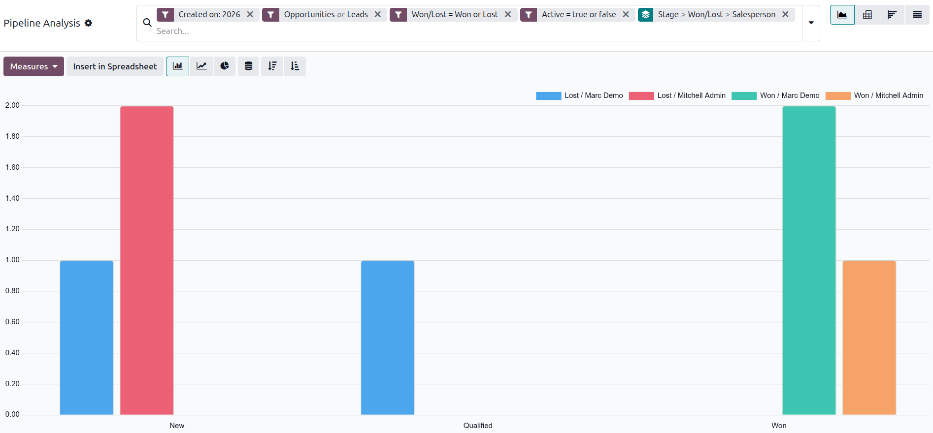
Звіт про виграші/програші за поточний рік із результатами, згрупованими за Етапом, статусом Виграно/Програно та Продавцем, дозволяє менеджерам визначити, коли ліди та угоди програні або виграні, і які продавці їх опрацьовували на той момент.
Щоб створити звіт, перейдіть до . На сторінці Аналіз воронки продажів натисніть піктограму (Перемкнути панель пошуку) в кінці рядка пошуку, щоб відкрити спадне меню фільтрів і групувань. Під заголовком Фільтри переконайтеся, що ввімкнено і Угоди, і Ліди, щоб отримати результати для обох.
Далі натисніть Власний фільтр…, щоб відкрити спливаюче вікно Власний фільтр. Встановіть перше поле як Виграна/Програна, а останнє поле як Виграна. Додайте ще одне правило, натиснувши Нове правило, і встановіть останнє поле як Програна. Нарешті, увімкніть перемикач Включити архівовані у верхньому правому куті форми і натисніть Пошук.
Важливо
Активація перемикача Включити архівовані під час створення звітів про перемоги/програші гарантує, що будь-які архівовані програні угоди з’являться у звіті. Без використання перемикача або створення правила, яке фільтрує як активні, так і неактивні угоди, можливо, що звіт не включатиме програні угоди навіть за активного фільтра Програна.
У рядку пошуку виберіть Етап під заголовком Групувати за. Потім натисніть Власне групування і виберіть Виграна/Програна зі спадного меню. Нарешті, активуйте опцію Менеджер з продажу. За замовчуванням дані відображатимуться з різними результатами, накладеними один на одного відповідно до їх етапу. Щоб переглянути стовпці на цій діаграмі поруч, вимкніть перемикач (З накладанням).
Оскільки опції під заголовком Групувати за застосовуються послідовно, таке налаштування гарантує, що візуальний вихід звіту підкреслює етап, на якому угоди були програні, а потім хто ними керував, коли це сталося. Кожен стовпець представляє кількість угод на етапі, які призначені конкретному менеджеру з продажу і виграні або програні. Натискання на один зі стовпців відкриває вигляд списку окремих угод, де виграні угоди показані жирним шрифтом, а програні угоди відображаються сірим кольором.
Перемикання на інші вигляди після налаштування цього прикладу звіту може допомогти продемонструвати різні випадки використання цих виглядів.
Зведений вигляд
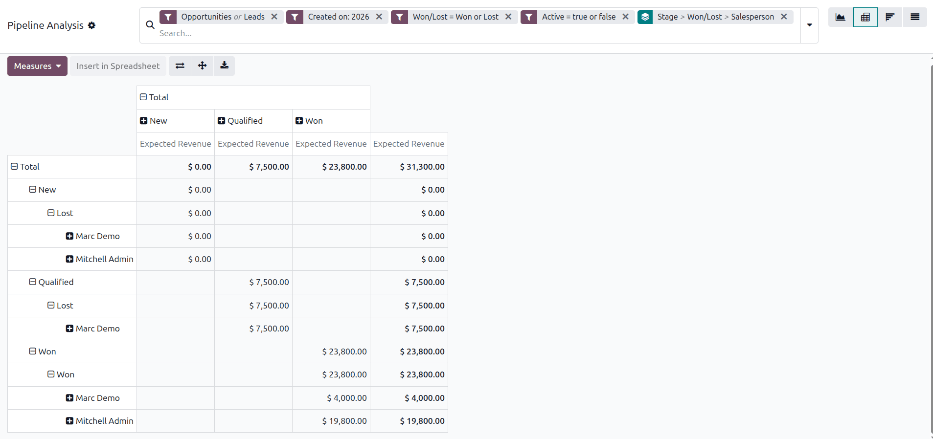
За замовчуванням зведений вигляд групує звіти про перемоги/програші за Етапом і вимірює Очікуваний дохід. Дані у зведеній таблиці можна налаштувати, натиснувши кнопку Показники і вибравши зі спадного меню. Зведені таблиці особливо полегшують перегляд зв’язку між обраними фільтрами пошуку та групуваннями і доходом.
Важливо
У зведеному вигляді кнопка Вставити в електронну таблицю може бути неактивною через те, що звіт містить дубльовані опції групування. Щоб виправити це, видаліть групування Етап у рядку пошуку.
Когортний вигляд
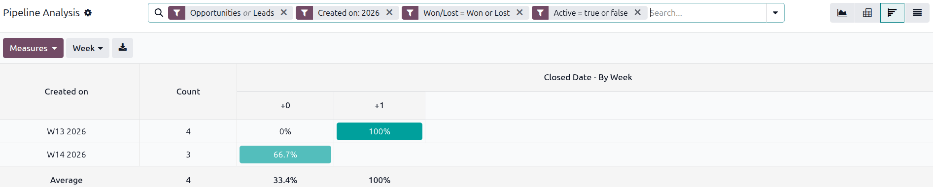
За замовчуванням когортний вигляд групує звіти про перемоги/програші за датами, коли вони були Створено і Дата закриття. Когортний вигляд полегшує виявлення продуктивних і повільних періодів для бізнесу. Когортний вигляд не підтримує власних групувань даних.
Список перегляду
У вигляді списку звіт про перемоги/програші відображає всі угоди на одній сторінці. Цей вигляд корисний для того, щоб бачити деталі угод, водночас маючи їх згруповані відповідно до обраних фільтрів пошуку та групувань.
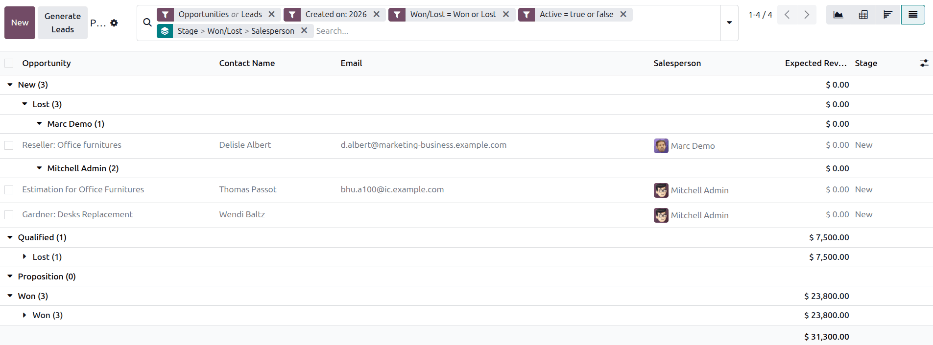
За замовчуванням у цьому вигляді видимі стовпці Угода, Ім’я контакту, Електронна пошта, Менеджер з продажу, Очікуваний дохід і Етап. Щоб додати більше стовпців до списку, натисніть піктограму у верхньому правому куті сторінки. Виберіть опції зі спадного меню, що з’явиться.