
Підписання документа
Залежно від ситуації вам може знадобитися підписати:
один документ або конверт з декількома документами, який ви або інша особа підготували для електронного підпису за допомогою Odoo Sign; або
один або кілька
.pdfдокументів, які не були підготовлені для електронного підпису відправником
Підписання документа, підготовленого за допомогою Odoo Sign
Документи, підготовлені за допомогою Odoo Sign, містять низку полів для вказівки інформації, яку має заповнити підписувач(і).
Примітка
Поля з кольоровим фоном є обов’язковими, тоді як поля з пунктирною рамкою та білим фоном є необов’язковими. Поля, які були автоматично заповнені та встановлені лише для читання, мають суцільну рамку та білий фон; ці поля заповнюються відразу після відкриття документа.
Example
У прикладі нижче поля Name та Signature є обов’язковими, тоді як поле Job title є необов’язковим. Поле Email було автоматично заповнено та встановлено лише для читання.
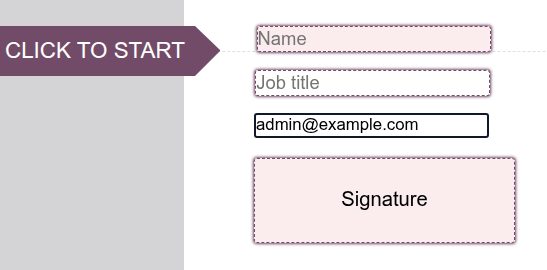
Щоб підписати документ, підготовлений за допомогою Odoo Sign:
Клацніть на кожному полі, щоб ввести запитувану інформацію, або, щоб послідовно переміщатися по полях, клацніть стрілку Click to start, клацніть на вказаному полі, щоб ввести запитувану інформацію, а потім використовуйте стрілки для переміщення документом.
Примітка
Поля, налаштовані для автозаповнення, але не лише для читання, заповнюються при клацанні або при переході до поля за допомогою навігаційних стрілок; ці поля все ще можна редагувати.
Під час заповнення поля Initial або Signature вам може знадобитися визначити візуальне представлення ваших ініціалів/підпису.
Коли всі обов’язкові поля будуть заповнені, клацніть Validate & Send Completed Document у нижній частині документа.
Якщо є декілька документів для підпису, клацніть Далі внизу документа, введіть запитану інформацію для наступного та всіх подальших документів. Після того, як усі документи підписано, клацніть Validate & Send Completed Document.
Після підписання документа:
Якщо інші підписанти ще мають підписати документ, повідомлення інформує вас про це. Клацніть Next signatory.
Якщо ви єдиний або останній підписант, ви можете Download документ безпосередньо.
Якщо ви внутрішній користувач, список показує інші документи, що очікують на ваш підпис; ви можете Sign або View документи.
Коли документ або конверт документів повністю підписано, тобто підписано всіма підписантами, підписані документи та сертифікат завершення надсилаються електронною поштою підписантам та будь-яким іншим сторонам, визначеним відправником.
Автоматично заповнені поля
В Odoo Sign певні типи полів можна налаштувати для автоматичного заповнення за допомогою даних про підписанта, наприклад, ім’я або адреса електронної пошти, які зберігаються в базі даних Odoo відправника.
Залежно від налаштувань, ці поля можуть бути лише для читання або можуть все ще редагуватися після автозаповнення.
Визначте підпис та ініціали
Якщо ви:
внутрішній користувач, коли ви вперше використовуєте Odoo Sign для заповнення поля Initial або Signature, вам потрібно визначити, як відображаються ваші ініціали або підпис. Надалі ваші ініціали/підпис зберігаються для майбутнього використання.
зовнішній користувач, вам потрібно визначити, як відображаються ваші ініціали або підпис, коли ви вперше заповнюєте таке поле в документі або конверті документів, підготовленому за допомогою Odoo Sign.
Щоб визначити, як мають відображатися ваші ініціали/підпис після клацання відповідного поля в документі:
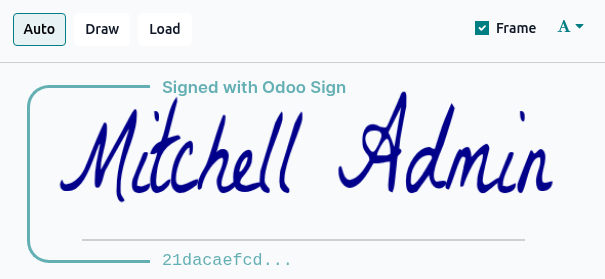
У вікні Adopt Your Signature введіть своє повне ім’я.
Виберіть, чи:
використовуйте Автоматично-згенеровані ініціали/підпис і виберіть бажаний шрифт із спадного меню (шрифт);
Намалюйте власні ініціали/підпис за допомогою миші; або
Завантажте файл зображення ваших ініціалів/підпису.
Порада
Внутрішні користувачі можуть вибрати, залишити чи вимкнути безпекову Рамку, яка містить початок хешу підписанта, тобто унікального цифрового підпису операції.
Натисніть Підписати все, щоб додати ініціали/підпис до всіх екземплярів у поточному документі, або натисніть Підписати, щоб додати ініціали/підпис лише до поточного екземпляра в поточному документі.
Якщо в межах одного конверта документів є кілька документів для підпису, визначені ініціали/підпис можна надалі додавати безпосередньо, натиснувши на відповідне поле.
Відхилення запиту на підпис
Примітка
Відхилити запит на підпис можна лише під час доступу до нього через посилання, надіслане електронною поштою. Відхилення недоступне, коли до документа здійснюється доступ безпосередньо з Odoo.
Щоб відхилити запит на підпис, клацніть кнопку (dropdown) у верхньому правому куті поруч з іменем(ами) підписанта(ів), потім виберіть Decline to sign. Введіть причину відмови, потім клацніть Decline.
Після цього запит на підпис позначається як Cancelled, а відмова реєструється в журналі активностей та чаті запиту на підпис. Усі інші підписанти отримують сповіщення, і всі інші підписанти більше не можуть підписати документ.
Примітка
Неможливо відхилити підпис окремого документа в конверті документів. Відмова від підпису скасовує весь запит на підпис.
Підписання непідготовленого документа .pdf
Коли вас просять підписати документ .pdf, який не було підготовлено для електронного підпису, це зазвичай передбачає додавання вашого імені, дати та підпису до документа. Залежно від того, як документ був вам наданий, ви можете підписати документ електронно в Odoo:
з додатка Sign
з обговорення запису
з додатка Documents
Порада
Щоб мати можливість підписувати документи через додаток Documents, переконайтеся, що дію Sign увімкнено для папки, в якій зберігається документ.
Щоб підписати документ в Odoo:
Відкрийте документ:
З додатка Sign: перейдіть до або , натисніть Завантажити PDF, виберіть відповідний документ(и)
.pdf, потім натисніть Відкрити.З обговорення запису або з додатка Documents: натисніть на документ
.pdf, щоб відкрити його, потім натисніть Підписати у верхньому правому куті.
Додайте відповідні поля до документа, потім клацніть Sign Now.
У вікні Новий запит на підпис переконайтеся, що вас вибрано як підписанта. За бажанням:
щоб додати посилання на сертифікат завершення на кожну сторінку документа(ів), увімкніть Додати сертифікат на кожну сторінку
щоб одну або кілька сторін було сповіщено, коли документ повністю підписано, додайте відповідний(і) контакт(и) або адресу(и) електронної пошти в поле Копія
Натисніть Підписати зараз.
Порада
Під час підписання документа, який містить лише автоматично заповнені поля, наприклад, ім’я, електронну пошту тощо, клацніть Завантажити, щоб негайно завантажити повністю підписану версію без необхідності заповнювати поля вручну.
Підписаний(і) документ(и) та сертифікат завершення надсилаються вам та будь-яким контактам, зазначеним у полі Копія, електронною поштою; щоб завантажити підписаний документ негайно, натисніть Завантажити.
Примітка
Після підписання відображається список інших документів, що очікують на ваш підпис. Потім ви можете Підписати або Переглянути документи.
Якщо документ було підписано з чату запису, підписаний документ та відповідний сертифікат завершення додаються до чату.
Увімкніть опцію підпису в Документах
Увімкнення опції Підпис для папки або підпапки в додатку Документи дозволяє підписати будь-який документ, збережений у цій папці, без необхідності виходити з додатка Документи.
Примітка
Ця опція може бути особливо корисною, якщо ви отримуєте документи безпосередньо в папки Документів завдяки електронним псевдонімам, встановленим для певних папок, наприклад, комерційні договори, надіслані на псевдонім salescontracts@yourcompany.com.
Щоб увімкнути опцію Підпис:
У додатку Документи, коли відкрито відповідну папку або підпапку, натисніть значок (Дії) поруч із назвою папки.
Натисніть .