
Відмовити кандидатам
У будь-який момент процесу рекрутингу кандидату можна відмовити у посаді.
Щоб відмовити кандидату, спочатку перейдіть до картки кандидата в застосунку Рекрутинг. Це можна зробити одним із двох способів:
Перейдіть до . У списку Заявки натисніть будь-де на рядку потрібного кандидата, щоб відкрити картку цього конкретного кандидата.
Перейдіть до головного Дашборду Посади через . Далі натисніть на картку потрібної посади, а потім натисніть на індивідуальну картку кандидата на сторінці Заявки.
У верхній частині картки кандидата є кілька кнопок. Натисніть ту, що має назву Відмовити.
Причини відмови
Причини відмови дозволяють рекрутерам документувати, чому кандидат не підійшов, і надсилати кандидату конкретні шаблони електронних листів про відмову.
Натискання Відмовити на формі кандидата викликає спливаюче вікно Причина відмови.
Типові причини відмови в Odoo та відповідні їм шаблони електронних листів:
Шаблон ел. листа |
Причина відмови |
|---|---|
Рекрутинг: Відмова |
Не відповідає вимогам посади
Вакансія вже заповнена
Дублікат
Спам
|
Підбір персоналу: Більше не зацікавлений |
Відмовлено кандидатом: відповідність посаді
Відмовлено кандидатом: зарплата
|
Додаткові причини відмови можна створити, а існуючі можна змінити (або видалити).
Виберіть причину відмови, щоб надіслати електронний лист про відмову.
Створення або зміна причин відмови
Щоб переглянути та налаштувати причини відмови, перейдіть до . Це відкриє сторінку Причини відмови, де перелічені всі існуючі причини відмови.
Щоб створити нову причину відмови на сторінці Причини відмови, натисніть кнопку Створити у верхньому лівому куті. Внизу списку з’явиться порожній рядок з порожнім полем у стовпці Опис.
Введіть нову причину відмови в поле. Рекомендується вводити коротку та стислу причину, наприклад «Термін дії пропозиції минув» або «Заявку відкликано».
Потім у полі Шаблон електронного листа клацніть на поле, щоб відкрити спадне меню. Виберіть Шаблон електронного листа зі списку, який буде використано, коли буде вибрано цю причину відмови.
Якщо потрібен новий Шаблон електронного листа, введіть назву нового шаблону в поле. Потім натисніть Створити та редагувати…, і з’явиться спливаюче вікно форми Створити шаблон електронного листа.
У спливаючому вікні Створити шаблон електронного листа введіть Назву форми та Тему електронного листа у відповідних полях.
Введіть потрібний вміст електронного листа на вкладці Вміст. Внесіть будь-які інші зміни до шаблону на вкладках Налаштування електронного листа та Параметри, а потім натисніть Зберегти та закрити, щоб зберегти шаблон. Після цього Odoo повернеться до списку Причини відмови.
Новий шаблон з’явиться в полі Шаблон електронного листа нової причини відмови.
Примітка
Попередньо налаштовані шаблони електронних листів про відмову в підборі персоналу в Odoo використовують динамічні заповнювачі, які є персоналізованими заповнювачами, що заповнюють дані з картки кандидата в тексті електронного листа.
Наприклад, якщо ім’я кандидата використовується в динамічному заповнювачі, ім’я кандидата з’являтиметься щоразу, коли цей динамічний заповнювач з’являється в шаблоні електронного листа.
Для отримання детальнішої інформації про шаблони електронних листів зверніться до документації Шаблони електронних листів.
Надіслати електронний лист про відмову
Після натискання кнопки Відмовити у формі кандидата вибирається Причина відмови у спливаючому вікні Причина відмови. Потім під вибраною причиною відмови з’являються два поля: Надіслати електронний лист та Шаблон електронного листа.
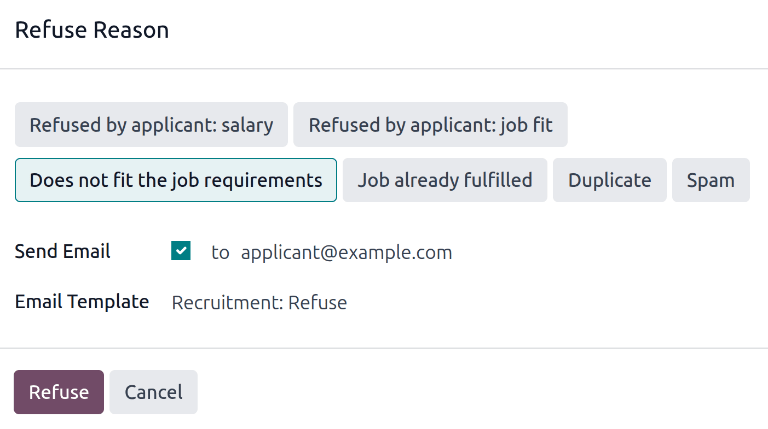
Адреса електронної пошти кандидата автоматично заповнює поле Надіслати електронний лист; додаткових одержувачів не можна додати.
Якщо електронний лист не слід надсилати кандидату, зніміть прапорець Надіслати електронний лист.
Шаблон електронного листа, пов’язаний з причиною відмови, заповнює поле Шаблон електронного листа. Якщо потрібен інший шаблон електронного листа, виберіть інший шаблон зі спадного меню Шаблон електронного листа.
Щоб надіслати лист про відмову кандидату, переконайтеся, що прапорець Надіслати електронний лист встановлено, потім натисніть Відмовити внизу спливаючого вікна Причина відмови. Лист про відмову надсилається кандидату, і червоний банер Відмовлено з’являється на картці кандидата у верхньому правому куті.
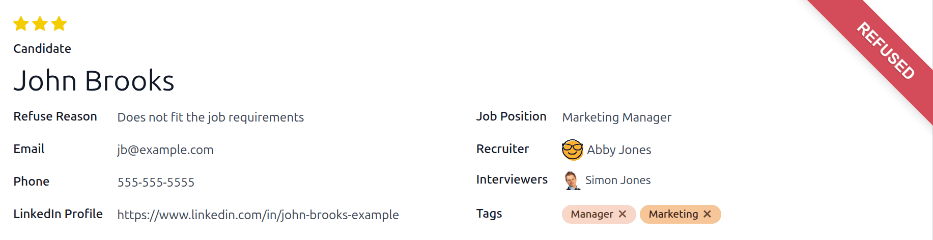
Перегляд кандидатів, яким відмовлено
Після відмови картка кандидата більше не видима у представленні Kanban посади. Однак все ще можна переглянути кандидатів, яким було відмовлено.
Щоб переглянути лише кандидатів, яким відмовлено, перейдіть до або . Обидва способи переходять до дашборда Заявки, єдина різниця полягає в тому, що За посадами відображає кандидатів у представленні Kanban, тоді як Усі заявки відображає кандидатів у представленні списку.
На сторінці Заявки натисніть кнопку Перемкнути панель пошуку у рядку пошуку, потім натисніть Відмовлено, розташовану в розділі Фільтри.
Усі кандидати, яким було відмовлено на посаду, з’являються на сторінці Заявки для цієї посади, організовані за етапом, на якому вони перебували, коли їм відмовили.