Замовлення
Додаток Lunch дозволяє співробітникам розміщувати замовлення на обід, переглядати доступні страви на кожен день і перевіряти баланс свого рахунку — все в одному місці.
Коли відкривається додаток Lunch, завантажується дашборд Замовте свій обід. Цей вигляд також доступний через перехід до .
Дашборд Замовте свій обід надає огляд обідніх пропозицій, інформацію про обліковий запис користувача та замовлення поточного дня разом з їхніми статусами.
Замовте ваш обід
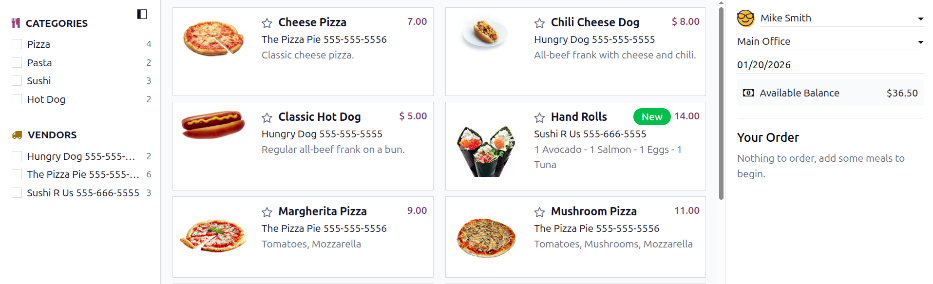
На головному дашборді Замовте свій обід видно всю необхідну інформацію для розміщення замовлення. За замовчуванням застосовується фільтр за поточним днем (наприклад: Середа), який показує лише продукти, що можна придбати в цей день, на основі доступності постачальника.
Ліва частина дашборду відображає різні Категорії доступних продуктів разом із Постачальниками, які постачають продукти. Праворуч від кожного рядка вказано число, що показує, скільки продуктів пов’язано з цією категорією або постачальником.
Щоб відфільтрувати продукти за категоріями або постачальниками, встановіть прапорець поруч із потрібною категорією або постачальником, щоб переглянути лише товари в цих виборах. У кожному розділі можна зробити кілька виборів.
Примітка
Якщо зроблено кілька виборів, відображаються лише продукти, які відповідають усім обраним параметрам.
Права частина дашборду, яка слугує центром облікового запису, відображає користувача, його розташування, поточну дату, баланс рахунку (у полі Доступний баланс) та деталі замовлення на поточний день, якщо замовлення були розміщені.
Центральна частина відображає всі продукти в типовому вигляді Kanban. Кожна картка продукту містить назву, вартість, постачальника, фото та опис продукту. Якщо продукт налаштовано як новий, він також відображає зелену мітку Новинка.
Примітка
Скрізь, де в додатку Lunch вказано ім’я постачальника, наприклад на картках продуктів Kanban, також вказується його номер телефону.
Розміщення замовлень
Щоб розмістити замовлення на обід, перейдіть до головного дашборду Замовте свій обід, відкривши додаток Lunch або перейшовши до .
Виберіть розташування
Переконайтеся, що розташування, встановлене в центрі облікового запису в правій частині дашборду Замовте свій обід, є правильним. Натисніть спадне меню Розташування, щоб переглянути всі розташування додатка Lunch, і виберіть поточне розташування користувача (або розташування, куди користувач хоче отримати доставку обіду).
Важливо
Робочий графік користувача, який вказує, де він працює кожного дня, не відображається в полі Розташування. Кожне доступне розташування має бути налаштовано в додатку lunch, і всі розташування доступні всім користувачам у базі даних незалежно від робочого місця. Таким чином користувачі можуть замовити обід і отримати його доставку до розташування, де вони будуть перебувати під час обіду.
Наприклад, співробітник працює на заводі й має обідню нараду зі своїм керівником у головному офісі, який розташований за два квартали. Співробітник вибирає головний офіс як своє розташування в додатку Lunch, і його замовлення доставляється до головного офісу, а не на завод.
Виберіть дату
Додаток Lunch дозволяє розміщувати замовлення не лише на поточний день, але й замовляти страви наперед. Ця функція дозволяє користувачам планувати їжу заздалегідь, без необхідності щоденного розміщення замовлень.
Клацніть дату в правій частині дашборду Замовте свій обід, щоб відкрити спливаюче вікно календаря. Клацніть бажану дату, щоб вибрати її. Усі додані продукти призначені для доставки на вибрану дату.
Можна одночасно замовити кілька продуктів з кількома датами доставки; кожен день не потрібно обробляти окремо.
Додавання продуктів до замовлення
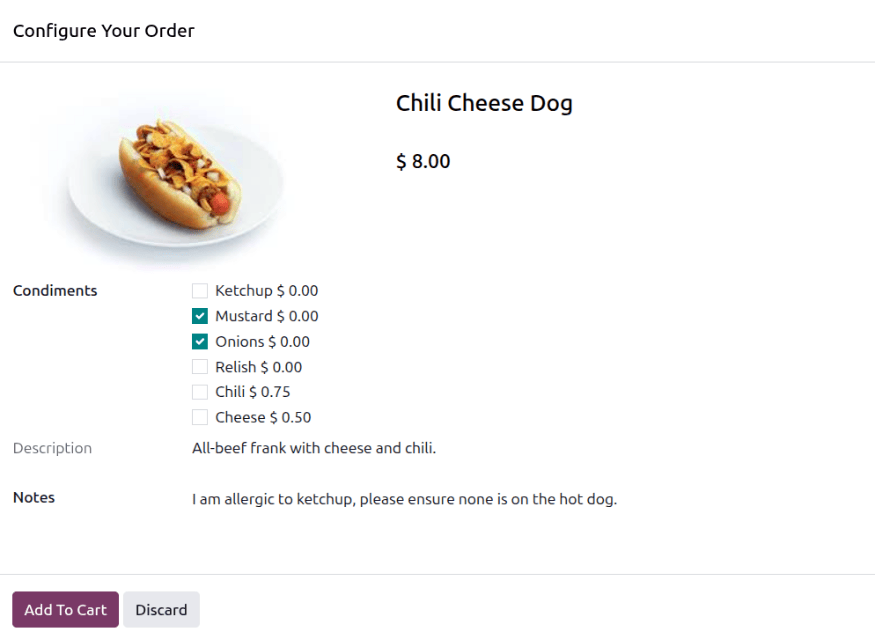
На дашборді Замовте свій обід клацніть бажаний продукт, щоб додати його до замовлення; він з’явиться у спливаючому вікні Налаштуйте своє замовлення.
У верхній частині спливаючого вікна відображається зображення продукту, назва та ціна. Нижче розташовані потенційні поля Додатки, які показують будь-які додаткові елементи або опції, наприклад топінги або напої. Установіть прапорець біля бажаних додатків у полях Додатки, щоб додати їх до замовлення.
Кожна додаткова опція організована за категорією з вказанням її назви та ціни. Під час вибору додатків відображувана ціна у верхній частині спливаючого вікна оновлюється, щоб відобразити всі поточні вибори.
Під полем Додатки розташований Опис продукту, за яким слідує поле Примітки. Поле Примітки використовується для введення важливої інформації, яка потім надсилається продавцю щодо замовлення, наприклад будь-які спеціальні побажання або алергії на продукти.
Коли всі вибори для продукту зроблено, натисніть кнопку Додати до кошика у нижньому лівому куті спливаючого вікна. Щоб скасувати замовлення, натисніть кнопку Відхилити.
Помилки
Може бути кілька причин, чому неможливо розмістити замовлення: недостатньо коштів, неповне замовлення або перебування поза робочим часом продавця.
Недостатньо коштів
Якщо ціна товару у спливаючому вікні Налаштуйте своє замовлення перевищує Доступний баланс користувача, з’являється така помилка:
У вашому гаманці недостатньо коштів для замовлення цього. Щоб додати кошти до свого гаманця, зверніться до свого менеджера з обідів.
Крім того, кнопка Додати до кошика приховується, і відображається лише кнопка Відхилити.
Якщо з’являється ця помилка, користувач повинен додати кошти до свого облікового запису обідів через адміністратора програми Обіди перед розміщенням замовлення.
Неповні замовлення
Залежно від того, як налаштовано різні додатки для постачальника, під час спроби додати продукти до кошика можлива помилка.
Помилка виникає, коли налаштований продукт вимагає, щоб користувач вибрав опцію в полі Додатки, але користувач не робить вибору.
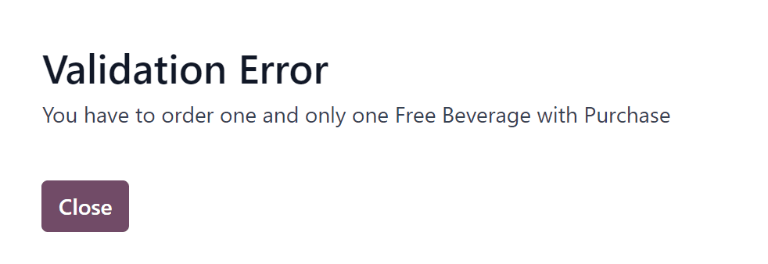
Коли це відбувається, з’являється спливаюче вікно Помилка перевірки. Помилка коротко пояснюється у спливаючому вікні. Натисніть Закрити, щоб закрити вікно, і внесіть необхідні зміни у спливаюче вікно Налаштування замовлення.
Example
Постачальник The Pizza Palace надає безкоштовний напій до будь-якої покупки. Їхні продукти налаштовано так, що вибір напою обов’язковий у полі Додатки перед додаванням одного з їхніх продуктів до кошика.
Якщо вибір не зроблено, виникає помилка. Повідомлення, що з’являється: Ви повинні замовити один і тільки один безкоштовний напій до покупки.
Поза робочим часом продавця
Для кожного продавця в програмі Обіди налаштована їхня доступність, включаючи робочі години, а також крайній термін надсилання замовлень електронною поштою.
Якщо користувач клацає на продукт продавця, який або закритий, або чиє вікно замовлення закрите, у спливаючому вікні Налаштуйте свій продукт з’являється таке повідомлення: Замовлення для цього продавця вже надіслано.
Натисніть кнопку Відхилити і зробіть вибір іншого продавця.
Підсумок замовлення
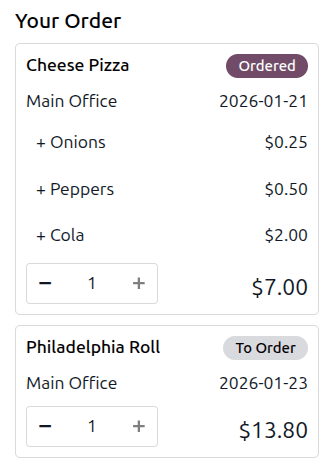
Коли товари додаються до замовлення, вони з’являються в зведенні Ваше замовлення, розташованому в правій частині дашборду Замовте свій обід.
Кожен продукт наведено на власній картці Kanban із назвою продукту, місцезнаходженням користувача, доданими додатками, кількістю, тегом статусу, датою доставки замовлення та загальною сумою.
Доступні теги, які можуть відображатися для кожного елемента в розділі Ваше замовлення:
До замовлення: Продукт додано до кошика, але користувач ще не придбав його. Цей тег відображається сірим кольором.
Замовлено: Продукт придбано користувачем і очікує відправлення постачальнику менеджером застосунку Обід. Цей тег відображається фіолетовим кольором.
Кількість продуктів можна налаштувати, натиснувши значки (плюс) або (мінус) під зазначеним продуктом. Ціна продукту змінюється в реальному часі, щоб відобразити вартість поточної обраної кількості продукту.
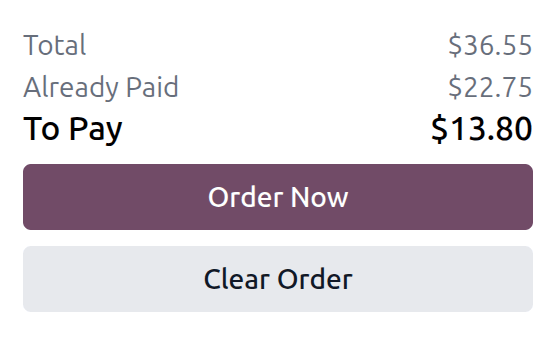
Під розділом Ваше замовлення знаходиться зведення інформації про покупку, що включає наступне:
Усього: Це поле відображає загальну суму замовлення обіду за весь день, включаючи всі вже замовлені, отримані елементи та всі очікувані замовлення.
Уже сплачено: Це поле показує, скільки було сплачено того дня від суми Усього.
До сплати: Це поле відображає, яку частину залишку від суми Усього необхідно сплатити для розміщення поточного налаштованого замовлення (елементи з тегом До замовлення).
Порада
Користувачі можуть розміщувати кілька замовлень протягом дня і не обмежені одним замовленням обіду на день. Може знадобитися розмістити кілька замовлень через те, що користувачі забувають додати елементи до замовлення, або тому, що доступно кілька прийомів їжі для покупки в офісі (не лише обід) тощо.
Залежно від різних постачальників і того, як налаштовано постачальників і продукти, можна замовити сніданок, обід, вечерю, каву та закуски.
Скасувати замовлення
Замовлення можна скасувати в будь-який час, поки замовлення не відправлено постачальнику. Усі замовлення, що відображаються в розділі Ваше замовлення, можна скасувати. Усі замовлення, які було відправлено, відображаються в розділі Минулі замовлення і не підлягають скасуванню.
Замовлення можна скасувати двома способами: окремо або масово.
Порада
Щоб перевірити та переконатися, що замовлення скасовано, перейдіть до . Сірий значок Скасовано з’являється поруч з будь-якими скасованими замовленнями.
Скасувати окремий елемент
На дашборді Замовити свій обід натисніть значок (мінус) під потрібним продуктом у розділі Ваше замовлення, доки кількість не стане нульовою. Замовлення скасовано, і продукт зникає з розділу Ваше замовлення.
Скасувати всі елементи
Усі елементи в розділі Ваше замовлення дашборду Замовити свій обід можна скасувати одночасно. Натисніть кнопку Очистити замовлення внизу праворуч дашборду, і всі продукти будуть скасовані.
Надсилання замовлення
Щоб розмістити замовлення, натисніть кнопку Замовити зараз праворуч на дашборді Замовити свій обід, що знаходиться внизу. З користувача стягується сума, відображена в полі До сплати, і вартість відраховується з балансу облікового запису Обід.
Після розміщення замовлення теги для придбаних товарів у розділі Ваше замовлення змінюються з сірих тегів До замовлення на фіолетові теги Замовлено.
Відстеження замовлення
Коли замовлення відправлено постачальникам, продукти переміщуються до розділу Минулі замовлення, розташованого в правій частині дашборда Замовити обід. Усі Минулі замовлення згорнуто за замовчуванням. Клацніть піктограму розгорнути, і всі минулі замовлення з’являться на власних картках Kanban.
Кожна картка Kanban відображає назву продукту, вартість, місце доставки та дату доставки продукту.
Крім того, кожна картка Kanban має один із наступних тегів статусу:
Замовлено: цей тег відображається синім кольором і вказує, що замовлення надіслано постачальнику, але ще не отримано.
Отримано: цей тег відображається зеленим кольором і вказує, що замовлення прибуло до місця призначення та було перевірено адміністратором застосунку Lunch.
Отримання замовлення
Коли замовлення отримано в місці доставки, менеджер застосунку Lunch підтверджує їх, і співробітнику, який замовив їжу, надсилається сповіщення електронною поштою.
Мої замовлення
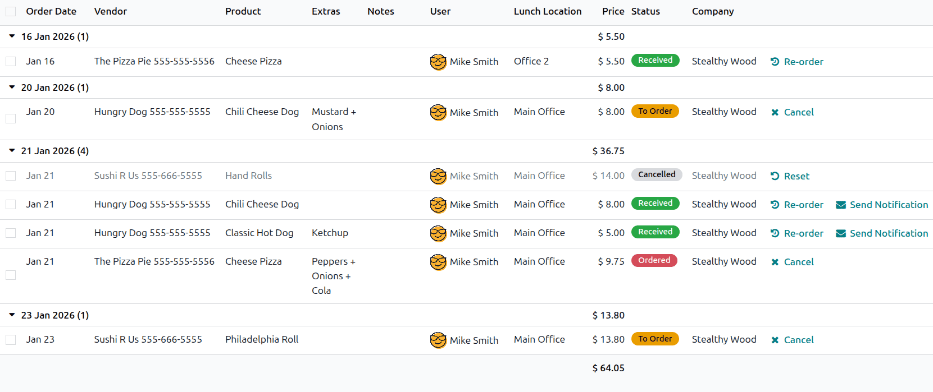
Щоб переглянути повний список усіх замовлень, розміщених у застосунку Обіди для поточного користувача, перейдіть до . Це відкриє Дашборд Мої замовлення. За замовчуванням дані фільтруються за Мої замовлення та групуються за Дата замовлення: День, обидва параметри знаходяться у рядку пошуку.
Усі продукти відображаються у вигляді списку, організованого за датою. У списку відображається інформація про Дату замовлення, Постачальника, Продукт, Додатки, Примітки, Користувача, Місце обіду, Ціну та Статус. Якщо це багатокомпанійна база даних, також з’являється стовпець Компанія.
Загальна вартість замовлень за кожен день відображається у верхньому рядку, що містить дату замовлення. Внизу списку, під усіма рядками, загальна сума, сплачена за всі замовлення, відображається у стовпці Ціна.
В кінці кожного рядка продукту зі статусом Замовлено, До замовлення або Надіслано з’являється кнопка Скасувати. Клацніть Скасувати, щоб скасувати замовлення цього продукту. Після скасування замовлення продукту гроші, сплачені за цей продукт, повертаються та з’являються на рахунку користувача.
В кінці кожного рядка продукту зі статусом Отримано з’являється кнопка Повторити замовлення. Клацніть Повторити замовлення, щоб миттєво замовити той самий продукт з тими самими додатками, якщо це застосовно. Нове замовлення з’являється у списку під поточною датою, і продукт оплачується, а гроші списуються з рахунку користувача.
Будь-яке замовлення зі статусом Скасовано має кнопку Скинути в кінці рядка. Щоб скасувати скасування та замовити, клацніть кнопку Скинути, і статус продукту зміниться на Замовлено.
Мій обліковий запис
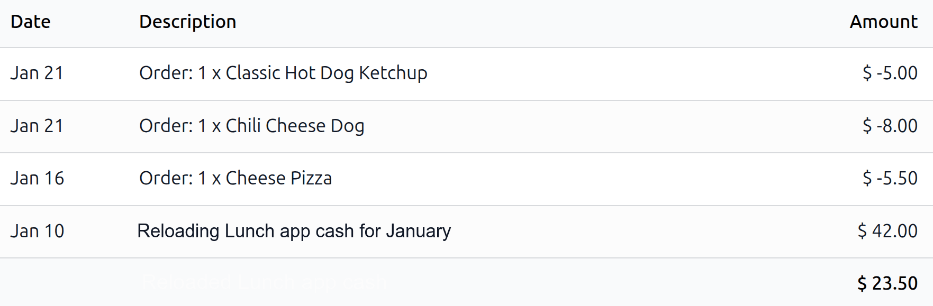
Щоб переглянути зведення всіх транзакцій в обліковому записі користувача, перейдіть до . Це відкриє Дашборд Мій обліковий запис.
За замовчуванням Дашборд Мій обліковий запис відображає всі записи від найновіших до найстаріших. У списку відображаються лише поля Дата, Опис та Сума.
Записи з від’ємним значенням у стовпці Сума представляють продукти, придбані в застосунку Обіди. Вони відображаються у форматі $-XX.XX.
Записи з позитивним балансом представляють або кошти, додані до облікового запису обідів користувача, або скасовані замовлення, які зрештою були повернуті користувачу. Вони відображаються у форматі $XX.XX.