
Функції магазину
Пропозиції та замовлення на продаж
Працюючи в роздрібній торгівлі, вам може знадобитися доступ до пропозицій або замовлень на продаж, створених у додатку «Продажі», з реєстру Точки продажу для завершення продажу.
Виберіть замовлення на продаж або пропозицію
У касі точки продажу натисніть значок (вертикальне трикрапка) та Quotation/Order, щоб відкрити список пропозицій та замовлень на продаж, створених з додатка продажів. Після завантаження номер замовлення на продаж відображається під замовленими продуктами, поруч зі значком (кошик покупок).
Застосування авансового платежу або закриття замовлення
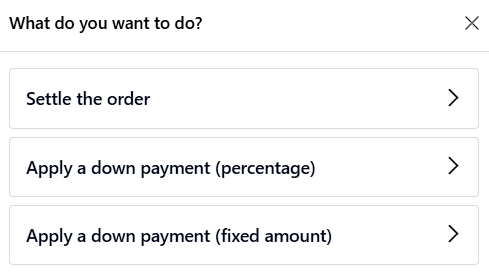
Виберіть пропозицію або Замовлення на продаж, і у спливаючому вікні, що відкриється, виберіть бажаний спосіб розрахунку. Клієнт може:
Розрахуватися за замовленням повністю: Натисніть Розрахуватися за замовленням, щоб оплатити повну суму пропозиції або Замовлення на продаж.
Розрахуватися за замовленням частково:
Виберіть Застосувати авансовий платіж (відсоток) або Застосувати авансовий платіж (фіксована сума), щоб внести авансовий платіж за вибрану пропозицію або Замовлення на продаж.
Введіть відсоток або фіксовану суму, яку сплачує клієнт, і натисніть Застосувати, щоб додати аванс до кошика.
Примітка
Після часткового розрахунку за замовленням на продаж застосований аванс автоматично віднімається від загальної суми замовлення.
Див. також
Відправляйте пізніше
Функція Відправити пізніше дозволяє продавати товари та планувати доставку на пізнішу дату. Це корисно, наприклад, коли товару немає в наявності або він настільки об’ємний, що потребує відправлення, або коли з будь-якої причини клієнту потрібна пізніша доставка замовлення тощо.
Налаштування
Перейдіть до налаштувань точки продажу, прокрутіть вниз до розділу Склад та ввімкніть Дозволити відправку пізніше.
Після активації ви можете:
Вибрати місце, звідки відвантажуються продукти, вибравши Склад.
Визначити Конкретний маршрут або залишити це поле порожнім, щоб використовувати стандартний маршрут.
Визначте Політику доставки; виберіть Якомога швидше, якщо товари можуть бути доставлені окремо, або Коли всі товари готові, щоб відправити всі товари одночасно.
Див. також
Практичне застосування
Відкрийте касу точки продажу та здійсніть продаж.
На екрані оплати встановіть клієнта та виберіть Відправити пізніше.
У спливаючому вікні встановіть дату доставки та натисніть Підтвердити, щоб перейти до оплати.
Система миттєво створює замовлення на доставку зі складу на адресу доставки.
Примітка
Вибраний клієнт повинен мати вказану адресу в системі для відправлення товарів.
Штрих-коди
Використання сканера штрих-кодів підвищує ефективність та забезпечує швидше обслуговування клієнтів. У Точці продажу сканери використовуються для додавання товарів до кошика, застосування знижок або входу співробітників у касу.
Після активації в застосунку Склад ви можете використовувати функцію штрих-кодів з будь-яким товаром, якому призначено штрих-код.
Призначення штрих-кодів
Щоб використовувати цю функцію, призначте штрих-код своїм товарам, дотримуючись стандартної номенклатури штрих-кодів. Ви також можете призначати штрих-коди автоматично за допомогою функції пошуку штрих-кодів і бази даних.
Примітка
Employees can log into the POS by scanning a badge. To configure this feature, open the Employees app, select an employee, then, in the HR Settings tab, fill in the PIN Code or Badge ID.
Номенклатура штрих-кодів
Номенклатури штрихкодів пояснюють, як штрихкоди ідентифікуються та класифікуються. Коли штрихкод сканується, він пов’язується з першим правилом, яке відповідає його шаблону. Синтаксис цього шаблону дотримується стандартизованого методу зіставлення префіксів; штрихкод вважається збігом, якщо його префікс збігається з шаблоном.
Шаблони також визначають, як числові значення — такі як вага, ціна або відсоток — кодуються у штрихкоді. Вони позначаються як {NNN}, де N визначають позицію цифр.
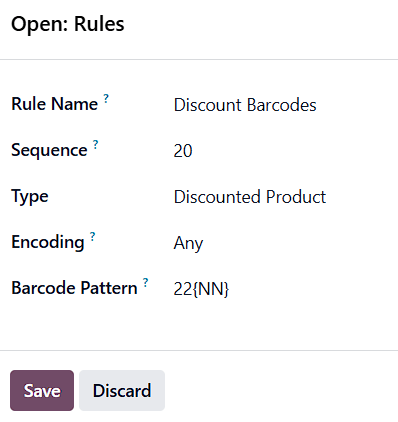
Щоб переглянути або редагувати ці правила, перейдіть до налаштувань Точки продажу, прокрутіть до розділу Склад і натисніть піктограму (Внутрішнє посилання) поруч з Номенклатура штрихкодів.
Для міток знижок використовуйте правило Штрихкоди знижок. Типовий шаблон — 22{NN}, що означає, що штрихкод має починатися з 22, за якими слідують дві цифри, що представляють відсоток знижки.
Порада
Щоб дозволити тризначні знижки (наприклад, 100%), додайте ще один N до поля Шаблон штрихкоду (наприклад, 22{NNN}).
Див. також
Використання
Щоб використовувати мітки знижок, скануйте штрихкод товару або додайте його вручну до кошика. Потім скануйте мітку знижки. Знижка автоматично застосовується до останнього товару, доданого до кошика.