
Створення угод із веб-форм зворотного зв’язку
Додавання контактної форми на веб-сайт полегшує перетворення відвідувачів на ліди та угоди. Після того, як відвідувач надішле свою інформацію, угоду можна створити автоматично та призначити відповідній команді продажів та менеджеру з продажу.
Налаштування контактних форм
За замовчуванням сторінка Зв’яжіться з нами на веб-сайті Odoo відображає попередньо налаштовану контактну форму. Цю форму можна налаштувати відповідно до потреб конкретної команди продажів.
Перейдіть до , потім натисніть Редагувати у верхньому правому куті екрана, щоб відкрити веб-редактор. Клацніть на блок форми в тілі веб-сторінки, щоб відкрити налаштування конфігурації форми на правій бічній панелі. Наступні параметри доступні для налаштування контактної форми з розділу From правої бічної панелі:
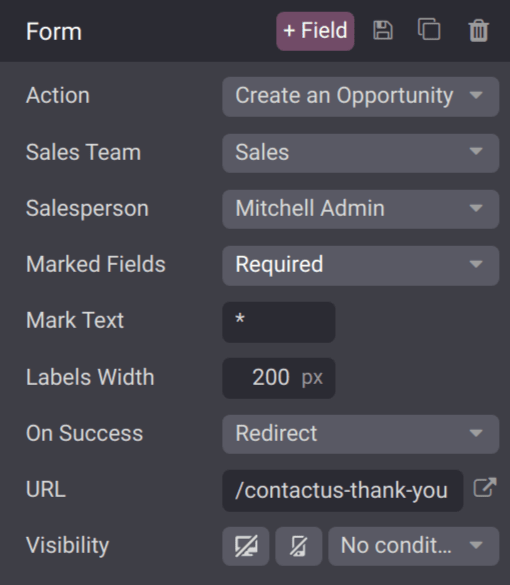
Дія: типовою дією для контактної форми є Надіслати електронний лист. Виберіть Створити угоду зі спадного списку, щоб зафіксувати інформацію в застосунку CRM.
Команда продажів: виберіть команду продажів зі спадного меню, якій мають бути призначені угоди з цієї форми. Це поле з’являється лише якщо поле Дія встановлено на Створити угоду.
Менеджер з продажу: якщо угоди мають бути призначені конкретному менеджеру з продажу, виберіть його зі спадного меню. Якщо в цьому полі не зроблено вибору, угоди призначаються на основі існуючих правил команди.
Позначені поля: використовуйте це поле, щоб змінити спосіб обробки позначених полів формою. Типовим параметром є обробка позначених полів як Обов’язкових, що є рекомендованим налаштуванням.
Текст позначки: виберіть, як мають бути ідентифіковані Позначені поля. Типовим символом є зірочка (
*).Ширина міток: використовуйте це поле, щоб за потреби змінити ширину міток у пікселях.
У разі успіху: виберіть, як веб-сторінка реагує після успішного надсилання форми клієнтом. Нічого залишає клієнта на тому ж екрані з доданням підтвердження про успішне надсилання форми. Перенаправити перенаправляє клієнта на нову веб-сторінку на основі адреси, вказаної в полі URL нижче. Показати повідомлення замінює форму попередньо налаштованим повідомленням, яке інформує клієнта, що хтось відповість йому якомога швидше.
URL: якщо в полі У разі успіху вибрано Перенаправити, введіть URL веб-сторінки, куди клієнтів слід перенаправляти після успішного надсилання форми.
Видимість: скористайтеся спадним меню, щоб додати будь-які умови видимості для цього поля, якщо потрібно.
Важливо
Якщо в налаштуваннях CRM активовано ліди, вибір Створити можливість натомість створює лід. Щоб активувати ліди, перейдіть до і встановіть прапорець Ліди. Потім натисніть Зберегти.
Налаштування полів контактної форми
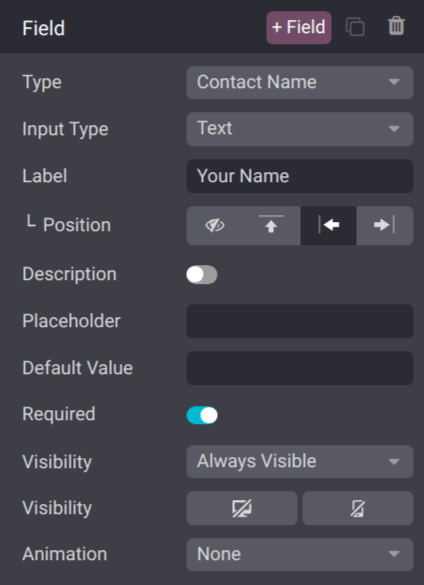
Окрім налаштувань форми, можна також налаштувати параметри для кожного поля. Коли меню вебредактора все ще відкрите, клацніть на поле, щоб відкрити розділ налаштувань Поле на бічній панелі. Доступні наступні параметри для налаштування поля:
Тип: виберіть власний варіант поля або існуючий тип поля.
Тип введення: визначте тип інформації, яку мають вводити клієнти. Доступні варіанти: Текст, Електронна адреса, Телефон або URL-адреса. Вибір у цьому полі обмежує формат, який клієнти можуть використовувати під час введення інформації.
Мітка: введіть назву для поля.
Позиція: виберіть спосіб вирівнювання мітки відносно решти форми. Мітку можна приховати, розмістити над полем, зліва від поля або вирівняти праворуч і ближче до поля.
Опис: перемкніть перемикач, щоб додати опис для поля, який може надати додаткові інструкції клієнтам. Клацніть під полем на формі, щоб додати опис.
Заповнювач: введіть приклад, щоб допомогти користувачам зрозуміти, як вводити інформацію, коли форматування є важливим, наприклад номер телефону чи електронну адресу.
Значення за замовчуванням: введіть значення, яке буде включено до форми за замовчуванням, якщо клієнт не надасть інформацію в полі. Не рекомендується включати значення за замовчуванням для обов’язкових полів.
Обов’язкове: перемкніть перемикач, щоб позначити це поле як обов’язкове, якщо воно має бути заповнене для кожного подання.
Видимість: виберіть, коли це поле має бути видимим. Використовуйте кнопку зліва, щоб вибрати, показувати чи приховувати це поле для користувачів комп’ютера. Використовуйте кнопку праворуч, щоб вибрати, показувати чи приховувати це поле для мобільних користувачів.
Анімація: виберіть, чи має це поле мати будь-яку анімацію.
Перегляд можливостей
Після того, як клієнт надсилає контактну форму і створюється можливість, вона призначається на основі налаштувань форми. Щоб переглянути можливості, перейдіть до .
Примітка
Якщо в базі даних активовано ліди, подання контактних форм створюються як ліди, а не як можливості. Щоб активувати ліди, перейдіть до і встановіть прапорець Ліди. Потім натисніть Зберегти.
Перейдіть до , щоб переглянути щойно створені ліди.
На дашборді Мій конвеєр клацніть на картці можливості в канбан-перегляді, щоб відкрити запис можливості. Інформація, надана клієнтом, відображається в записі можливості.
Примітка
Оскільки поля контактної форми можна налаштовувати, поля в записі потенційної угоди, де зберігається інформація з форми, відповідно змінюються.
Якщо використовується попередньо налаштована контактна форма, поле Тема додається до поля Назва, а вміст поля Примітки, яке позначено як Ваше запитання, додається на вкладку Внутрішні примітки.