
Коригування запасів за допомогою штрих-кодів
Коригування запасів, або інвентаризація, — це процес перевірки фізичних запасів продуктів порівняно з кількістю, зареєстрованою в базі даних. Регулярні інвентаризації забезпечують точність обліку запасів, запобігають розбіжностям у наявності товарів та підтримують ефективність операцій. У складському середовищі менеджери зазвичай призначають інвентаризацію співробітникам, які потім йдуть до вказаних місць, скануют штрих-коди продуктів і коригують кількість за потреби.
Коригування запасів можна виконувати через застосунок Штрих-коди за допомогою сумісного сканера або мобільного застосунку Odoo.
Примітка
Список сумісних зі сканерами штрих-кодів Odoo та іншого обладнання для застосунків Склад і Штрих-коди наведено на сторінці обладнання Odoo Inventory.
Див. також
Порада
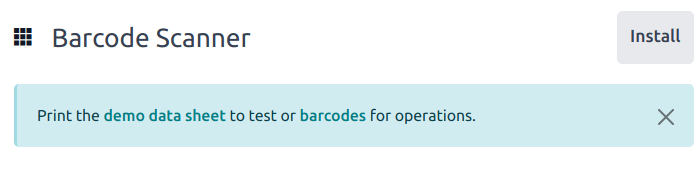
Застосунок Штрих-коди Odoo надає демонстраційні дані зі штрих-кодами для ознайомлення з функціями застосунку. Їх можна використовувати для тестування та роздрукувати з головного екрана застосунку.
Щоб отримати доступ до цих демонстраційних даних, перейдіть до і натисніть демонстраційний аркуш даних або штрих-коди на банері над сканером.
Призначення інвентаризаційних підрахунків
Перед проведенням інвентаризації менеджери можуть призначити завдання з підрахунку працівникам. Це можна зробити через , вибравши конкретні місця розташування та продукти для підрахунку та призначивши їм Користувача. Після призначення користувачі побачать незавершені підрахунки, коли відкриють застосунок Штрихкод.
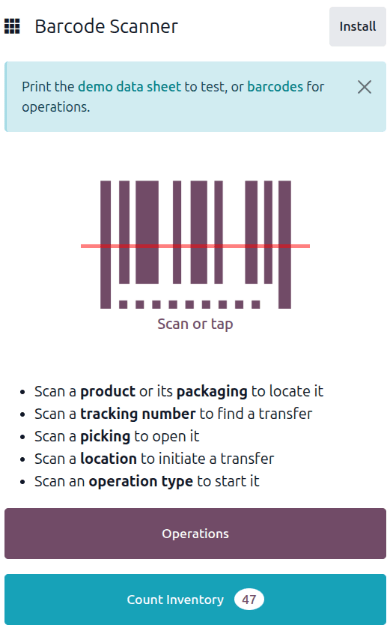
Щоб переглянути запитану інвентаризацію, перейдіть до дашборду застосунку . Якщо інвентаризацію було запитано, кількість продуктів для підрахунку відображається на кнопці Інвентаризація.

Налаштування
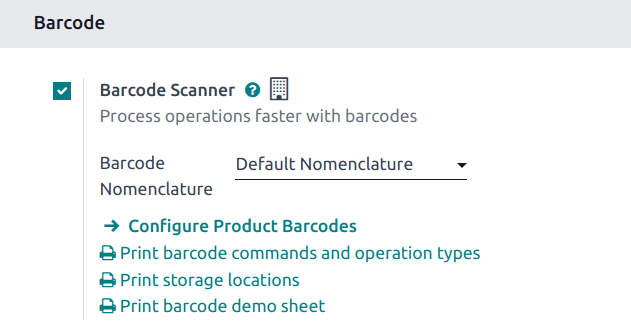
Перш ніж можна буде виконати коригування інвентаризації за допомогою застосунку Штрих-код, його потрібно встановити та налаштувати. Перейдіть до і прокрутіть до розділу Штрих-код. Встановіть прапорець поруч із Сканер штрих-кодів і натисніть Зберегти, щоб зберегти зміни. За потреби натисніть Підтвердити у спливаючому вікні.
Небезпека
Увімкнення функції Штрихкод вимагає встановлення застосунку Штрихкод. Встановлення нового застосунку в базі даних One-App-Free запускає п’ятнадцятиденний пробний період. Наприкінці пробного періоду, якщо платна підписка не була додана до бази даних, вона більше не буде доступною.
Після збереження під опцією Сканер штрихкодів з’являється нове спадне меню з міткою Номенклатура штрихкодів, де можна вибрати Стандартна номенклатура або Стандартна номенклатура GS1. Кожна опція номенклатури визначає, як сканери інтерпретують штрихкоди в Odoo.
Щоб підраховувати продукти за допомогою штрихкодів, спочатку переконайтеся, що штрихкоди для продуктів та місць зберігання налаштовані в Odoo. Детальні інструкції див. у цьому розділі: Встановлення штрихкодів продуктів.
Проведення інвентаризації
Щоб виконати коригування інвентаризації, спочатку перейдіть до . Якщо призначені інвентаризації існують, натисніть Інвентаризація, щоб переглянути завдання, що очікують на виконання.
Пройдіть до призначеного місця зберігання, а потім відскануйте штрихкод місця розташування.
Порада
Якщо функція багато місць розташування складу не увімкнена в базі даних, вихідне місце розташування не потрібно сканувати. Натомість відскануйте штрихкод продукту, щоб розпочати коригування запасів.
Це виділить місце розташування та відобразить усі продукти, що там зберігаються. Відскануйте штрихкод кожного продукту, щоб скоригувати його кількість.
Примітка
Якщо користувачу не призначено підрахунків, а функція Підрахунок цілих місць розташування не увімкнена, після сканування штрихкоду місця розташування може не з’явитися жодних продуктів.
Якщо необхідно, вручну скоригуйте кількості, натиснувши піктограму (редагувати). Це відкриє окреме вікно з цифровою клавіатурою. Відредагуйте число в рядку Кількість, щоб змінити кількість. Крім того, можна натиснути кнопки +1 та -1, щоб додати або відняти кількість продукту, а також використовувати цифрові клавіші для додавання кількості.
Example
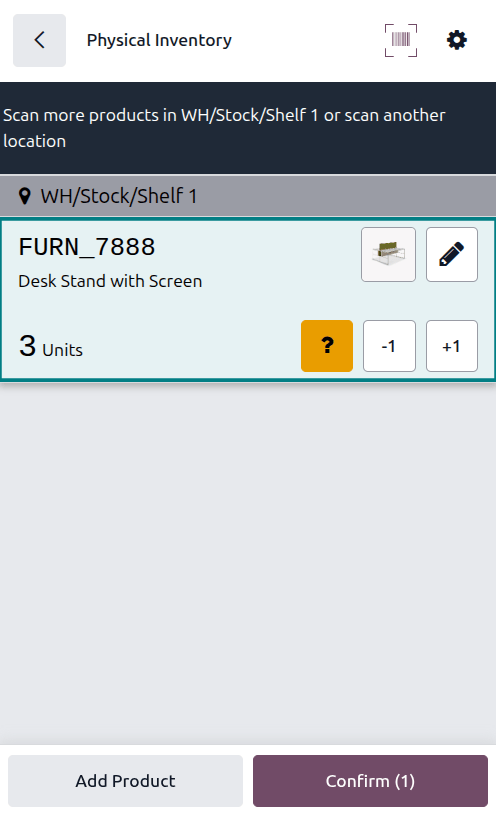
У наведеному нижче коригуванні запасів було відскановано вихідне місце розташування WH/Stock/Shelf 1, призначивши місце розташування. Потім штрихкод продукту [FURN_7888] Desk Stand with Screen було відскановано тричі, збільшивши одиниці в коригуванні. До цього коригування можна додати додаткові продукти, відсканувавши штрихкоди цих конкретних продуктів.
Підрахунок цілих місць розташування
Функція Підрахунок цілих місць розташування призначає користувачу підрахунок усіх продуктів у місці розташування, коли він сканує штрихкод для цього місця. Це полегшує циклічні підрахунки, призначаючи користувачу ціле місце розташування шляхом призначення одного підрахунку продукту. Під час циклічних підрахунків користувачі можуть забезпечити точні номери запасів, переглянути, чи відсутні продукти, які повинні бути в місці розташування, або виявити продукти, неправильно збережені в місці розташування.
Важливо
Ви можете виконати підрахунок цілих місць зберігання, лише якщо Місця зберігання увімкнено в налаштуваннях Склад, які можна знайти в .
Щоб виконати інвентаризацію цілого місця зберігання, перейдіть до . Натисніть значок (дії). Введіть або відскануйте штрих-код місця зберігання та встановіть прапорець Підрахунок цілих місць зберігання. Натисніть Застосувати. Застосунок відобразить усі призначені продукти в цьому місці зберігання. Виконайте підрахунок як зазвичай.
Показати кількість для підрахунку
Під час проведення інвентаризації очікувана кількість продуктів не відображається за замовчуванням, оскільки відображення очікуваної кількості може призвести до того, що користувачі покладатимуться на цей підрахунок замість виконання нового підрахунку.
Щоб показати очікувану кількість, перейдіть до . Запитайте підрахунок, встановивши прапорці ліворуч від продуктів для підрахунку, а потім натиснувши кнопку Запитати підрахунок. Відкриється вікно Запит інвентаризації.
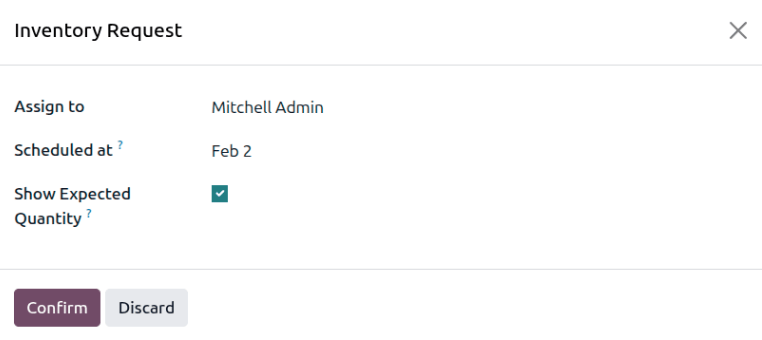
Вкажіть користувача, якому призначити підрахунок, у полі Призначити. Вкажіть дату виконання підрахунку в полі Заплановано на. Встановіть прапорець Показати очікувану кількість, щоб показати очікувану кількість на сторінці Інвентаризація застосунку Штрих-код.
Example
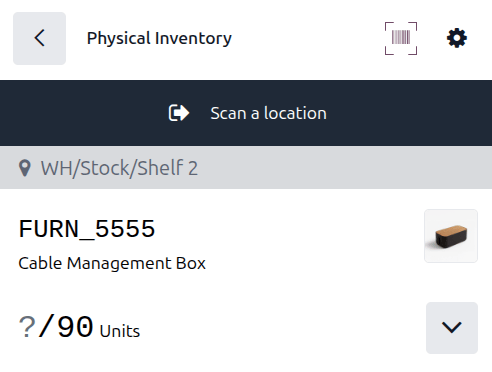
Керівники складу запитали підрахунок усіх продуктів Короб для кабелів в інвентарі.
Коли призначений користувач відкриє сторінку Інвентаризація в застосунку Штрих-код, відобразиться очікувана кількість 90 одиниць продукту Короб для кабелів.
Ручне додавання продуктів до інвентаризації
Коли штрихкоди для місць розташування або продуктів недоступні, Odoo Штрихкод все ще можна використовувати для проведення інвентаризації.
Щоб це зробити, перейдіть до .
Щоб вручну додати продукти до цього коригування, натисніть білу кнопку Додати продукт внизу екрана.
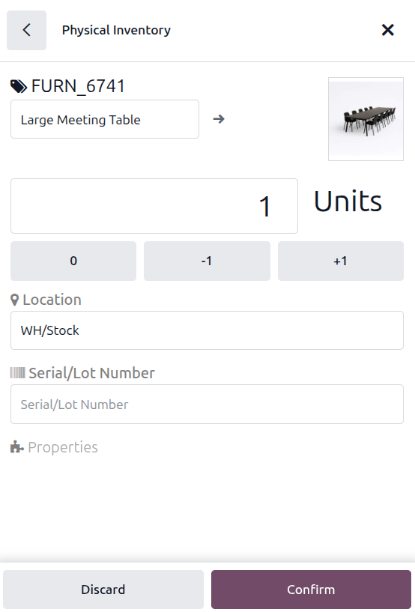
Це відкриває нову порожню сторінку, де потрібно вибрати бажаний продукт, кількість і вихідне місце розташування.
Спочатку натисніть рядок Продукт і виберіть продукт, кількість якого на складі потрібно скоригувати. Потім вручну введіть кількість цього продукту, змінивши 1 у рядку Кількість або натиснувши кнопки +1 та -1, щоб додати або відняти кількість продукту. Для додавання кількості також можна використовувати цифрову клавіатуру.
Під цифровою клавіатурою знаходиться рядок Місце зберігання, який за замовчуванням повинен містити WH/Stock. Натисніть цей рядок, щоб відобразити список доступних місць зберігання, і виберіть місце зберігання для цього коригування інвентаризації.
Натисніть Підтвердити, щоб підтвердити зміни.
Завершення підрахунку інвентаризації
Після підрахунку всіх продуктів перегляньте записи, щоб переконатися, що всі підраховані кількості введено точно. Щоб завершити коригування інвентаризації, натисніть Підтвердити.
Порада
Можна відсканувати штрих-код Підтвердити замість натискання кнопки Підтвердити.
Потім Odoo повертається до екрана Сканування штрих-кодів. У верхньому правому куті з’являється невеликий зелений банер із підтвердженням оновлення даних інвентаризації.