
Проведення оцінювань
Цей посібник пояснює наскрізний робочий процес оцінювання в Odoo від створення до остаточної оцінки, показуючи, як менеджери та співробітники співпрацюють на кожному етапі.
Самооцінка співробітника: Співробітник заповнює шаблон Відгук співробітника та оновлює свої навички. Відповіді залишаються прихованими, доки співробітник не встановить форму як Видима для менеджера.
Відгук менеджера: поки співробітник працює над своєю частиною, менеджер переглядає цілі, за потреби збирає відгуки колег і заповнює шаблон Відгук менеджера. Відгук може залишатися прихованим до зустрічі з оцінювання.
Перегляд оцінювання: менеджер і співробітник зустрічаються, щоб обговорити обидві частини відгуків, підтвердити зміни навичок і домовитися про наступні кроки. Зустріч можна запланувати безпосередньо з оцінювання або з календаря.
Завершення та оцінювання: Після обговорення менеджер присвоює остаточну оцінку, додає приватні нотатки та позначає атестацію як виконану. Після цього запис блокується, якщо його не відкрити знову для подальшого редагування.
Протягом процесу необов’язкові дії, такі як запит відгуків колег або ведення приватних нотаток менеджера, підвищують точність і релевантність оцінювання.
Самооцінювання співробітника
Після підтвердження оцінювання співробітник повинен заповнити самооцінювання.
Примітка
Працювати можна лише з підтвердженими оцінюваннями. Якщо оцінювання не підтверджено, поля у формі оцінювання не можна редагувати, а відгук не можна записати.
Після того, як співробітник отримує електронне повідомлення про підтвердження й планування оцінювання, його просять заповнити свою половину типового шаблону оцінювання та оновити навички.
Співробітники можуть натиснути на посилання в електронному листі з підтвердженням, щоб перейти до атестації, або відкрити свою атестацію у застосунку Атестації. Для цього відкрийте застосунок Атестації, потім натисніть на картку атестації.
Половина шаблону Відгук співробітника містить такі розділи: Моя робота, Моє майбутнє та Мої почуття. Кожен із цих розділів складається з кількох запитань, на які має відповісти співробітник, що дозволяє співробітнику виконати самооцінювання та надати відгук про те, що він відчуває щодо компанії та своєї ролі.
Заповніть самооцінювання
Відгук співробітника залишається прихованим від керівництва під час самооцінки співробітника. Коли співробітник завершить свою частину атестації та оновить будь-які навички, він натискає сірий перемикач Приватне. Це змінює текст перемикача на Доступно атестаторам, колір змінюється на зелений, і відповіді стають видимими для атестаторів.
Відгук менеджера
Поки співробітник заповнює свій розділ Відгук співробітника, менеджер заповнює розділ Відгук менеджера.
Примітка
У полі Атестатори у верхній половині форми атестації можна вибрати кількох атестаторів. Будь-хто, доданий як атестатор, може переглядати атестацію та заповнювати розділ Відгук менеджера.
Зазвичай менеджери проводять атестації зі своїми співробітниками один на один. У деяких випадках може знадобитися більше одного атестатора, наприклад, щорічний перегляд для посади вищого керівництва або для співробітника, якого підвищують.
Перед тим як менеджер заповнить свою частину атестації, менеджери зазвичай просять додатковий відгук від колег співробітника, щоб краще зрозуміти всі досягнення та виклики для співробітника.
Коли менеджер має всю необхідну інформацію для оцінювання співробітника, він заповнює розділ Відгук менеджера у формі оцінювання. Половина менеджера містить такі розділи: Відгук, Оцінка та Покращення.
Оцінювання менеджера зосереджується на досягненнях співробітника, а також визначає сфери для покращення з конкретними кроками, щоб допомогти співробітнику досягти цілей як у довгостроковій, так і в короткостроковій перспективі.
Коли розділ відгуку заповнено, менеджер натискає перемикач Приватне. Це змінює текст перемикача на Доступно співробітнику, колір змінюється на зелений, і відповіді стають видимими для співробітника.
Примітка
Деякі менеджери воліють тримати свій відгук прихованим від співробітника, доки вони не зустрінуться зі співробітником, щоб обговорити оцінювання.
Запит відгуку
У рамках процесу оцінювання менеджер може запросити відгук про співробітника у будь-кого в компанії. В Odoo це називається Зворотний зв’язок 360.
Відгук запитується у колег і всіх інших, хто працює зі співробітником. Це дозволяє отримати більш всебічне уявлення про співробітника та допомагає менеджеру в загальній оцінці.
Важливо
Щоб запросити відгук, оцінювання має бути підтверджено. Після підтвердження у верхньому лівому куті форми з’являється кнопка Запросити відгук.
Перегляд оцінювання
Після того, як обидві частини оцінки виконані (розділи зворотного зв’язку співробітника та керівника), настав час для співробітника та керівника зустрітися та обговорити оцінку.
Під час зустрічі з оцінки керівник переглядає як розділ Зворотний зв’язок співробітника, так і власний розділ Зворотний зв’язок керівника.
Крім того, в цей час переглядаються навички та цілі співробітника та оновлюються за потреби.
Запланувати зустріч з оцінки
Зустрічі для перегляду атестацій плануються з окремої картки атестації у вигляді Канбан.
Щоб запланувати атестацію, перейдіть до і натисніть на потрібну картку Канбан.
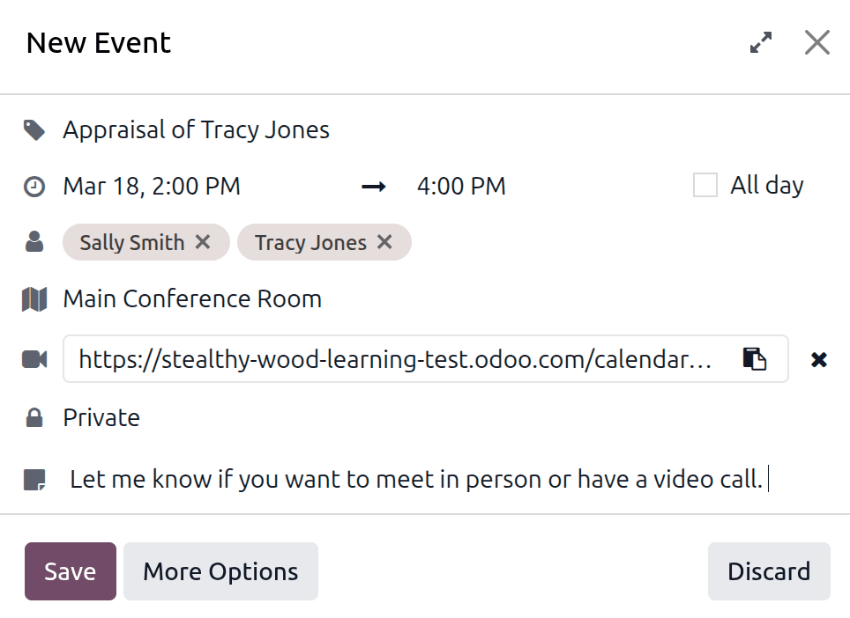
Натисніть кнопку Запланувати зустріч, і завантажиться дашборд Зустрічі. Перейдіть до потрібної дати за допомогою календаря праворуч, потім натисніть на потрібний час у календарі. Це відкриє спливаюче вікно Нова подія.
Поле (Назва) заповнюється як Атестація (ім'я співробітника), а дата та час заповнюють поля (Дати). Співробітник та атестатори за замовчуванням заповнюють поле (Учасники). За потреби додайте будь-кого, хто має бути на зустрічі.
Додайте (Місце), якщо потрібно. Це може бути більш детальним, наприклад, Головна конференц-зала.
Щоб зробити зустріч відеодзвінком замість особистої зустрічі, натисніть Відео, і з’явиться посилання (URL-адреса відеодзвінка).
Встановіть (Видимість) за допомогою спадного меню. Варіанти: Приватне, Публічне або Лише для внутрішніх користувачів.
Будь-які примітки або додаткову інформацію можна додати в рядок (Примітки).
Після завершення всіх необхідних змін натисніть Зберегти. Зустріч тепер з’явиться у календарі, а запрошені сторони будуть повідомлені електронною поштою.
Переглянути навички співробітника
Частиною оцінки є оцінювання навичок співробітника та відстеження його прогресу з часом. Після підтвердження оцінки вкладка Навички форми оцінки автоматично заповнюється навичками з форми співробітника. Крім того, якщо поле Цільова посада заповнене, відповідні навички та очікувані рівні також з’являються у вкладці Навички. Цільовий рівень для кожної навички відображається червоним кольором у стовпці Ціль посади.
Кожна навичка групується з подібними навичками, і для кожної навички відображаються Рівень навички, Поточний прогрес та Обґрунтування.
Якщо Рівень навички змінився з моменту останньої оцінки, рівень необхідно оновити.
Примітка
Вкладка Навички не з’являється в оцінці, доки оцінка не буде підтверджена.
Натисніть на Рівень навички для навички, яка змінилася, щоб відкрити спадний список усіх доступних рівнів. Натисніть на новий рівень для навички. Після вибору поле Поточний оновлюється відповідно. Далі натисніть на поле Обґрунтування для навички та введіть будь-які відповідні деталі, що пояснюють зміну, наприклад, пройдено тест на рівень володіння мовою або отримано сертифікат Javascript.
За потреби додайте будь-які нові навички для співробітника.
Після завершення оцінки та оновлення навичок, наступного разу, коли оцінка буде підтверджена, оновлені навички заповнять вкладку Навички.
Примітка
Вкладку Навички можна змінювати у будь-який час.
Завершити оцінку
Після того, як оцінку заповнили і співробітник, і керівник, і обидві сторони зустрілися та обговорили результати роботи співробітника, керівник потім записує будь-які примітки та призначає рейтинг.
Після завершення натисніть кнопку Позначити як виконане у верхньому лівому куті форми оцінки.
Після того, як оцінку позначено як Виконано, статус змінюється з Підтверджено на Виконано, а кнопка Позначити як виконане змінюється на кнопку Відкрити знову.
Порада
Коли оцінка позначена як завершена, вона блокується, і зміни неможливі. Щоб внести будь-які зміни до оцінки зі статусом Завершено, натисніть кнопку Відкрити знову, а потім внесіть необхідні зміни. Після завершення всіх змін знову натисніть кнопку Позначити як завершено.
Додати приватну примітку
Менеджери можуть залишати нотатки щодо оцінки, які є видимими лише для інших менеджерів. Введіть будь-які нотатки у вкладці Приватна нотатка. Це можна зробити у будь-який час протягом процесу оцінки.
Співробітник, якого оцінюють, не має доступу до цієї вкладки, і вкладка не відображається в його оцінці.
Вкладка є необов’язковою і не впливає на остаточний рейтинг.
Надати остаточний рейтинг
Після того, як керівник і співробітник зустрілися для обговорення результатів роботи співробітника, оцінці необхідно надати Остаточний рейтинг.
Використовуючи спадне меню, виберіть оцінку для співробітника. Параметри за замовчуванням: Потребує покращення, Відповідає очікуванням, Перевершує очікування та Значно перевершує очікування.
Щоб додати новий рейтинг, перейдіть до . Рейтинги за замовчуванням представлені у вигляді списку. Щоб додати новий рейтинг, натисніть кнопку Створити у верхньому лівому куті, і внизу списку з’явиться порожній рядок. Введіть новий рейтинг, потім натисніть клавішу Enter або клацніть за межами рядка. Додайте стільки нових рейтингів, скільки потрібно.
Натисніть у верхньому меню, щоб повернутися до дашборду Оцінки, натисніть на оцінку, потім виберіть бажаний Остаточний рейтинг.
Див. також