
Навчання
Додаток Співробітники відстежує два види навчання: віртуальні курси електронного навчання або очне навчання на місці. І сертифікати, і записи про відвідування навчання зберігаються в додатку Співробітники, а всі завершені курси та сертифікати реєструються на вкладці Резюме кожного облікового запису співробітника.
Електронне навчання
Щоб навчати співробітників за допомогою курсів електронного навчання, необхідно встановити додаток eLearning.
Порада
Курси можна створювати через додаток Співробітники або додаток eLearning.
Спочатку перейдіть до , і завантажиться дашборд Курси електронного навчання. Усі поточно налаштовані курси відображаються у вигляді списку. Кожен курс відображає таку інформацію:
Назва: назва курсу.
Теги: додайте відповідні теги, такі як рівень, тема тощо.
Відповідальний: користувач, відповідальний за курс, включаючи запрошення учасників та оновлення курсу за потреби. Створювач курсу не обов’язково має бути Відповідальним.
Тип курсу: це поле визначає формат курсу. Доступні два варіанти:
Навчання: вміст необхідно переглядати у порядку.
Документація: співробітник може переглядати вміст у обраному ним порядку.
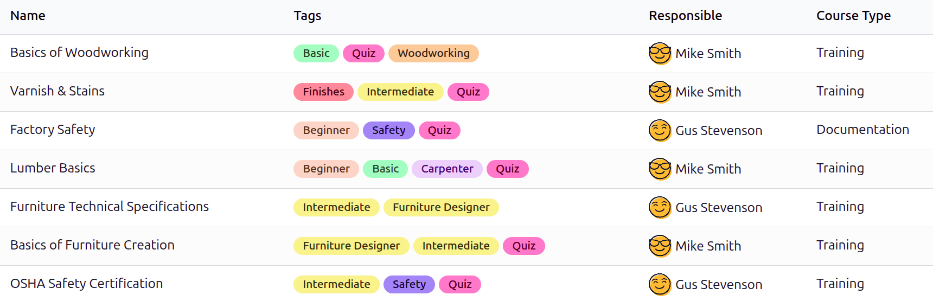
Створення курсу електронного навчання
Жодних попередньо налаштованих курсів у застосунку Співробітник немає. Курси необхідно створювати або в застосунку Співробітник, або в застосунку Електронне навчання.
Примітка
Після того, як курс стане доступним, до нього можна отримати доступ з обох застосунків.
Щоб створити курс електронного навчання, перейдіть до . Натисніть кнопку Створити у верхньому лівому куті, і завантажиться порожня форма Курс електронного навчання.
Дотримуйтесь інструкцій щодо створення курсу, включаючи додавання вкладок вміст, опис, параметри та карма.
Важливо
Лише користувачі з відповідними правами доступу можуть переглядати, змінювати або створювати будь-який навчальний курс.
Запрошення співробітників
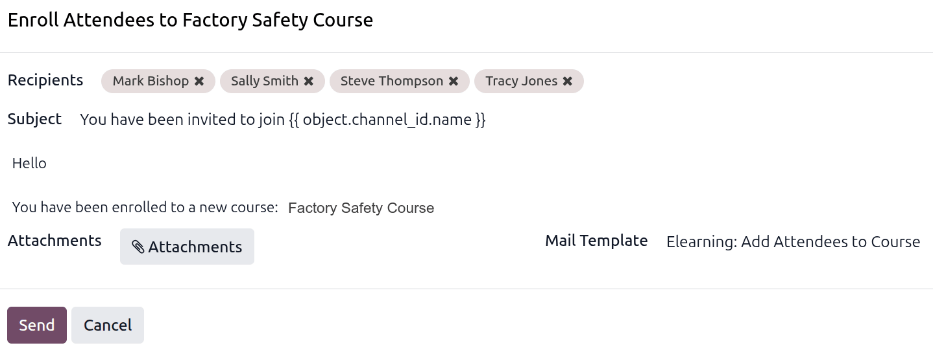
З дашборду Курси електронного навчання запросіть співробітників пройти курс. Перейдіть до , натисніть на потрібний курс зі списку, і завантажиться форма курсу. Натисніть кнопку Додати учасників, і з’явиться спливаюче вікно Зареєструвати учасників на (Назва курсу).
Додайте всіх потрібних співробітників у поле Одержувачі, використовуючи спадне меню. Усі співробітники з бази даних доступні в цьому списку.
Порада
Щоб відфільтрувати лише співробітників, клацніть у поле Одержувачі, потім натисніть Шукати більше….
У спливаючому вікні Пошук: Одержувачі, що завантажиться, відфільтруйте результати, клацнувши у поле пошуку та вибравши Співробітник у стовпці Фільтри. Будуть представлені лише співробітники, виключаючи інші компанії або постачальників. Натисніть прапорець ліворуч від стовпця Ім’я, щоб вибрати всіх співробітників.
У електронному листі використовується стандартний Шаблон листа Elearning: Add Attendees to Course, який містить динамічну тему листа з назвою курсу.
Внесіть потрібні зміни до електронного листа, додайте необхідні файли, а потім натисніть Надіслати, щоб запросити співробітників.
Після надсилання запрошення одержувачі з’являються у списку учасників. Натисніть смарт-кнопку Учасники, щоб переглянути всіх запрошених учасників.
Після того, як співробітник завершить курс електронного навчання, тренінг з’явиться в його картці співробітника на вкладці Резюме.
Примітка
Крім того, натисніть кнопку Запросити, і завантажиться спливаюче вікно Запросити учасників на (Назва курсу). Скопіюйте посилання на курс, натиснувши піктограму (Копіювати), щоб скопіювати посилання та надіслати його співробітникам. Або натисніть перемикач Надіслати електронний лист, щоб надіслати електронні листи співробітникам.
Очне навчання
Застосунок Співробітники також може відстежувати очне навчання. Воно може мати будь-який формат, від лекцій до інтерактивного навчання. Щоб створити курси очного навчання, необхідно встановити застосунок Події.
Очне навчання можна створити як через застосунок Співробітники, так і через застосунок Події. Усі створені курси відображаються в обох застосунках.
Примітка
Після того, як очне навчання стане доступним, до нього можна отримати доступ з обох застосунків.
Щоб переглянути всі налаштовані очні курси, перейдіть до , і завантажиться дашборд Очні курси. Усі очні курси відображаються у типовому поданні Kanban, організовані за етапами.
Натисніть на картку очного навчання, щоб переглянути деталі.
Створення очного курсу
Щоб створити нове очне навчання, перейдіть до . Натисніть кнопку Створити у верхньому лівому куті, і завантажиться порожня форма події Очні курси.
Заповніть форму події, щоб налаштувати очний навчальний курс. Після завершення з’явиться можливість опублікувати його на веб-сайті, якщо потрібно. Ця опція доступна лише за умови встановлення застосунку Веб-сайт.
Запрошення співробітників
Після налаштування очного навчання наступним кроком є запрошення співробітників. Перейдіть до та натисніть на картку курсу Kanban. Натисніть кнопку Запросити у верхньому лівому куті, і завантажиться порожня форма розсилки.
Форма дозволяє запрошувати співробітників лише через Електронну пошту. Тема за замовчуванням має вигляд Подія: (Назва події) і може бути змінена за бажанням.
Далі додайте співробітників до Одержувачів у відповідному полі, а потім створіть текст електронного листа.
Натисніть Надіслати, і завантажиться спливаюче вікно підтвердження. Натисніть Надіслати всім у спливаючому вікні, і запрошення будуть надіслані.