Управління
Запити на відпустку та запити на виділення проходять процес затвердження перед наданням. Запити потребують одного або двох затверджень, якщо такі є, залежно від налаштування конкретного типу відпустки. Усі ці налаштування можна знайти в розділі Управління застосунку Відпустки.
Примітка
Розділ Управління у застосунку Відпустка видимий лише для користувачів, які можуть затверджувати запити на виділення та запити на відпустку.
Перегляд запитів на відпустку
Щоб переглянути запити на відпустку, що очікують на затвердження, перейдіть до . Це відкриє сторінку Вся відпустка. Усі запити на відпустку відображаються у стандартному вигляді Kanban.
На цій сторінці відображаються лише запити на відпустку співробітників, для яких користувач має права доступу Відповідальний за відпустки або Адміністратор у застосунку Відпустки.
Стандартний фільтр на сторінці Усі відпустки — Очікує на мене. Цей фільтр показує лише запити на відпустку, які потребують затвердження для поточних співробітників команди користувача зі статусом До затвердження або Друге затвердження.
У лівій частині сторінки Вся відпустка є різні параметри групування, які можна використовувати для звуження представлених запитів на відпустку, розташовані під заголовками Статус та Відділ.
Оскільки показані лише запити на відпустку, які потребують затвердження, єдиними варіантами Статус є Усі, До затвердження та Друге затвердження.
Різні відділи, членом яких є користувач і під управлінням яких працюють співробітники, також відображаються в лівій частині сторінки під Відділи.
Щоб відображати лише запити на відпустку для конкретних відділів, натисніть Відділ у лівій частині сторінки. Тоді будуть показані лише запити в обраному відділі.
Якщо фільтр Очікує на мене вилучено, з’являються всі статуси.
Примітка
Якщо жоден запит не підпадає під один із варіантів статусу або відділів, цей статус або відділ не відображається в лівому меню.
Затвердження або відхилення запитів на відпустку
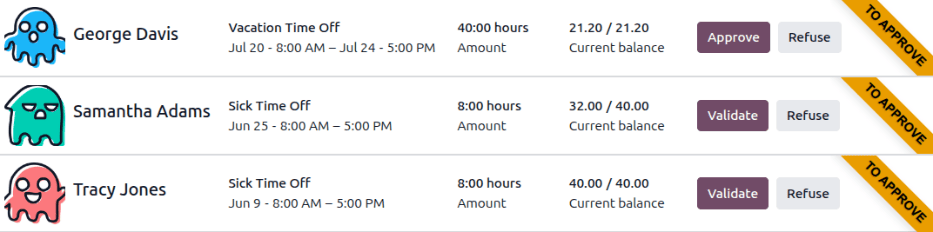
Щоб затвердити або відхилити запит на відпустку, перейдіть до . В кінці кожної картки Kanban запиту на відпустку з’являються дві кнопки: кнопка Затвердити або Підтвердити, залежно від статусу запиту, та кнопка Відхилити.
Щоб затвердити запит на відпустку, натисніть кнопку Затвердити. Щоб підтвердити запит на відпустку, який уже затверджено та очікує на друге затвердження, натисніть кнопку Підтвердити. Щоб відхилити запит, натисніть кнопку Відхилити.
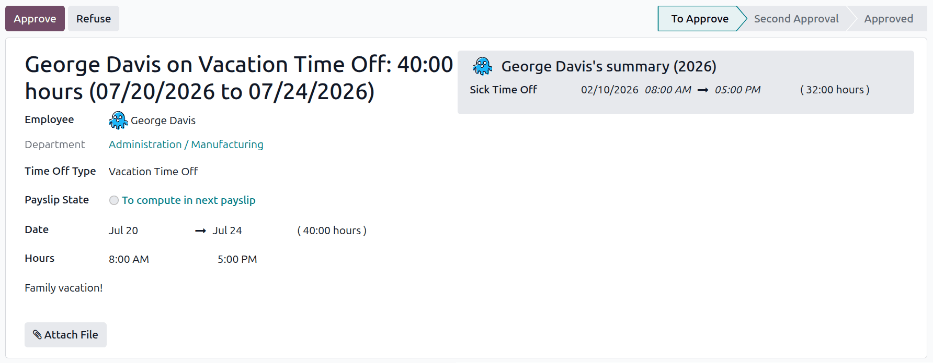
Якщо перед затвердженням запиту на відпустку потрібна додаткова інформація, клацніть будь-де на картці Kanban (крім кнопок Затвердити, Підтвердити або Відхилити). Це завантажить детальну форму запиту на відпустку.
Залежно від прав користувача можуть бути внесені зміни. Щоб змінити запит, внесіть будь-які потрібні зміни до форми. Усі зміни зберігаються автоматично.
Також можна затвердити, підтвердити або відхилити запит з цієї форми. Натисніть кнопку Затвердити, щоб затвердити, кнопку Підтвердити, щоб підтвердити, або кнопку Відхилити, щоб відхилити запит.
All Time Off page. To view all requests, including approved and refused requests, clear the default filters in the search bar.
Add missing time off requests
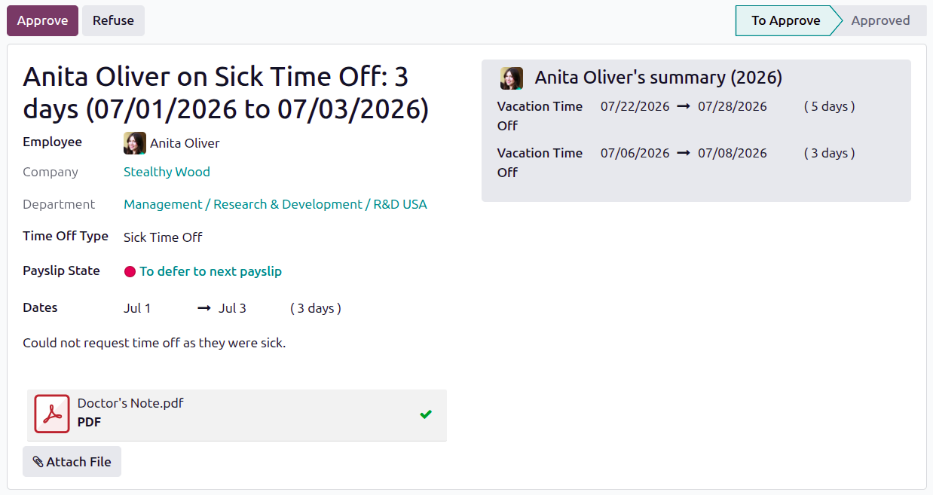
If an employee forgets to request time off for days they did not work, a time off record must be created retroactively. To create missing time off requests, navigate to , and click New.
On the time off request form, configure the following fields:
Employee: Using the drop-down menu, select the employee missing the time off request.
Time Off Type: Using the drop-down menu, select the type of time off for the request.
Payslip State: Using the drop-down menu, select when the paid time off is given to the employee. The options are: To compute in next payslip, To compute in current payslip, and To defer to next payslip.
Dates: Using the calendar selector, configure the start and end dates for the time off request.
Description: In the field below. enter any information regarding the request. For example,
Forgot to request the time off.orCould not request time off as they were sick.Attach File: If there is relevant documentation for the request, click this button, navigate to the desired file, then click Open.
Once the form is filled out, click Approve to approve the request.
Перегляд запитів на виділення
Щоб переглянути запити на виділення, що очікують на затвердження, перейдіть до . Це відкриє сторінку Виділення. Усі запити на виділення відображаються у стандартному вигляді Kanban.
Єдині запити на виділення, які видимі на цій сторінці, належать співробітникам, для яких користувач має права доступу Офіцер відпусток або Адміністратор у застосунку Відпустка.
Стандартними фільтрами на сторінці Виділення є Перше затвердження та Моя команда. Ці фільтри показують лише запити на виділення, які потребують затвердження для поточних співробітників команди користувача, що очікують на затвердження або підтвердження.
У лівій частині сторінки Виділення є різні параметри групування, які можна використовувати для звуження представлених запитів на виділення, розташовані під заголовками Статус та Відділ.
Оскільки показані лише запити на виділення, які потребують затвердження, єдиними варіантами Статус є Усі, До затвердження та Затверджено.
Різні відділи, членом яких є користувач і під управлінням яких працюють співробітники, також відображаються в лівій частині сторінки під Відділи.
Щоб відобразити запити на виділення лише для конкретних відділів, клацніть на Відділ у лівій частині сторінки. Тоді будуть представлені лише запити в межах обраного відділу.
Якщо фільтри Перше затвердження і Моя команда видалено, з’являються всі статуси.
Примітка
Якщо жоден запит не підпадає під один із варіантів статусу або відділів, цей статус або відділ не відображається в лівому меню.
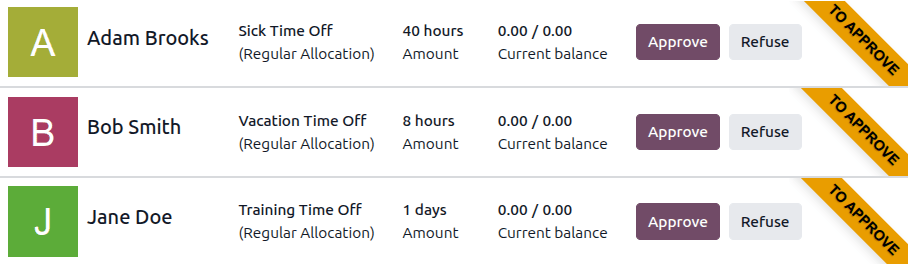
Затвердження або відхилення запитів на розподіл
Щоб затвердити або відхилити запит на розподіл, перейдіть до . В кінці кожної картки Kanban із запитом на розподіл з’являються дві кнопки: кнопка Затвердити або Підтвердити, залежно від статусу запиту, і кнопка Відхилити.
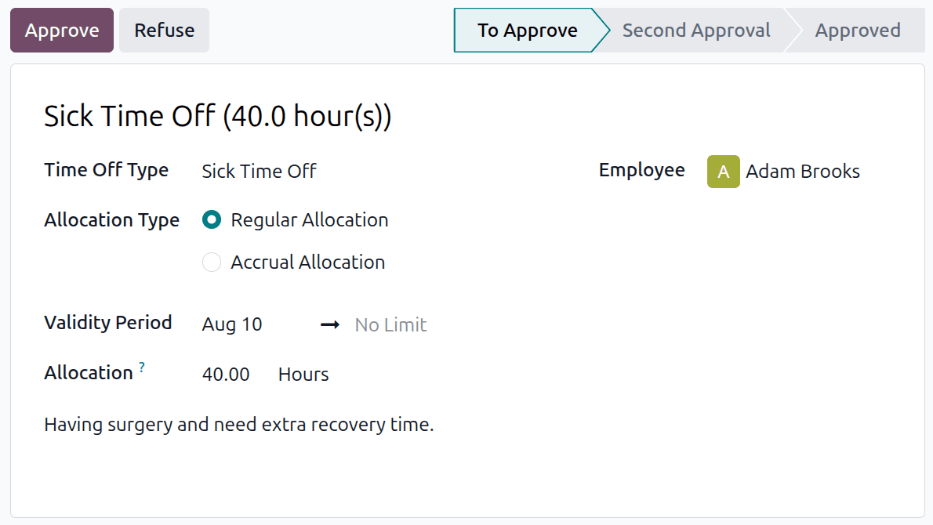
Якщо перед затвердженням запиту на розподіл потрібна додаткова інформація, клацніть будь-де на картці Kanban (крім кнопок Затвердити, Підтвердити або Відхилити). Це завантажить детальну форму запиту на розподіл.
Залежно від прав користувача можуть бути внесені зміни. Щоб змінити запит, внесіть будь-які потрібні зміни до форми. Усі зміни зберігаються автоматично.
Також можна затвердити, підтвердити або відхилити запит з цієї форми. Натисніть кнопку Затвердити, щоб затвердити, кнопку Підтвердити, щоб підтвердити, або кнопку Відхилити, щоб відхилити запит.
Після затвердження, підтвердження або відхилення запиту картка Kanban зникає зі стандартної сторінки Розподіли. Щоб переглянути всі запити, включно із затвердженими та відхиленими, очистіть стандартні фільтри в рядку пошуку.