Створення лідів (з електронної пошти або вручну)
Ліди можна додавати до застосунку CRM за допомогою користувацьких псевдонімів електронної пошти та шляхом ручного створення нових записів. Це доповнює ліди та можливості, створені у застосунку через website contact form.
Спочатку переконайтеся, що функція Ліди увімкнена в базі даних, перейшовши до . Позначте прапорець Leads, а потім натисніть Save.
Налаштуйте псевдоніми електронної пошти
Кожна команда продажів має можливість створити та використовувати власний унікальний псевдонім електронної пошти. Коли повідомлення надсилаються на цю адресу, створюється лід (або можливість) з інформацією з повідомлення.
Щоб створити або оновити псевдонім електронної пошти команди продажів, перейдіть до . Клацніть на команду зі списку, щоб відкрити сторінку деталей команди.
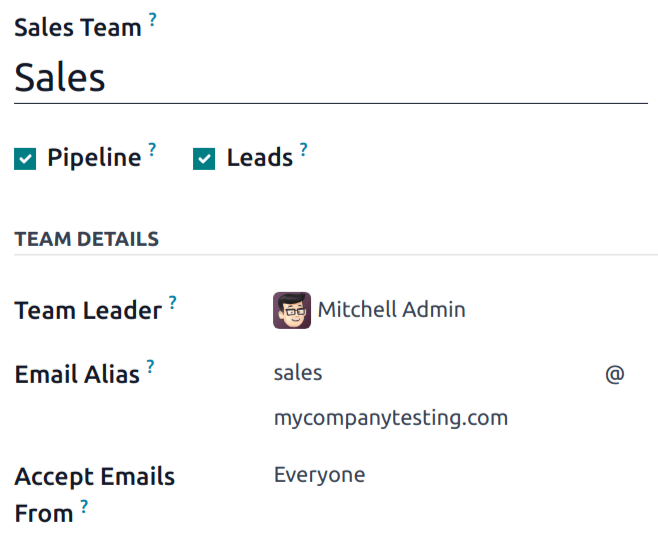
У полі Email Alias введіть назву для псевдоніма електронної пошти або відредагуйте наявну назву. У полі Accept Emails From скористайтеся спадним меню, щоб вибрати, кому дозволено надсилати повідомлення на цей псевдонім електронної пошти:
Everyone: повідомлення приймаються з будь-якої адреси електронної пошти.
Authenticated Partners: приймає лише повідомлення з адрес електронної пошти, пов’язаних із записом партнера (контакту або клієнта).
Followers only: приймає лише повідомлення від тих, хто стежить за записом, пов’язаним з командою, таким як лід або можливість. Повідомлення також приймаються від членів команди.
Authenticated Employees: приймає лише повідомлення з адрес електронної пошти, які підключені до запису в застосунку Співробітники.
Ліди, створені з електронної пошти
Ліди, створені з повідомлень псевдоніма електронної пошти, можна переглянути, перейшовши до . Клацніть на лід зі списку, щоб відкрити його та переглянути деталі.
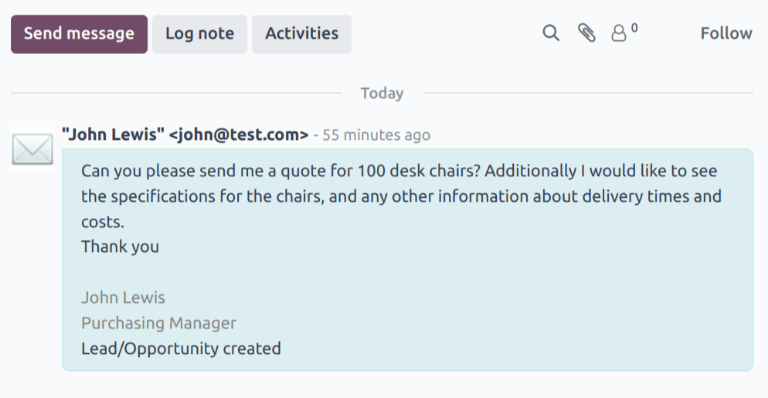
Електронний лист, отриманий псевдонімом, додається до потоку chatter для ліда. Тема повідомлення додається до поля назви, а поле Email оновлюється з адресою електронної пошти контакту.
Примітка
Якщо функція ліди не увімкнена в базі даних, повідомлення на псевдонім електронної пошти додаються до бази даних як можливості.
Див. також
Ручне створення лідів
Ліди можна додавати безпосередньо до застосунку CRM шляхом ручного створення нового запису. Перейдіть до , щоб переглянути список наявних лідів.
Порада
Ліди також можна додати за допомогою кнопки Генерувати ліди.
У верхній лівій частині списку натисніть Створити, щоб відкрити порожню форму Ліди.
У першому полі нової форми введіть назву для нового ліда. Далі введіть Ім’я контакту та Назву компанії.
Примітка
Якщо лід конвертується в угоду, поле Назва компанії використовується для зв’язування цієї угоди з наявним клієнтом або для створення нового клієнта.
Створення угод вручну
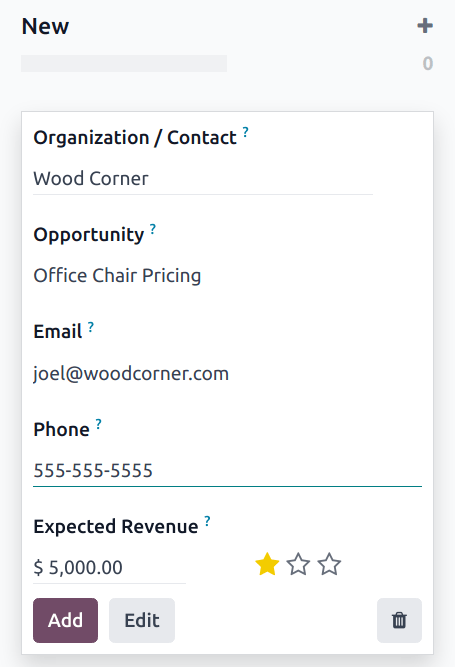
Щоб створити угоду вручну, перейдіть до . У верхньому лівому куті сторінки натисніть Створити, щоб створити нову картку угоди в представленні Канбан. У полі Організація/Контакт введіть назву компанії, для якої призначена угода.
Оберіть назву та введіть її в поле Угода. Це обов’язкове поле. Під час створення угоди вручну корисно додати назву, яка стосується деталей угоди.
Example
У наведеному нижче прикладі угода має назву 5 VP Chairs. Це визначає продукт, який цікавить клієнта, а також потенційну кількість продуктів.

Введіть контактну інформацію для угоди в полях Електронна пошта та Телефон.
У полі Очікуваний дохід введіть орієнтовну вартість угоди.
Примітка
Інформація в полях Очікуваний дохід та пріоритет може використовуватися для відстеження ефективності окремих продавців та команди в цілому. Додаткову інформацію див. у Звіт про очікувані доходи та Призначення лідів за допомогою прогнозної оцінки лідів.
Потім використовуйте значки (зірка), щоб призначити пріоритет.
: низький пріоритет
: середній пріоритет
: високий пріоритет
: дуже високий пріоритет
Примітка
Призначення пріоритету змінює порядок лідів у представленні Канбан, при цьому ліди з вищим пріоритетом відображаються першими.
Після введення всієї необхідної інформації натисніть Додати.