
Усунення несправностей пристрою для штрих-кодів
Odoo Barcode підтримує три основні типи сканерів штрих-кодів: USB-сканери, Bluetooth-сканери та сканери мобільних комп’ютерів. Під час налаштування кожного типу сканерів можуть виникати поширені проблеми, коли сканери не працюють належним чином, а Odoo повертає помилки на пристрій.
Прочитайте розділи нижче, щоб визначити загальні та специфічні проблеми пристроїв, пов’язані з конкретними популярними типами сканерів.
Загальні проблеми
Зверніться до наступних розділів нижче щодо поширених проблем, пов’язаних з популярними пристроями для сканування штрих-кодів.
Щодо проблем, пов’язаних з конкретними пристроями, зверніться до розділу Сканери Android для сканерів мобільних комп’ютерів або до розділу Сканери без екрану для USB і Bluetooth-сканерів.
Штрих-код неможливо прочитати
Одна з поширених проблем при використанні сканерів штрих-кодів — це помилка, яка виникає через штрих-коди, які неможливо прочитати.
Це може статися з будь-якої з наступних причин:
Штрих-код пошкоджено.
Пристрій не може прочитати потрібний тип штрих-коду (деякі сканери можуть читати лише 2D штрих-коди).
Штрих-код, який сканується, відображається на екрані. Деякі сканери не підтримують це, і штрих-коди повинні бути роздруковані для сканування. Це найпоширеніше для 1D штрих-кодів.
У пристрої немає заряду батареї або він зламаний. Щоб це виключити, дотримуйтесь інструкцій з усунення несправностей у наступних розділах.
Odoo повертає помилку штрих-коду
Всі типи сканерів штрих-кодів мають власну «мову» пристрою, яка впливає на те, як вони передають дані штрих-коду до застосунку Odoo Barcode. Іноді це може призвести до того, що Odoo Barcode поверне помилку штрих-коду після сканування. Це може бути пов’язано з будь-якою з наступних причин:
Комп’ютер налаштовано з іншою розкладкою клавіатури, ніж сканер штрих-кодів. Щоб це виключити, переконайтеся, що пристрій налаштовано з такою ж розкладкою клавіатури.
Наприклад, якщо комп’ютер налаштовано на використання клавіатури FR-BE, налаштуйте сканер на відправлення натискань клавіш FR-BE. Та сама логіка застосовується, якщо замість комп’ютера використовується планшет.
Для отримання додаткової інформації про налаштування натискань клавіш зверніться до документації Налаштування сканера штрих-кодів.
Для сканерів мобільних комп’ютерів (наприклад, пристроїв Zebra) сканер може інтерпретувати штрих-код інакше, ніж передбачалося. Щоб це виключити, відскануйте тестовий штрих-код, щоб побачити, як сканер інтерпретує штрих-код.
Сканери Android
Найновіші моделі сканерів штрих-кодів, які використовують Android і Google Chrome, мають працювати з Odoo. Однак через різноманітність моделей та конфігурацій рекомендується спочатку перевірити сумісність сканера з Odoo.
Рекомендується лінійка продуктів Zebra; зокрема, Zebra TC21 (тільки WiFi) та Zebra TC26 (WiFi/стільниковий зв’язок).
Додаток Штрихкод не дає зворотного зв’язку
За замовчуванням сканери штрихкодів Android попередньо обробляють штрихкод, а потім надсилають повний текст. Оскільки Odoo Штрихкод не читає цей тип виводу, налаштування для кожного типу сканера повинні бути налаштовані правильно.
Odoo Штрихкод очікує, що сканер працює як аналогова клавіатура, і тому виявляє лише події клавіш. Зверніться до наступних розділів для налаштувань конфігурації найпопулярніших пристроїв.
Zebra TC21/TC26
При використанні сканерів Zebra переконайтеся, що встановлено наступні конфігурації натискань клавіш, щоб запобігти помилкам.
Почніть з головного екрана сканера Zebra та виберіть додаток DataWedge (додаток представлений значком (блакитний штрихкод)).
На сторінці DataWedge Profiles виберіть опцію профілю для доступу до налаштувань сканера Zebra.
Після вибору профілю прокрутіть вниз до опції Keyboard Output і переконайтеся, що опція Enable/disable keystroke output має статус Enabled.
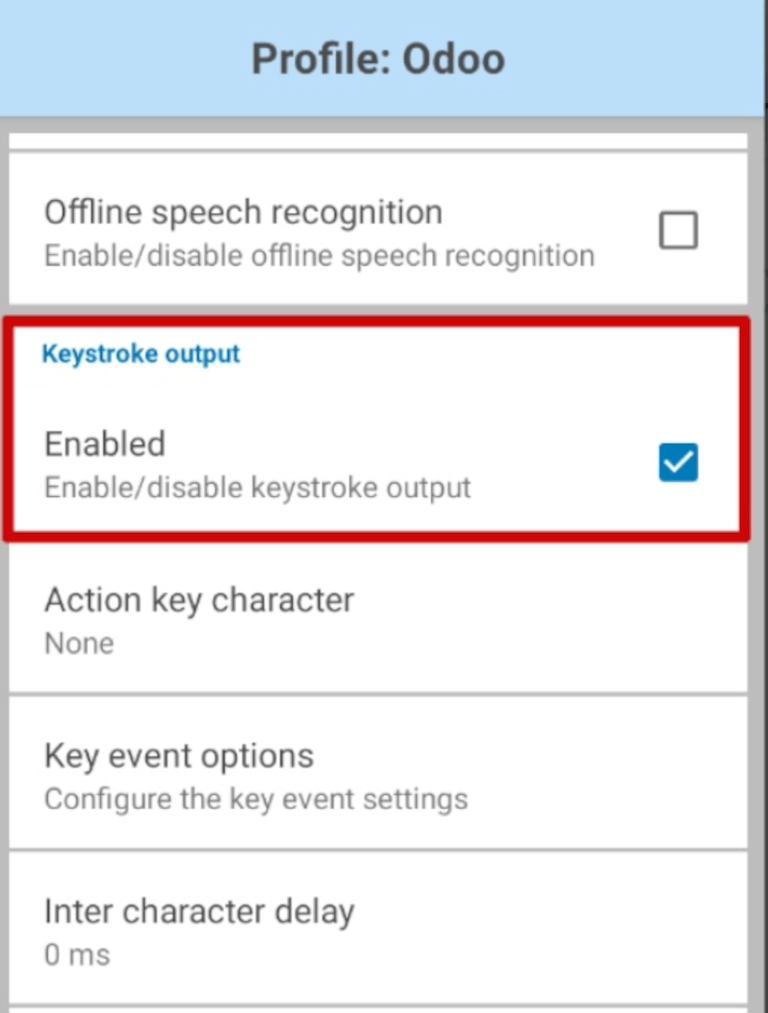
Після ввімкнення цієї опції поверніться на сторінку параметрів Profile та перейдіть до розділу Keystroke output. Потім відкрийте підменю Key event options. У розділі Characters переконайтеся, що опція Send Characters as Events відмічена.
Важливо
Опція Send Characters as Events повинна бути відмічена на сканері Zebra, інакше Odoo не зможе розпізнати відскановані штрихкоди.
Після виконання наведених вище кроків виконайте тестове сканування, щоб переконатися, що сканер Zebra працює належним чином.
Пристрої MUNBYN Android
При використанні сканерів MUNBYN Android переконайтеся, що встановлено наступні конфігурації, щоб запобігти помилкам.
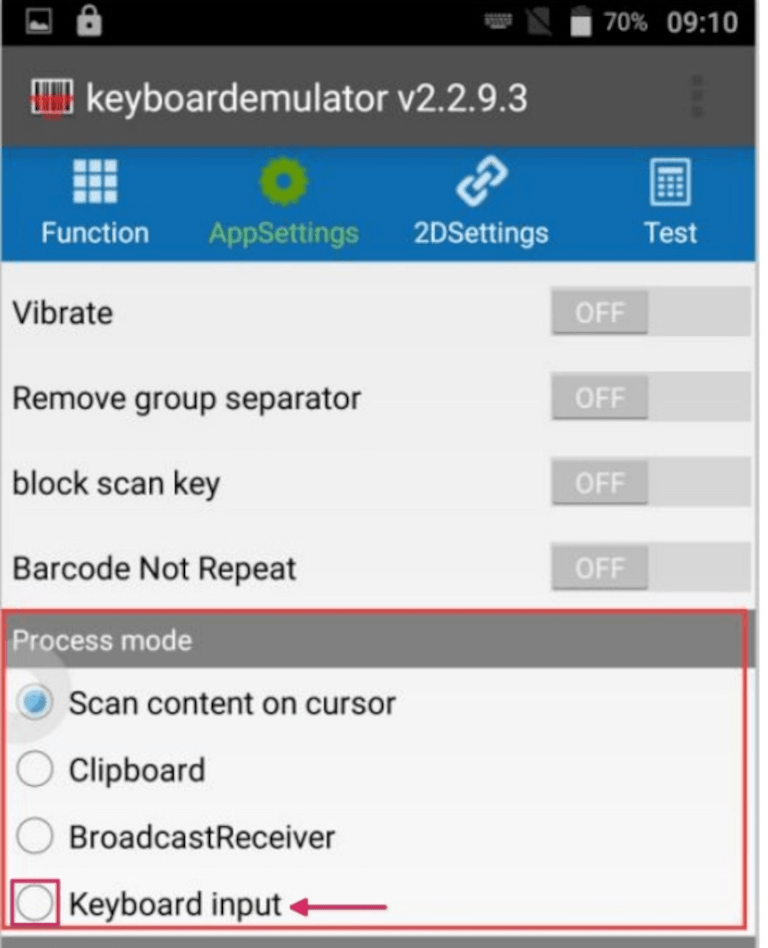
З головного екрана пристрою натисніть . На отриманій сторінці знайдіть розділ Process mode та виберіть Keyboard input.
Порада
Вибраний Process mode контролює, як обробляються дані після зчитування даних зі штрихкоду.
Keyboard input вводить зчитані дані в позицію курсора так само, як це робили б дані з аналогової клавіатури.
Після виконання зазначених вище кроків виконайте тестове сканування, щоб переконатися, що Android-сканер MUNBYN працює належним чином.
Чому після успішного сканування в додатку немає виведених даних?
Під час сканування штрих-коду сканер може подати звуковий сигнал, що вказує на успішне сканування, але у додатку немає виведених даних.
Щоб усунути цю проблему, змініть метод виводу на аналог клавіатури у додатку Сканер на пристрої.
З домашнього екрана пристрою натисніть . На сторінці Налаштування натисніть Режим виводу. У спливаючому вікні, що з’явиться, представлені різні варіанти виводу, доступні користувачам. Виберіть Режим клавіатури, потім натисніть OK.
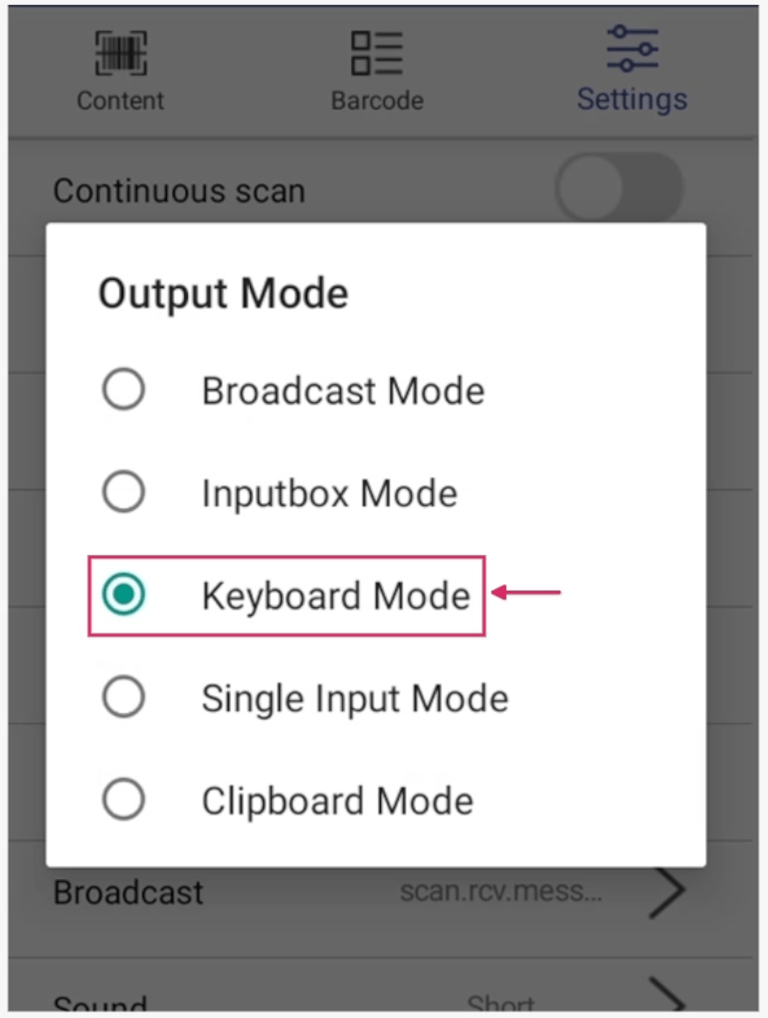
Поверніться до додатка, який потребує сканування, і спочатку натисніть на діалогове вікно введення перед скануванням. Нарешті, виконайте тестове сканування, щоб переконатися, що Android-сканер MUNBYN працює належним чином.
Пристрої Datalogic Android
Під час використання сканерів Datalogic Android переконайтеся, що встановлено наступні конфігурації, щоб запобігти помилкам.
Щоб переглянути та налаштувати всі параметри сканера, скористайтеся додатком Налаштування на пристрої Datalogic Android. У меню додатків виберіть .
У списку параметрів, що з’явився, виберіть Wedge. У цьому меню в розділі Keyboard wedge переконайтеся, що функція Enable keyboard wedge активована.
Потім, також у розділі Keyboard wedge, знайдіть параметр Keyboard wedge input mode. За замовчуванням режим введення встановлено на Text injection.
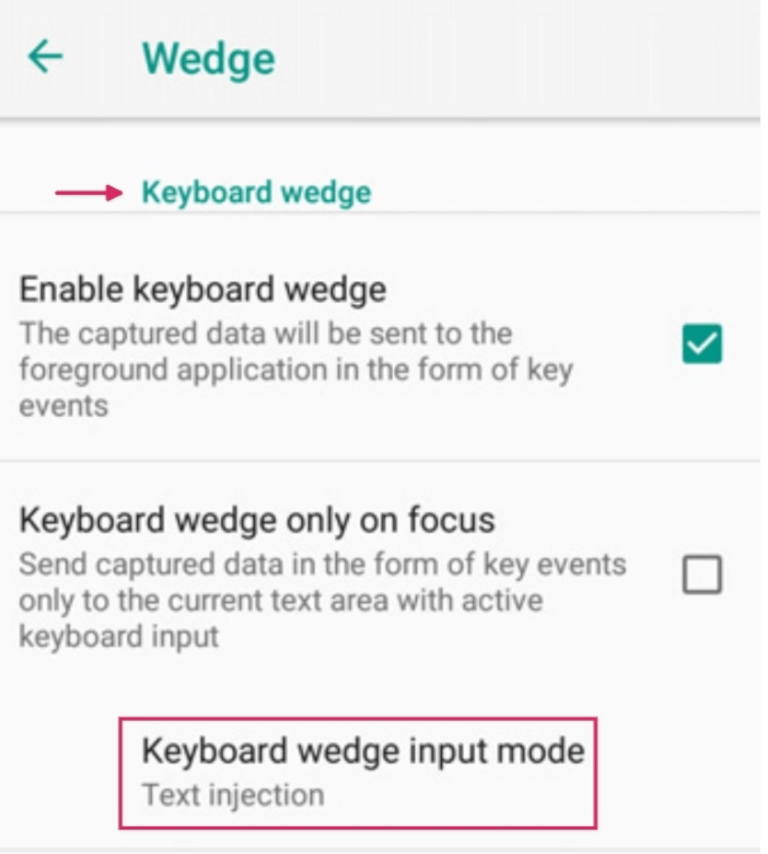
Натисніть Keyboard wedge input mode і змініть налаштування на Key pressure. Це гарантує, що відскановані штрих-коди перетворюються на натискання клавіш, а не вставляються в текстову область.
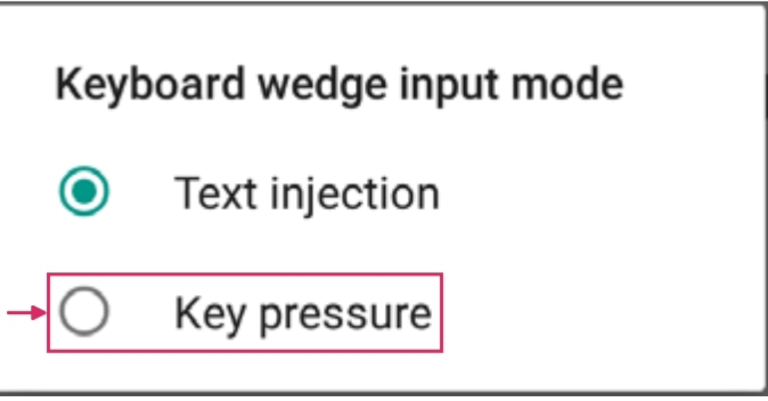
Після виконання всіх цих кроків виконайте тестове сканування, щоб переконатися, що Android-сканер Datalogic працює належним чином.
Сканери без екрана
Сканери без екрана — це пристрої для сканування штрих-кодів, які не мають екранів. До них належать USB-сканери та Bluetooth-сканери.
Важливо
Odoo підтримує більшість USB та Bluetooth сканерів штрих-кодів, оскільки всі вони емулюють клавіатуру. Однак, щоб перевірити, чи сумісний сканер з конкретною розкладкою клавіатури (або може бути налаштований для цього), зверніться до документації Odoo Сумісне обладнання для модулів Склад та Штрих-коди.
Пристрої NETUM
За замовчуванням в посібнику користувача сканера штрих-кодів NETUM показано лише конфігурацію французької клавіатури. Щоб використовувати бельгійську клавіатуру, відскануйте код нижче:
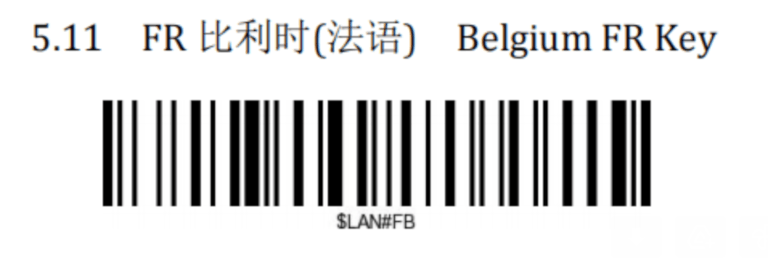
Після сканування цього коду переконайтеся, що сканер NETUM має правильну конфігурацію клавіатури та працює належним чином.