
Створення запитань
В OdooSurveys створення та налаштування запитань опитування є вирішальним длястворення та налаштування опитувань.
На щастя, Odoo надає численні способи налаштування індивідуальних запитань для будь-якого типу опитування.
Щоб отримати доступ до спискувсіх запитань, які були створені в базі даних, перейдіть до. Там користувачі можуть переглядати та змінювати будь-яке запитання з будь-якого опитування.
Однак є лише одне місце в додатку OdooSurveys, де можна створювати запитання опитування. Для цього перейдіть до форми опитування, вибравши або вибравши будь-яке існуюче опитування зі сторінкиSurveys ().
Вкладка Питання
У формі опитування користувачі можуть переглядати, отримувати доступ, додавати та/або видаляти запитання (та розділи) на вкладціQuestions.
За замовчуванням на вкладці Питання присутні два стовпці: Назва (тобто питання) та Тип питання.
Якщо на вкладці Параметри форми опитування ввімкнено параметр Випадковий порядок у розділі, на вкладці Питання з’являється стовпець під назвою # Випадково вибраних питань.
Щоб відобразити стовпецьMandatory Answer на вкладціQuestions, який вказує, чи потребують запитання обов’язкової відповіді чи ні, натисніть значок(optional columns), розташований праворуч від заголовків стовпців.

Створення розділів
Розділ поділяє опитування на організовані частини, щоб візуально згрупувати схожі питання разом. Щоб створити розділ, натисніть Додати розділ внизу вкладки Питання, введіть бажану назву розділу, а потім натисніть Enter або клацніть поза полем.
Рядок розділу відображається темно-сірим кольором на вкладці Питання.
Потім перетягніть потрібні запитання під розділ або перетягніть заголовок розділу над (тобтоперед) потрібними запитаннями в опитуванні, щоб заповнити розділ конкретними запитаннями, що відповідають темі розділу.
Якщо на вкладці Параметри форми опитування ввімкнено параметр Рандомізувати за розділами, у рядку розділу під стовпцем Кількість випадково обраних питань за замовчуванням з’явиться число 1.
Це означає, що для кожного учасника, який проходить опитування, буде випадково обрано 1 питання з цього розділу, пропускаючи всі інші, не обрані питання з цього розділу. Щоб змінити це число, виберіть цю цифру й введіть потрібне число замість неї. Потім натисніть Enter або клацніть поза полем.
Створення запитань
Щоб створити запитання для опитування, натиснітьAdd a question на вкладціQuestions.
НатисканняAdd a question відкриває спливаюче вікноCreate Sections and Questions, в якому можна створити запитання опитування.
Важливо
Необхідно ввести назву опитування, щоб з’явилося спливаюче вікно Створення розділів і питань. Якщо назву опитування не введено, у верхньому правому куті з’явиться спливаюче повідомлення про помилку з інструкцією ввести назву опитування.
Коли всі потрібні налаштування завершено, натиснітьSave & Close, щоб зберегти запитання та повернутися до форми опитування, абоSave & New, щоб зберегти запитання та одразу створити нове у новому спливаючому вікніCreate Sections and Questions.
НатиснітьDiscard, щоб повністю відхилити запитання.
Спливаюче вікно Create Sections and Questions
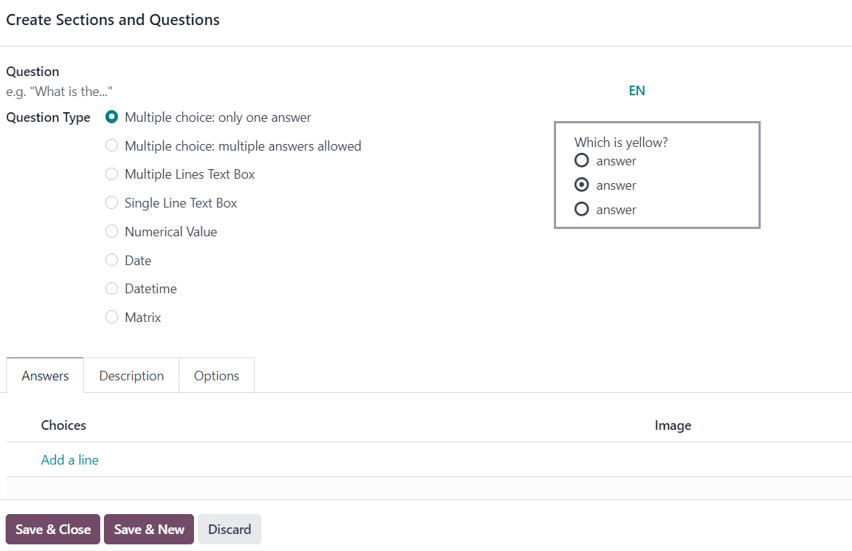
У спливаючому вікніCreate Sections and Questions почніть з введення запитання в полеQuestion, розташоване у верхній частині спливаючого вікна.
Потім виберіть потрібнийQuestion Type. Попередній перегляд кожногоQuestion Type знаходиться праворуч від поляQuestion Type, коли вибраноQuestion Type.
Виберіть один з наступнихQuestion Types:
Multiple choice: only one answer: запитання з множинним вибором, де дозволена лише одна відповідь.
Multiple choice: multiple answers allowed: запитання з множинним вибором, де дозволено більше однієї відповіді.
Багаторядкове текстове поле: відкрите запитання, де учасники можуть ввести багаторядкову відповідь.
Однорядкове текстове поле: відкрите запитання, де учасники можуть ввести однорядкову відповідь.
Числове значення: запитання на основі чисел, де учасники повинні ввести число як відповідь.
Дата: запитання на основі дати, де учасники повинні ввести дату (рік-місяць-день) як відповідь.
Дата й час: запитання на основі дати, де учасники повинні ввести дату та час (рік-місяць-день, година-хвилина-секунда) як відповідь.
Матриця: питання з вибором декількох варіантів у форматі таблиці/діаграми, де учасникам пропонуються різні запитання в кожному рядку та різні варіанти відповідей у кожному стовпці.
Примітка
Різні функції з’являються на вкладках Відповіді та Параметри, залежно від обраного Типу запитання.
Однак вкладка Опис завжди залишається незмінною, незалежно від обраного типу запитання.
Після вибору Типу запитання доступні три можливі вкладки, де можна налаштувати інформацію для запитання. Це вкладка Відповіді (якщо застосовно для обраного Типу запитання), вкладка Опис та вкладка Параметри.
Кожна вкладка пропонує різноманітні функції, залежно від обраного Типу запитання.
Вкладка Відповіді
Вкладка Відповіді з’являється лише в тому випадку, якщо обраний Тип запитання надає учаснику варіанти відповідей.
Однак, якщо для відповіді на обране Тип запитання потрібна спеціальна відповідь, наприклад Багаторядкове текстове поле. Або, якщо відповіддю на Тип запитання є число, дата або дата й час, вкладка Відповіді повністю зникає.
Якщо як Тип запитання вибрано Однорядкове текстове поле, вкладка Відповіді залишається, хоча вона надає лише два прапорці: Введення має бути електронною адресою та Зберегти як псевдонім користувача.
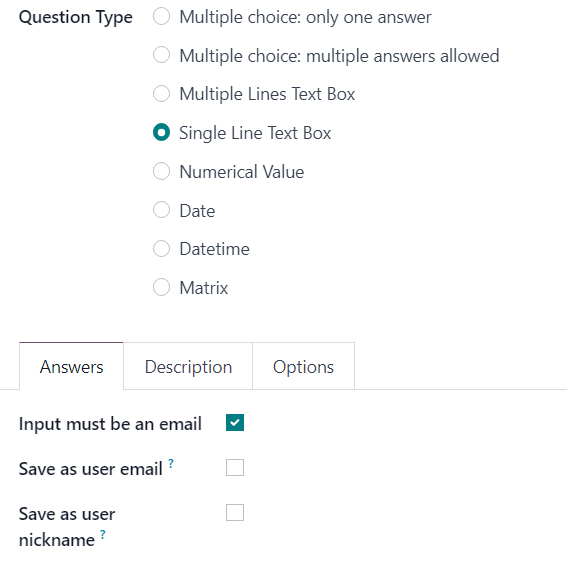
Якщо увімкнено параметр Введення має бути електронною адресою, з’являється нове поле Зберегти як електронну адресу користувача. Якщо цей прапорець встановлено, Odoo зберігає відповідь учасника на це конкретне запитання як його електронну адресу.
Якщо увімкнено параметр Зберегти як псевдонім користувача, Odoo зберігає відповідь учасника як його псевдонім.
Для всіх інших застосовних варіантів Типу запитання, які надають учаснику варіанти відповідей, вкладка Відповіді виглядає однаково.
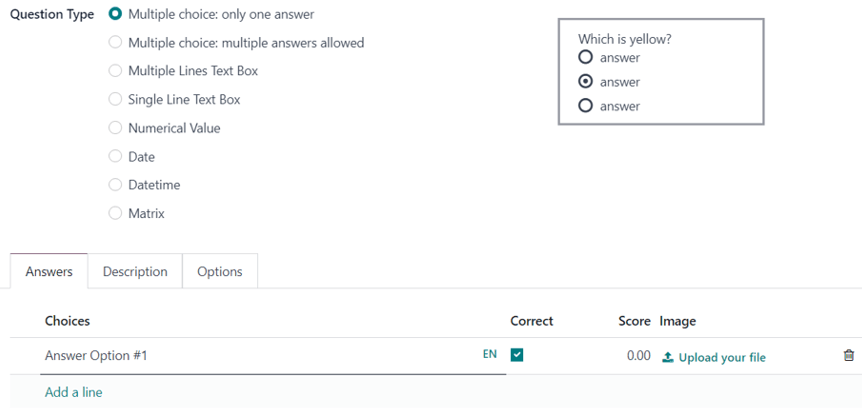
Тут користувачі можуть додавати варіанти відповідей, натиснувши Додати рядок, і ввести різні варіанти відповідей для цього запитання. Потім натисніть Enter, щоб зафіксувати цей варіант відповіді та одразу додати ще один. Або клацніть в іншому місці, щоб просто зафіксувати цей варіант відповіді.
Введені варіанти відповідей відображаються у стовпці Варіанти вкладки Відповіді.
Якщо на вкладці Параметри форми опитування ввімкнено будь-який варіант Оцінювання, праворуч від стовпця Варіанти з’являються стовпці Правильно та Бали.
Щоб позначити варіант відповіді як правильний, установіть прапорець у стовпці Правильно для відповідного запитання. Якщо як Тип запитання встановлено Множинний вибір: кілька відповідей дозволено, кілька відповідей у стовпці Варіанти можна позначити як Правильно.
У стовпці Бали вкажіть, скільки балів (якщо такі є) має бути нараховано учаснику за введення цієї конкретної відповіді. Можна ввести від’ємне значення в полі Бали, щоб зняти бали за неправильну відповідь.
Можливість завантажити відповідне зображення для варіантів відповідей доступна в рядку запитання під стовпцем Зображення, натиснувши Завантажити ваш файл та завантаживши потрібне зображення.
Щоб видалити будь-який варіант відповіді, натисніть піктограму 🗑️ (кошик) у крайньому правому боці рядка запитання.
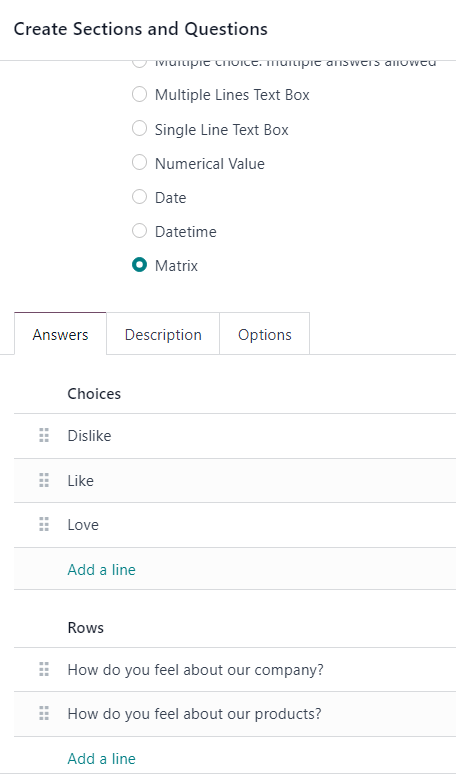
Виняток становить випадок, коли як Тип запитання вибрано варіант Матриця. Якщо його вибрано, вкладка Відповіді залишається, але під звичайним розділом Варіанти з’являється розділ Рядки. Це пов’язано з тим, що варіант Матриця надає учасникам таблицю відповідей для заповнення.
Вкладка «Опис»
Вкладка Опис у спливаючому вікні Створити розділи та запитання використовується для надання будь-яких інструкцій, вказівок або будь-якого іншого типу додаткових матеріалів, які вважаються необхідними для допомоги учасникам відповісти на запитання або зрозуміти його.
Введення опису не є обов’язковим.
Вкладка «Параметр軶
У вкладці Параметри спливаючого вікна Створити розділи та запитання доступні чотири розділи: Відповіді, Обмеження, Умовне відображення та Сеанси в реальному часі.
Розділ Відповіді
Примітка
Поля в розділі Відповіді у вкладці Параметри спливаючого вікна Створити розділи та запитання відрізняються залежно від вибраного Типу запитання та загальних Параметрів, налаштованих у формі опитування.
Типи запитань з множинним вибором
Якщо вибрано Тип запитання Множинний вибір: тільки одна відповідь або Множинний вибір: кілька відповідей дозволено, у розділі Відповіді з’являється поле Показати поле коментарів.
Коли ввімкнено, з’являються два додаткових поля: Повідомлення коментаря та Коментар є відповіддю.
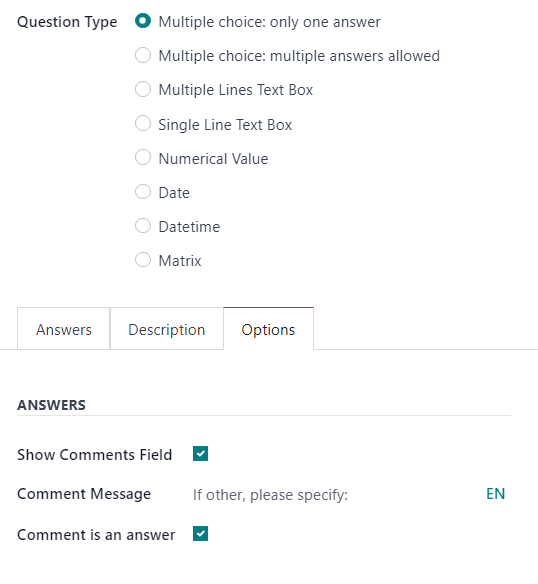
У полі Повідомлення коментаря введіть керівне повідомлення, щоб допомогти учасникам зрозуміти, чого від них очікують (наприклад, Якщо інше, будь ласка, уточніть).
Якщо ввімкнено параметр Коментар є відповіддю, Odoo сприймає коментар учасника як відповідь, а не просто коментар до запитання. Це найкраще використовувати в опитуваннях, де не ввімкнено параметр оцінювання.
Тип запитання Текстове поле з кількома рядками
Якщо обраний Тип питання є Багаторядкове текстове поле, у розділі Відповіді вкладки Параметри з’являється поле Підказка.
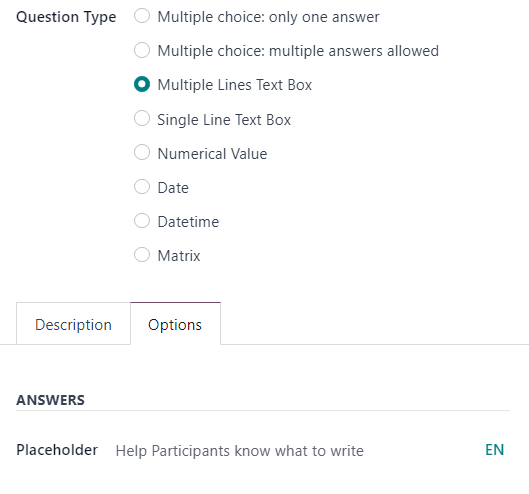
У полі Підказка введіть орієнтовну інструкцію, щоб допомогти учасникам зрозуміти, що вони повинні написати у Багаторядковому текстовому полі, яке їм представлено.
Типи питань: однорядкове текстове поле, числове значення, дата, дата і час
Якщо обраний Тип питання є Однорядкове текстове поле, Числове значення, Дата або Дата і час, у розділі Відповіді вкладки Параметри з’являються дві опції: Перевірити введення та Підказка.
Якщо опцію Перевірити введення увімкнено, нижче з’являються два додаткові поля: Мін/Макс межі та Помилка перевірки.
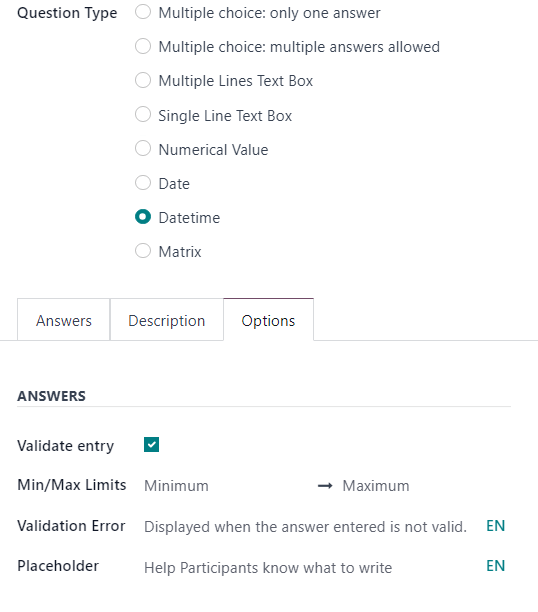
У полі Мін/Макс межі вкажіть мінімальну та максимальну дозволені кількості для цього конкретного питання.
У полі Помилка перевірки введіть власне повідомлення, яке Odoo відображає, коли відповідь є недійсною.
У полі Підказка введіть орієнтовну інструкцію, щоб допомогти учасникам зрозуміти, що вони повинні написати у Багаторядковому текстовому полі, яке їм представлено.
Розділ обмежень
Розділ Обмеження на вкладці Параметри залишається однаковим незалежно від обраного Типу питання.
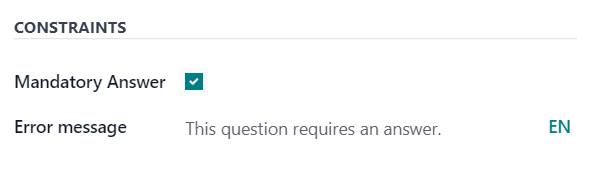
У розділі Обмеження доступна одна опція: Обов’язкова відповідь.
Коли Обов’язкова відповідь увімкнено, це означає, що на це конкретне питання потрібна відповідь від учасника, перш ніж він зможе продовжити. Також, коли Обов’язкова відповідь увімкнено, це відкриває додаткове поле: Повідомлення про помилку.
У полі Повідомлення про помилку введіть власне повідомлення про помилку, яке спонукає учасника надати відповідь на це питання.
Розділ умовного відображення
Умовне відображення означає, що питання відображається лише, якщо у попередньому питанні (питаннях) було обрано вказану умовну відповідь (відповіді) (тобто Ініціюючі відповіді).
Примітка
Розділ Умовне відображення на вкладці Параметри недоступний, коли питання вибираються випадково.
У розділі Умовне відображення є лише одне поле: Ініціюючі відповіді.
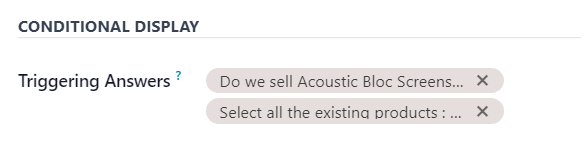
У полі Ініціюючі відповіді виберіть конкретні відповіді з попередніх запитань, які активують це запитання. Можна вибрати більше однієї відповіді. Залиште поле порожнім, якщо запитання має відображатися завжди.
Розділ прямих сесій
Параметри в розділі Прямі сесії на вкладці Параметри підтримуються лише опитуваннями типу Пряма сесія.
У розділі Прямі сесії доступний лише один параметр: Обмеження часу на запитання.
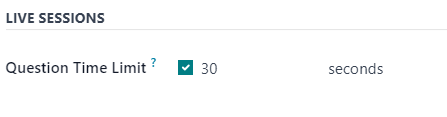
Коли параметр Обмеження часу на запитання увімкнено, вкажіть, скільки часу (у секундах) учасники мають для відповіді на запитання під час опитування Пряма сесія.
Примітка
Кольори тексту опитування безпосередньо пов’язані з кольорами, що використовуються для теми вебсайту.