
Портал Avalara (Avatax)
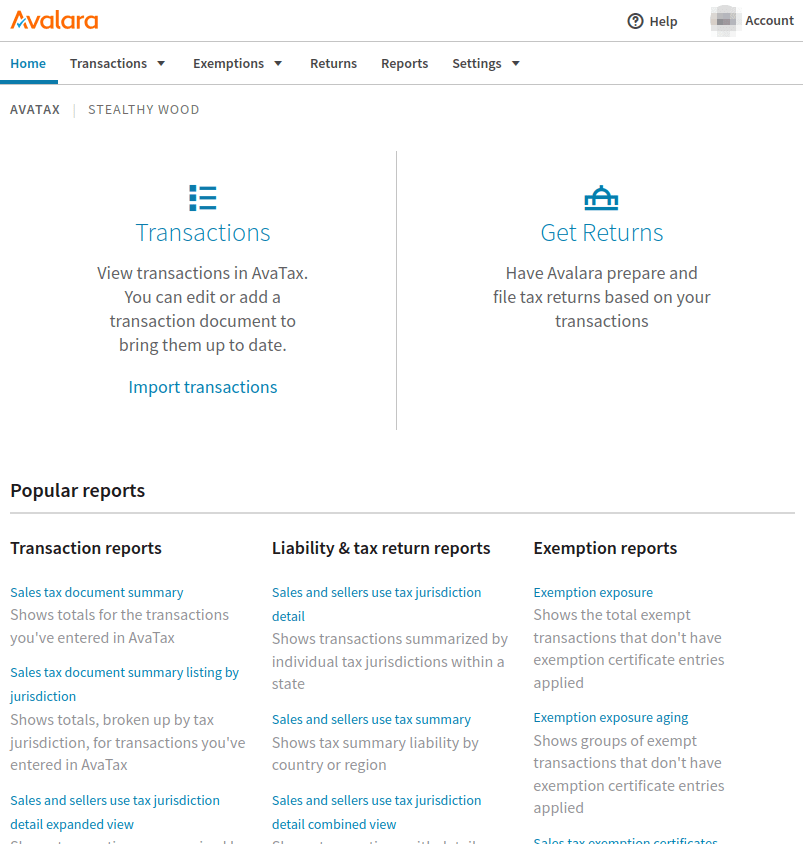
Консоль керування Avalara (AvaTax) пропонує параметри керування обліковим записом, зокрема: перегляд/редагування транзакцій, надісланих з Odoo до AvaTax, відомості про розрахунок податків, звітність про податки, керування звільненням від податків та ресурси для податкових декларацій.
Порада
Avalara є розробником програмного забезпечення для податкового програмного забезпечення AvaTax.
Щоб отримати доступ до консолі, спершу перейдіть до пісочниці або робочого середовища Avalara. Це залежить від того, який тип облікового запису було встановлено в інтеграції. Увійдіть до консолі керування.
Див. також
Для отримання додаткової інформації дивіться документацію Avalara: Activate your Communications Customer Portal account.
Операції
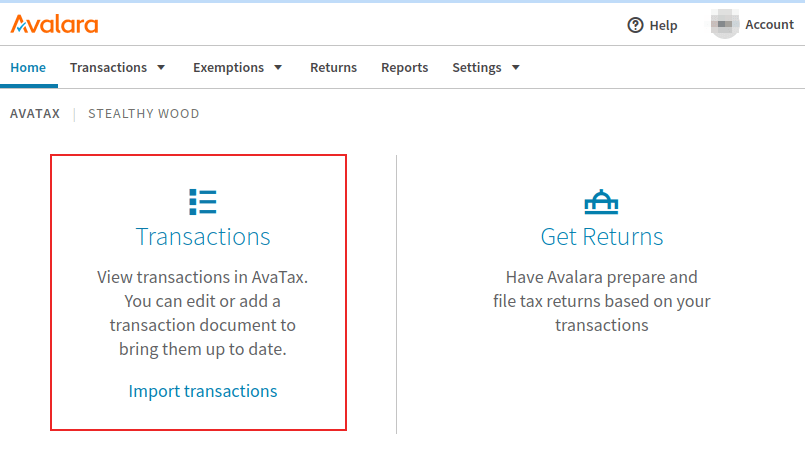
Щоб отримати доступ до транзакцій, натисніть посилання Transactions на головному дашборді після входу в Портал Avalara (Avatax). Для доступу до сторінки Transactions вручну, перебуваючи в консолі Avalara, перейдіть до .
Редагувати транзакцію
Натисніть на транзакцію, щоб переглянути більше деталей про неї. Ці деталі включають розділи Invoice detail, Additional info та Customer info. Натисніть Edit document details, щоб внести зміни до транзакції.
Discount можна додати для коригування рахунку. Це особливо корисно у випадках, коли транзакція вже синхронізована з Avalara / AvaTax, і потрібно внести зміни згодом.
Фільтр
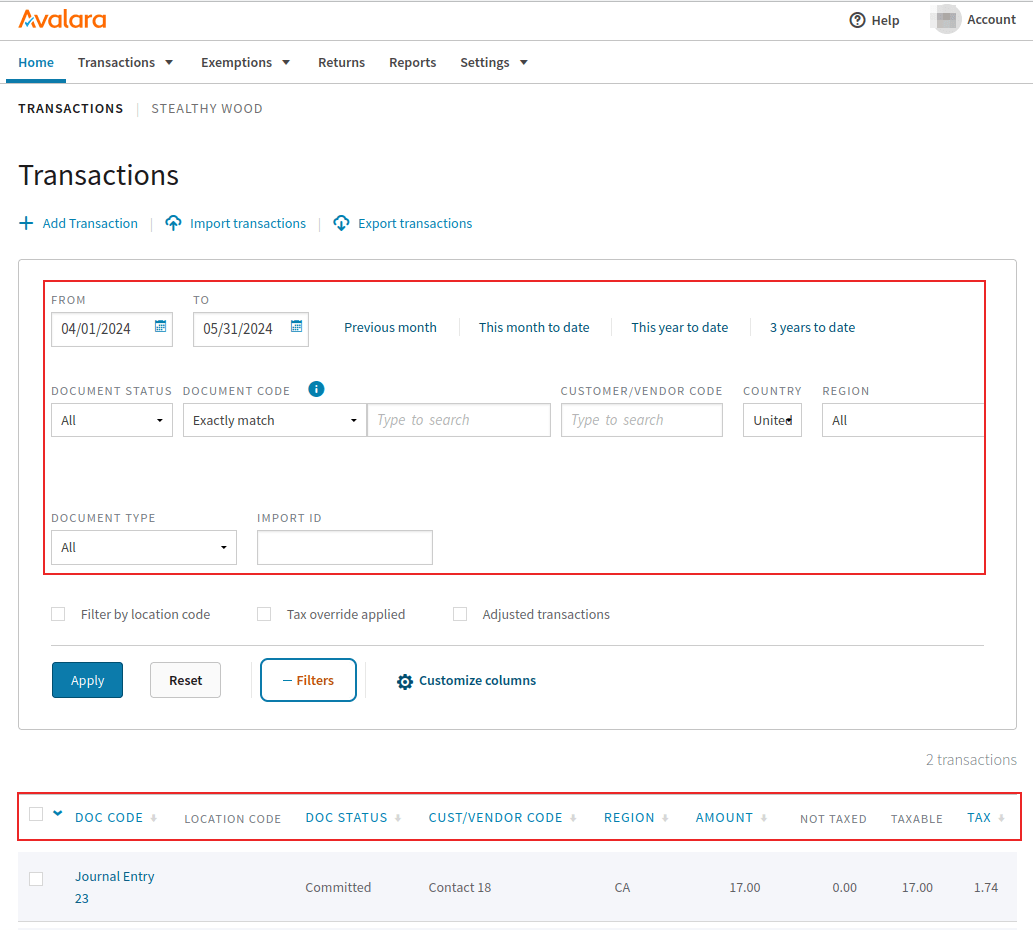
Фільтруйте транзакції на сторінці Transactions, встановивши поля From та To, а також налаштувавши інші поля для фільтрації, включаючи:
Document Status: будь-який з наступних варіантів: All, Voided, Committed, Uncommitted або Locked.
Document Code: будь-який з наступних варіантів: Exactly match, Starts with або Contains.
Customer/Vendor Code: код клієнта/постачальника в Odoo (наприклад,
Contact18).Country: країна, в якій було розраховано цей податок; це текстове поле.
Region: регіон країни, який змінюється залежно від вибору Country.
Натисніть Filters, щоб отримати доступ до наступних умов фільтрації:
Document Type: будь-який з наступних варіантів: All, Sales Invoice, Purchase Invoice, Return Invoice, Inventory Transfer Inbound Invoice, Inventory Transfer Outbound Invoice або Customs Invoice.
Import ID: представляє ідентифікатор імпорту документа.
Сортувати за
На сторінці Transactions транзакції будуть перелічені нижче відповідно до встановленого Фільтр, розташованого у верхній половині сторінки. Наступні стовпці доступні за замовчуванням для сортування за зростанням або спаданням:
Doc Code: будь-який з наступних варіантів: Exactly match, Starts with або Contains.
Doc Status: будь-який з наступних варіантів: All, Voided, Committed, Uncommitted або Locked.
Cust/Vendor Code: це код клієнта/постачальника в Odoo (наприклад, Contact18).
Region: регіон країни, який змінюється залежно від вибору Country.
Amount: числове значення загальної суми в документі Odoo.
Tax: числове значення податку, застосованого до загальної суми.
Налаштувати стовпці
Додаткові стовпці можна додати, натиснувши Customize columns. У спливаючому вікні натисніть розкривне меню для column, який потрібно змінити.
Для відображення додаткової інформації про транзакції можна додати такі стовпці:
AvaTax calculated: сума податку, розрахована за допомогою AvaTax.
Country: країна, в якій було розраховано цей податок; це текстове поле.
Cust/vendor code: код клієнта/постачальника в Odoo (наприклад,
Contact18).Currency: стандартизоване скорочення валюти, в якій зазначена загальна сума.
Doc date: дата створення документа.
Doc status: один із таких варіантів: All, Voided, Committed, Uncommitted або Locked.
Doc type: один із таких варіантів: All, Sales Invoice, Purchase Invoice, Return Invoice, Inventory Transfer Inbound Invoice, Inventory Transfer Outbound Invoice або Customs Invoice.
Import ID: представляє ідентифікатор імпорту документа.
Last modified: позначка часу останньої зміни документа.
Location code: код місцезнаходження, який використовується для розрахунку податку на основі адреси доставки.
PO number: номер замовлення на закупівлю.
Reference code: довідковий код Odoo (наприклад, NV/2024/00003)
Region: регіон країни, який змінюється залежно від вибору Country.
Salesperson code: числовий ідентифікатор користувача, призначеного до замовлення на продаж в Odoo.
Tax date: місяць/день/рік розрахунку податку.
Тип перевизначення податку: у випадку відсутності пільги поле заповнюється значенням Немає.
Щоб додати новий стовпець, натисніть Стовпець.
Див. також
Для отримання додаткової інформації про транзакції AvaTax зверніться до цієї документації Avalara: Transactions.
Імпорт-експорт
Перебуваючи на Операції, натисніть Імпортувати транзакції або Експортувати транзакції, щоб імпортувати або експортувати транзакції.
Звіти
Щоб отримати доступ до звітності, перейдіть до посилання у верхньому меню консолі керування Avalara. Далі виберіть одну з доступних вкладок звітності: Звіти про транзакції, Звіти про зобов’язання та податкові декларації або Звіти про пільги.
Порада
Крім того, є вкладка Обране та вкладка Завантаження. Вкладка Обране містить збережені конфігурації звітів користувача Avalara. Вкладка Завантаження містить список, де користувач може завантажити звіти про великі обсяги транзакцій, створені за останні 30 днів.
Зробіть вибір для Категорія звіту та Назва звіту у розділі Виберіть звіт.
Далі заповніть розділ Виберіть деталі звіту. Ці параметри відрізнятимуться залежно від вибраної вище вкладки.
Залежно від розміру звіту, у розділі з назвою Виберіть приблизну кількість транзакцій для вашого звіту доступні два наступні варіанти: Створити та завантажити звіт миттєво (для невеликих звітів) та Створити та завантажити звіт у фоновому режимі (для більших звітів). Виберіть один або інший залежно від обсягу транзакцій у цьому звіті.
Нарешті, у розділі з назвою Попередній перегляд та експорт звіту виберіть тип файлу для завантаження. Можна вибрати .PDF або .XLS. Також файл можна переглянути, вибравши параметр Попередній перегляд.
Після завершення всіх налаштувань натисніть Створити звіт, щоб завантажити звіт. Натисніть Додати цей звіт до обраного, щоб зберегти конфігурацію звіту в обране користувача.
Після створення звіту натисніть Завантажити, щоб завантажити файл на пристрій.
Порада
Виберіть попередньо налаштований звіт із розділу Часто використовувані звіти дашборду звітності.
Отримайте доступ до цього списку, натиснувши опцію Звіти у верхньому меню консолі керування Avalara та прокрутіть до кінця сторінки.
Додавання додаткових юрисдикцій
Додаткові юрисдикції (податкові місця) можна додати в консолі керування Avalara. Перейдіть до пісочниці або виробничого середовища Avalara. Це залежатиме від типу облікового запису, встановленого в інтеграції.
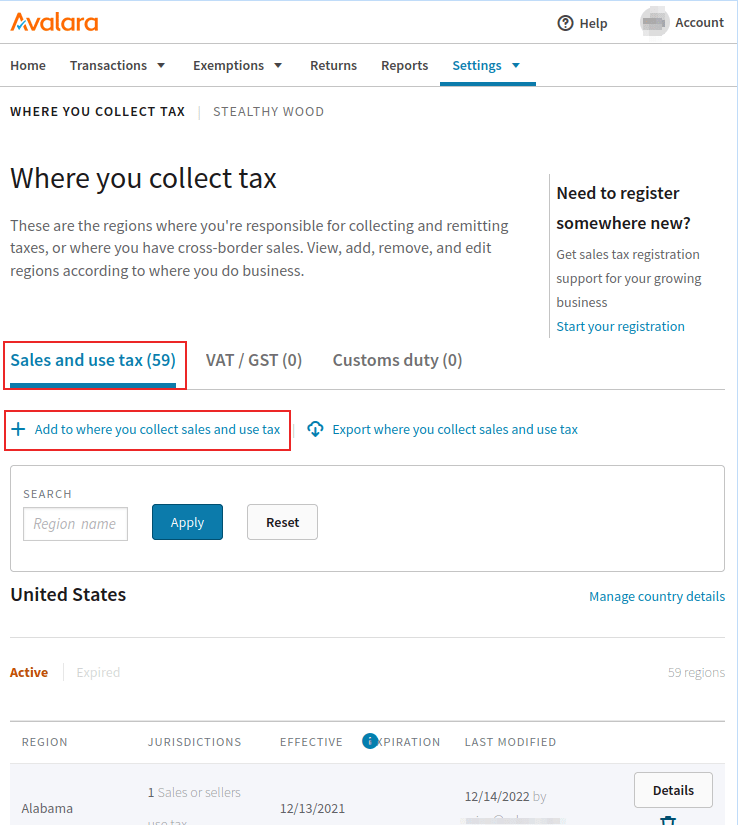
Далі перейдіть до . Виберіть одну з трьох різних вкладок залежно від потреб бізнесу. Перша вкладка — це Податок з продажів та використання, де можна збирати податок для Сполучених Штатів. Натисніть Додати місце збору податку з продажів та використання, щоб додати ще одне місце, де компанія збирає податок з продажів та використання.
Другий варіант — це вкладка ПДВ/GST, де можна вибрати Додати країну або територію, де ви збираєте ПДВ/GST, щоб додати ще одну країну або територію, де компанія збирає ПДВ/GST.
Нарешті, праворуч розташована вкладка Митні збори, де можна додати країну, в якій компанія збирає митні збори. Просто натисніть на значок Додати країну, де ви розраховуєте митні збори під вкладкою.
Сертифікат про звільнення від сплати податку
Сертифікати звільнення від сплати податку для клієнтів можна додати до консолі керування Avalara, щоб AvaTax знав, які клієнти можуть бути звільнені від сплати певних податків. Щоб додати сертифікат винятку, перейдіть до . Звідти натисніть Додати сертифікат, щоб налаштувати звільнення.
Попередження
Для прикріплення зображень сертифікатів і підготовки до аудиту потрібна підписка Avalara на Exemption Certificate Management (ECM). Щоб дізнатися більше про підписку на цей додаток, відвідайте Avalara.
Операції на кінець року
Сервіси Avalara включають послуги податкової звітності на час подання податків наприкінці року. Щоб отримати доступ до журналу податкових послуг Avalara, увійдіть до порталу керування. Потім на головній панелі натисніть Декларації. Avalara запропонує користувачеві Avalara увійти з метою безпеки та перенаправить користувача на портал Декларацій.
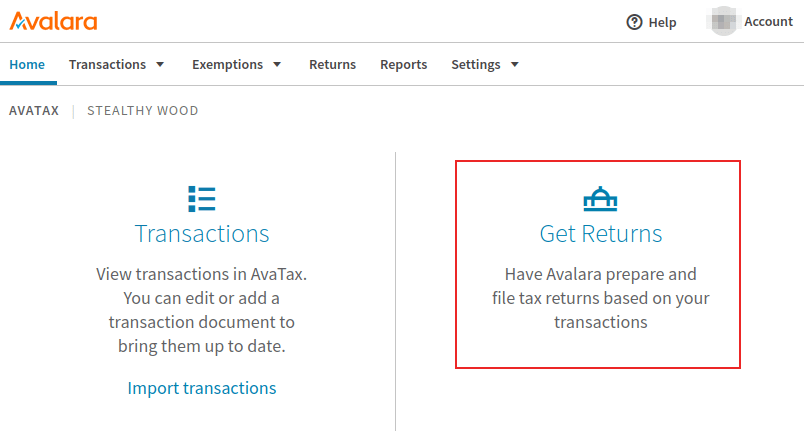
Натисніть Розпочати, щоб розпочати процес податкової декларації. Для отримання додаткової інформації зверніться до цієї документації Avalara: Про керовані декларації.
Порада
Крім того, натисніть кнопку у верхньому меню консолі керування Avalara.