
Вихідний час робочого центру
В Odoo робочі центри використовуються для виконання виробничих операцій у певних місцях. Однак, якщо робочий центр з якоїсь причини не може використовуватися, робочі замовлення починають накопичуватися в робочому центрі, доки він знову не стане доступним.
Таким чином, необхідно зробити робочий центр недоступним в Odoo, щоб нові робочі замовлення направлялися до альтернативних робочих центрів, які є доступними. Використовуючи застосунок Odoo Вихідний час, можна призначити робочому центру статус недоступного на певний період часу. Це забезпечує можливість продовження виробничих операцій до моменту, коли відповідний робочий центр знову стане доступним.
Налаштування
Перш ніж робочий центр можна буде позначити як недоступний, платформу Odoo необхідно правильно налаштувати. По-перше, необхідно увімкнути режим розробника. Це дозволить кнопці Вихідний час з’являтися на сторінці Робочі години кожного робочого центру.
Далі встановіть застосунок Вихідний час. Це застосунок, який використовується для керування вихідним часом для всіх ресурсів в Odoo, включаючи співробітників та робочі центри.
Для цього перейдіть до застосунку , потім введіть Time Off у рядку пошуку. Картка застосунку Вихідний час має бути єдиною, що з’явиться на сторінці. Натисніть кнопку Встановити на картці, щоб встановити застосунок.
Останній крок — правильно налаштувати робочі центри. Для цього робочого процесу необхідно мати принаймні два робочі центри: один, який стає недоступним, і другий, який отримує робочі замовлення, які перший не може прийняти. Якщо другий робочий центр не налаштовано, Odoo не може перенаправити робочі замовлення від недоступного робочого центру, і вони накопичуються в його черзі.
Щоб створити робочий центр, перейдіть до .
Див. також
Для повного посібника зі створення робочого центру зверніться до документації про робочі центри.
Переконайтеся, що обидва робочі центри мають однакове обладнання, вказане на вкладці Обладнання. Це забезпечує можливість виконання операцій, що виконуються в одному робочому центрі, також в іншому.
На робочому центрі, який стає недоступним, виберіть другий робочий центр зі списку Альтернативні робочі центри. Тепер Odoo знає, що потрібно надсилати робочі замовлення до другого робочого центру, коли перший недоступний з будь-якої причини.
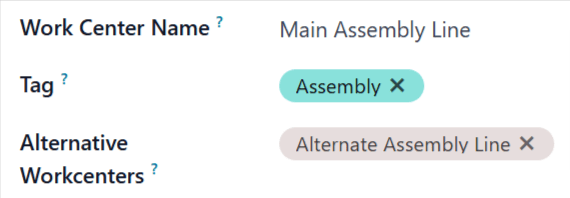
Додати вихідний час для робочого центру
Після завершення налаштування тепер можна призначити вихідний час робочому центру. Почніть з переходу до та виберіть відповідний робочий центр. Натисніть кнопку (Внутрішнє посилання) з правого боку списку Робочі години, щоб відкрити сторінку робочих годин для робочого центру.
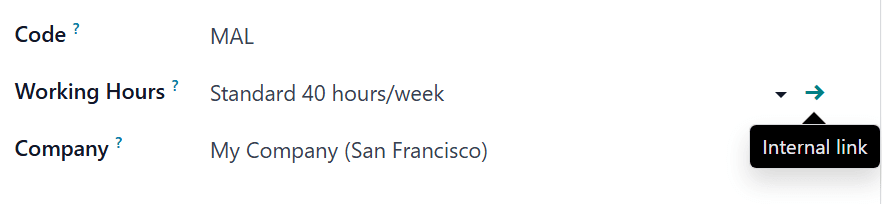
Сторінка робочих годин відображає стандартні робочі години для робочого центру. Коли активовано режим розробника, у верхній частині сторінки з’являється розумна кнопка Вихідний. Натисніть її, щоб відкрити сторінку Вихідні ресурсу.
На цій сторінці натисніть Створити, щоб налаштувати новий запис вихідного. У формі вихідного зазначте Причину зупинки робочого центру (наприклад, несправне обладнання, технічне обслуговування тощо), виберіть відповідний робочий центр як Ресурс та вкажіть Дату початку і Дату закінчення, щоб визначити період, протягом якого робочий центр недоступний.
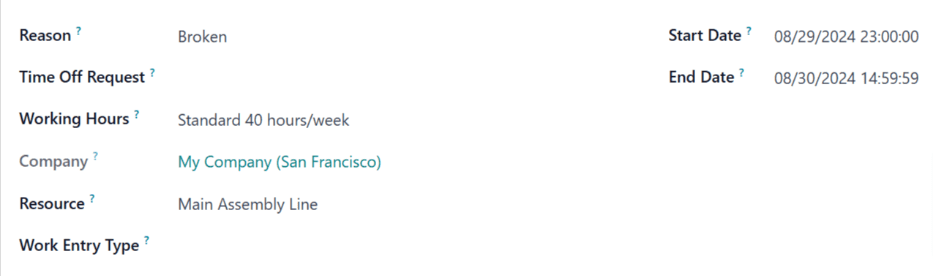
Планування альтернативного робочого центру
Коли робочий центр знаходиться у визначеному періоді вихідних, робочі замовлення, надіслані до нього, можуть бути автоматично перенаправлені до альтернативного робочого центру за допомогою кнопки Планувати.
Почніть зі створення нового виробничого замовлення (ВЗ), перейшовши до . У формі MO вкажіть Продукт, який використовує недоступний робочий центр для однієї зі своїх операцій. Натисніть Підтвердити, щоб підтвердити MO.
У підтвердженому MO виберіть вкладку Робочі замовлення. За замовчуванням недоступний робочий центр вказано в стовпці Робочий центр. У верхній лівій частині сторінки також є кнопка Планувати.
Натисніть Планувати, і робочий центр, зазначений у стовпці Робочий центр вкладки Робочі замовлення, автоматично зміниться на альтернативний робочий центр.
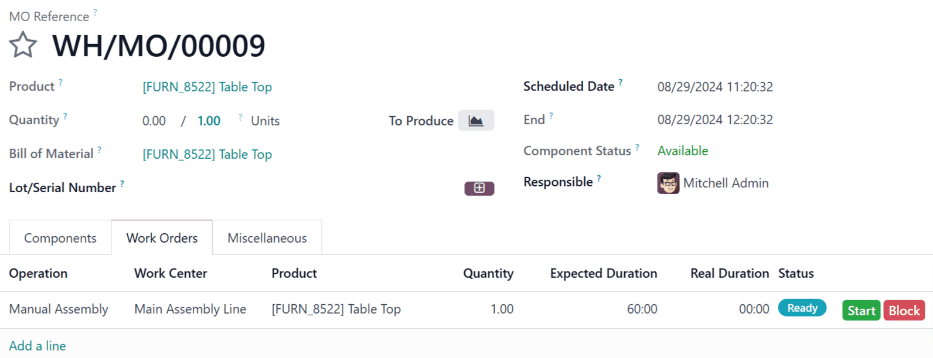
Перед натисканням Планувати робоче замовлення заплановано на Головна лінія складання.
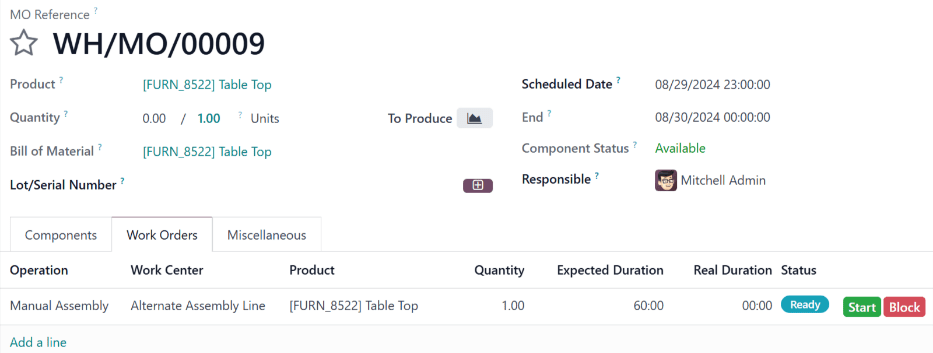
Після натискання Планувати робоче замовлення переплановано на Альтернативна лінія складання.
Після закінчення періоду вихідних для недоступного робочого центру Odoo розпізнає, що робочий центр знову доступний. У цей момент натискання кнопки Планувати не перенаправляє робочі замовлення до альтернативного робочого центру, якщо перший не завантажений на повну потужність.