
Фіксовані відповіді
Шаблонні відповіді — це налаштовувані вхідні дані, де введений скорочений текст розгортається у повну відповідь. Користувач вводить ключове скорочення, яке потім автоматично замінюється на розгорнуту підставну відповідь. Шаблонні відповіді економлять час, дозволяючи користувачам використовувати скорочені фрази для створення довших повідомлень. Це також обмежує можливість помилок під час набору довших повідомлень, оскільки це попередньо встановлені повідомлення. Це забезпечує узгодженість під час взаємодії з клієнтами.
Шаблонні відповіді складаються з двох основних компонентів: скорочення та підстановки. Скорочення — це ключове слово або ключова фраза, яку потрібно замінити. Підстановка — це довше повідомлення, яке замінює скорочення.
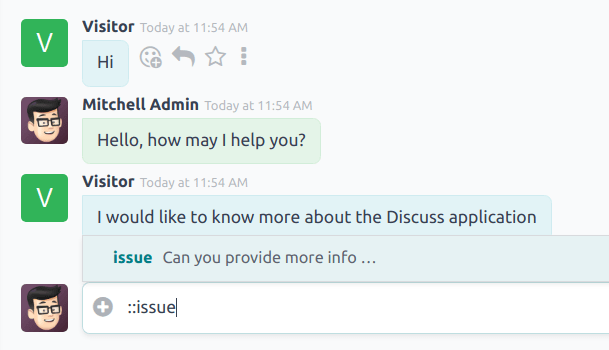
Шаблонні відповіді доступні для використання у розмовах Live Chat, застосунку Discuss та Обговоренні. Шаблонні відповіді також доступні в особистих повідомленнях, розмовах у каналах та повідомленнях WhatsApp.
Створення шаблонних відповідей
Шаблонні відповіді керуються через застосунок Discuss. Щоб створити нову шаблонну відповідь або керувати списком наявних відповідей, перейдіть до .
Потім, щоб створити нову шаблонну відповідь, натисніть Створити у верхньому лівому куті списку. Це відкриє новий порожній рядок у списку.
Шаблонні відповіді складаються з двох основних компонентів: скорочення, яке вводить користувач, та підстановки, яка замінює скорочення.

Введіть команду скорочення в поле Скорочення. Потім клацніть на поле Підстановка і введіть повідомлення, яке замінить скорочення.
Порада
Намагайтеся пов’язувати скорочення з темою підстановки. Це не лише полегшує використання відповідей, а й запобігає безладності та перевантаженості списку відповідей.
Поле Створено автоматично заповнюється іменем користувача, який створює нову відповідь. Це поле не можна редагувати.
Щоб поділитися цією відповіддю з іншими користувачами, виберіть одну або кілька груп у полі Авторизована група, які мають мати доступ.
Попередження
Якщо поле Авторизована група залишити порожнім, відповідь зможе використовувати лише користувач, який її створив.
Заготовлені відповіді, створені базою даних, автоматично позначаються як створені OdooBot. Їх необхідно призначити авторизованій групі, перш ніж вони зможуть використовуватися будь-якими користувачами. Щоб переглянути відповіді, створені OdooBot, перейдіть до .
Нарешті, поле Останнє використання відстежує дату та час останнього використання кожної відповіді. Це поле не можна редагувати.
Використання заготовленої відповіді
Щоб використати готову відповідь у розмові, клацніть значок (плюс) у вікні повідомлення. Потім клацніть Вставити готову відповідь. Це відкриє список доступних готових відповідей. Виберіть відповідь зі списку або введіть відповідне скорочення, потім клацніть значок (надіслати) або натисніть Enter.
Порада
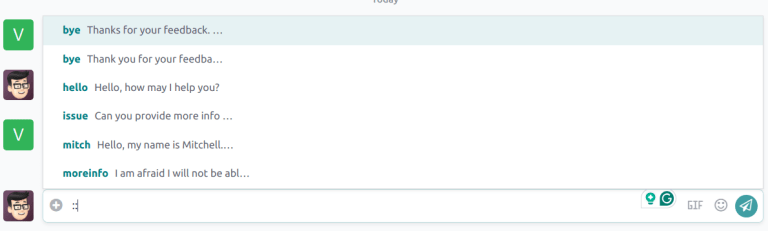
Введення :: у редакторі Chatter або вікні чату саме по собі створює спадний список доступних заготовлених відповідей. Відповідь можна вибрати зі списку на додаток до використання скорочень.
Щоб здійснити пошук у списку доступних відповідей, введіть ::, а потім перші кілька літер скорочення.
Див. також