
Налаштування сканера штрих-кодів
Дотримуйтесь цього посібника, щоб вибрати та налаштувати сканер штрих-кодів, сумісний із застосунками Odoo Склад та Штрих-коди.
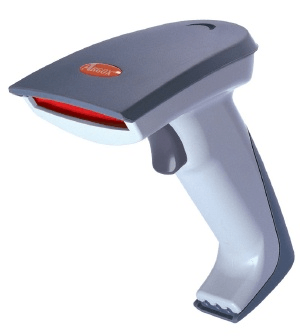
Типи сканерів
Перед налаштуванням сканера штрих-кодів важливо визначити, який тип сканера найкраще відповідає потребам бізнесу. Існує три основні типи сканерів, які можна використовувати з Odoo, кожен із власними перевагами та випадками використання:
USB-сканери підключаються до комп’ютера та підходять для підприємств, які скануют продукти в фіксованому місці, наприклад, на касі в продуктовому магазині.
Bluetooth-сканери з’єднуються зі смартфоном або планшетом, що робить їх економічно вигідним і портативним варіантом сканера штрих-кодів. У цьому сценарії Odoo встановлено на смартфоні, що дозволяє операторам складу виконувати операції та перевіряти запаси безпосередньо через мобільні пристрої.
Мобільні комп’ютерні сканери — це мобільні пристрої з вбудованим сканером штрих-кодів.
Важливо
Якщо використовується USB-сканер, переконайтеся, що сканер сумісний з розкладкою клавіатури комп’ютера.
Якщо використовується мобільний комп’ютерний сканер, переконайтеся, що пристрій може належним чином запускати мобільний застосунок Odoo. Новіші моделі, які використовують Android OS з браузером Google Chrome або Windows OS з Microsoft Edge, мають працювати. Однак тестування є критично важливим через різноманітність доступних моделей і конфігурацій.
Налаштування
Під час налаштування сканера штрих-кодів переконайтеся, що наступні конфігурації правильні, щоб сканер міг належним чином інтерпретувати штрих-коди з Odoo.
Макет клавіатури
При використанні USB-сканера штрих-кодів приведіть його розкладку клавіатури у відповідність з розкладкою операційної системи для правильної інтерпретації символів. Зазвичай режим сканування слід встановити на прийом USB-клавіатури (HID) з мовою, встановленою відповідно до використовуваної клавіатури.
Щоб налаштувати розкладку клавіатури для сканера Zebra, відскануйте штрих-код клавіатурного вводу для потрібної мови в посібнику користувача сканера.
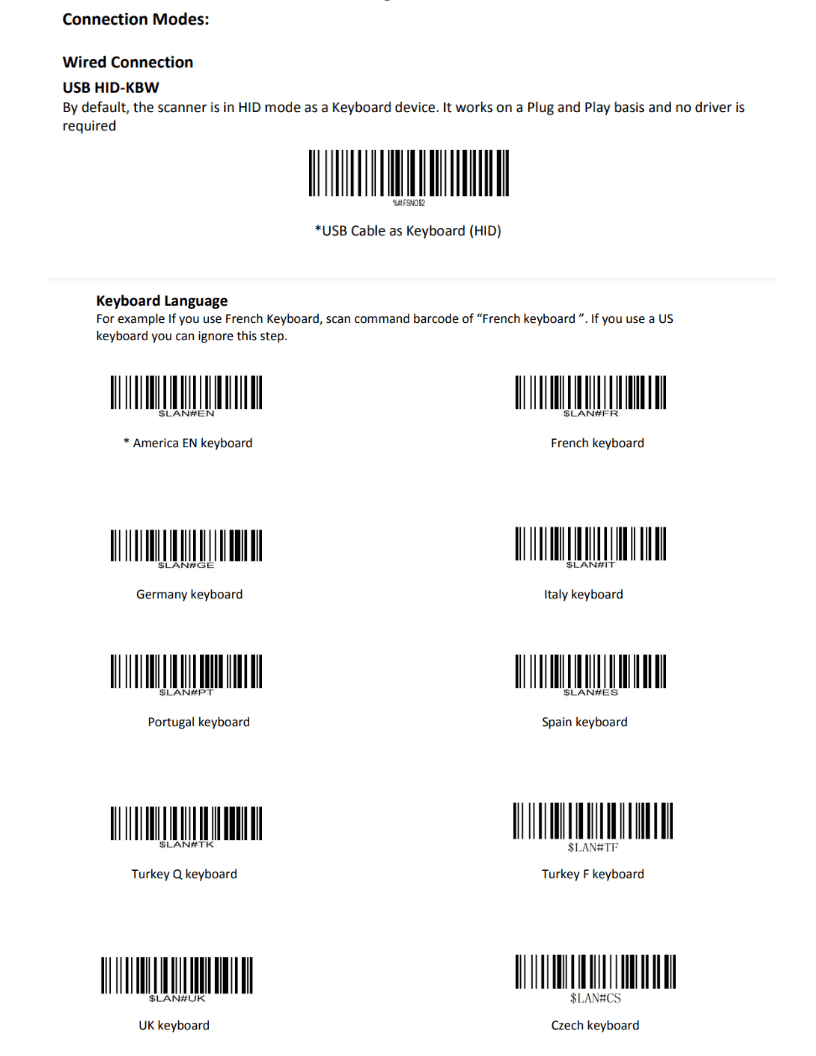
Приклади налаштувань мови клавіатури в посібнику користувача сканера Zebra.
Автоматичне повернення тари
Odoo має типову затримку 100 мілісекунд між скануваннями, щоб запобігти випадковому подвійному скануванню. Для синхронізації зі сканером штрих-кодів налаштуйте його на додавання повернення каретки (символ, подібний до клавіші «Enter» на клавіатурі) після кожного сканування. Odoo інтерпретує повернення каретки як кінець введення штрих-коду; тому Odoo приймає сканування і очікує на наступне.
Зазвичай на сканері повернення каретки включено за замовчуванням. Переконайтеся, що його встановлено, скануванням відповідного штрих-коду в посібнику користувача, як-от CR suffix ON або Apply Enter for suffix.
Сканер Zebra
При використанні сканерів Zebra переконайтеся, що встановлено наступні конфігурації натискань клавіш, щоб запобігти помилкам.
Почніть з головного екрана сканера Zebra та виберіть додаток DataWedge (додаток представлений значком (блакитний штрихкод)).
На сторінці DataWedge Profiles виберіть опцію профілю для доступу до налаштувань сканера Zebra.
Попередження
Не рекомендується використовувати профіль «DWDemo», оскільки він не працює належним чином за будь-яких обставин.
Натомість рекомендується створити новий персональний профіль. Після створення нового профілю додайте додаток Odoo Mobile та додаток Google Chrome у Пов’язані додатки на головному екрані сканера.
Після вибору профілю прокрутіть вниз до опції Keyboard Output і переконайтеся, що опція Enable/disable keystroke output має статус Enabled.
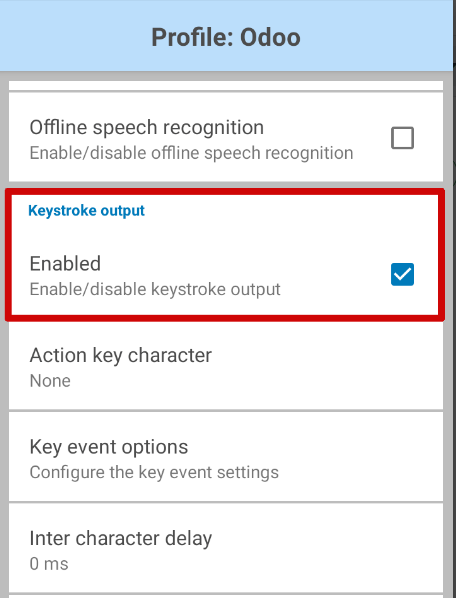
Після ввімкнення цієї опції поверніться на сторінку параметрів Profile та перейдіть до розділу Keystroke output. Потім відкрийте підменю Key event options. У розділі Characters переконайтеся, що опція Send Characters as Events відмічена.
Важливо
Опція Send Characters as Events повинна бути відмічена на сканері Zebra, інакше Odoo не зможе розпізнати відскановані штрихкоди.
Після виконання всіх цих кроків проведіть тестове сканування, щоб переконатися, що сканер Zebra працює належним чином, як і передбачалося.
Мобільний комп’ютерний сканер Honeywell
Під час використання сканерів Honeywell дотримуйтеся наведених нижче інструкцій, щоб забезпечити можливість сканування штрих-кодів в Odoo.
Почніть з головного екрана сканера Honeywell і виберіть Налаштування, що позначається значком ⚙️ (шестерня). Потім натисніть Налаштування Honeywell, після чого Сканування.
Звідси натисніть Внутрішній сканер, а потім Типовий профіль. Зі списку параметрів, що з’явився, виберіть Налаштування обробки даних.
Налаштування обробки даних визначають, як комп’ютер обробляє дані штрих-кодів. Знайдіть налаштування Метод Wedge. За замовчуванням воно встановлено на Стандартний.
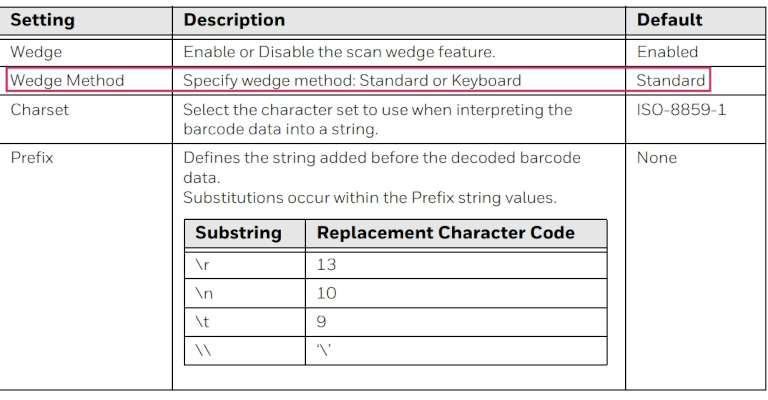
Змініть налаштування Метод Wedge на Клавіатура.
Після виконання цих кроків проведіть тестове сканування, щоб перевірити, що сканер Honeywell працює належним чином.
Мобільний комп’ютерний сканер Cipherlab
Під час використання сканерів Cipherlab дотримуйтеся наведених нижче інструкцій, щоб забезпечити можливість сканування штрих-кодів в Odoo.
Почніть з головного екрана сканера Cipherlab і перейдіть до . Потім натисніть додаток ReaderConfig, що позначається помаранчевим значком ⚙️ (шестерня) над синім значком (штрих-код).
Далі виберіть Типовий профіль або за потреби створіть новий профіль.
У розділі Загальні налаштування натисніть Виведення даних, а потім Емуляція клавіатури.
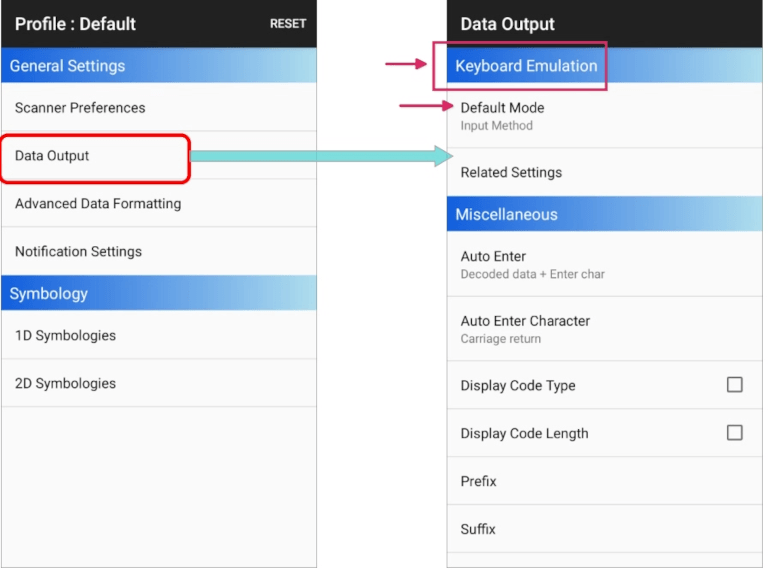
За замовчуванням Метод введення, в розділі Емуляція клавіатури, встановлено на Режим за замовчуванням. Змініть це налаштування на KeyEvent.
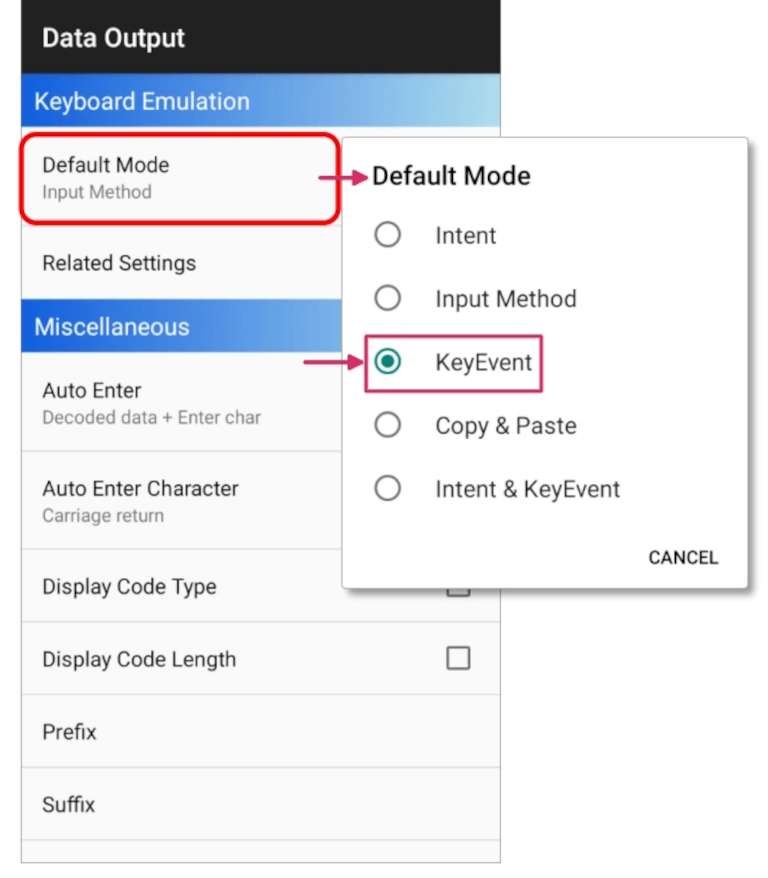
Після виконання кроків проведіть тестове сканування, щоб переконатися, що сканер Cipherlab працює належним чином.
Див. також