
Віджет Phone
Phone віджет — це додаток, доступний користувачам Odoo шляхом встановлення програми Phone. Замість того, щоб керувати мобільними пристроями для кожного продавця, мучитися з переведенням дзвінків для розчарованих клієнтів або потребувати кімнати для переговорів для обробки конференц-дзвінка, використовуйте віджет Phone, щоб впоратися з будь-якою з цих бізнес-потреб.
Навігація віджетом Phone
Віджет Phone містить чотири вкладки: Клавіатура, Останні, Контакти і Активності, які використовуються для керування дзвінками та щоденними активностями в Odoo. Використовуйте рядок пошуку, щоб швидше знаходити контакти.
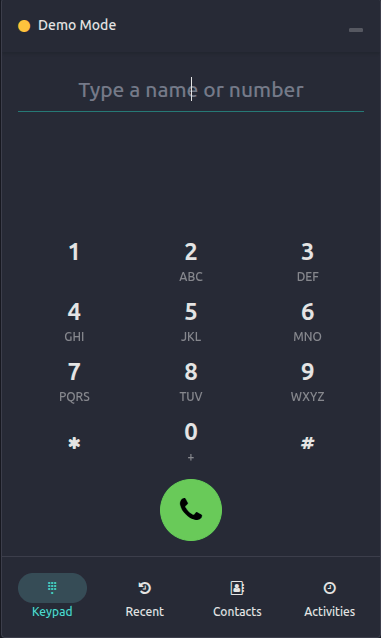
Вкладка Клавіатура
На вкладці Клавіатура віджета Phone користувач може ввести ім’я або номер, щоб здійснити дзвінок. Також доступна цифрова клавіатура для введення номера телефону.
Вкладка «Останні»
На вкладці Останні віджета Phone доступна історія дзвінків користувача. Це включає вхідні та вихідні дзвінки. Можна натиснути будь-який номер, щоб розпочати дзвінок.
Вкладка «Контакт軶
На вкладці Контакти віджета Phone користувач може отримати доступ до контакту в програмі Контакти.
Будь-якому контакту, який має збережений номер телефону, можна зателефонувати, натиснувши на контакт на вкладці Контакти віджета Phone.
Функція пошуку також доступна у верхній частині віджета, позначена значком (пошук). Використовуйте цей інструмент для пошуку конкретного контакту. Заплановані активності не відображатимуться у результатах пошуку.
Вкладка Активності
На вкладці Активності віджета Phone користувач може бачити будь-які дзвінки, призначені йому, і які з них мають бути виконані на цей день.
Натисніть активність з цієї вкладки, щоб виконати будь-яку з цих дій для підготовки та завершення (знаходяться під заголовком Документи):
Контакт: відкриває інформацію про контакт для цього контакту.
Потенційні клієнти/Створити потенційного клієнта: відкриває інформацію про потенційного клієнта для цього контакту.
- Відкрити пов’язаний запис: відкриває прикріплений запис в Odoo (як-от
Замовлення на продаж, Рахунки-фактури, Проєкти, Події).
Переглядаючи активність, користувач також може керувати деталями та статусом активності:
Готово: позначає активність як завершену.
Редагувати: редагує активність (як-от термін виконання).
Скасувати: скасовує активність.
Щоб зателефонувати клієнту, пов’язаному із запланованою активністю, натисніть піктограму Дзвінок. Натисніть піктограму SMS, щоб надіслати текстове повідомлення.
Додати дзвінок
На домашній сторінці бази даних натисніть . На сторінці Воронка продажу переконайтеся, що відкрито канбан-вигляд. Далі, біля верхньої частини екрану, натисніть піктограму Показати софтфон та переконайтеся, що віджет Телефон відкрито на вкладці Активності. Після цього наведіть курсор на угоду, для якої потрібно здійснити дзвінок, і натисніть піктограму телефон з маленькою зеленою піктограмою плюс.

Щоб видалити дзвінок із вкладки Активності, наведіть курсор на угоду, для якої заплановано дзвінок, і натисніть червону піктограму телефон, що з’являється з піктограмою мінус.

Здійснення VoIP-дзвінка за допомогою віджета Телефон
Однією з основних цілей додатка Телефон Odoo є здійснення дзвінків без потреби в телефоні. Ось три способи здійснити телефонний дзвінок у базі даних Odoo. Спочатку натисніть піктограму Показати софтфон, розташовану у верхньому правому куті панелі навігації. Звідси:
Введіть номер телефону для виклику, натиснувши значок (клавіатура), а потім введіть номер телефону.
Натисніть значок (телефон), щоб повторно набрати останній викликаний контакт.
Знайдіть ім’я конкретного контакту або перейдіть на вкладку Контакти. Потім виберіть контакт і натисніть значок (телефон).
Під час отримання дзвінків в Odoo віджет Phone дзвонить і відображає сповіщення. Щоб закрити віджет, натисніть значок (закрити) у верхньому правому куті екрана віджета.
Примітка
Номер VoIP — це номер, наданий Axivox. До нього можна отримати доступ, перейшовши за посиланням https://manage.axivox.com/. Після входу на портал перейдіть до (стовпець).
Переведення телефонного дзвінка
Ручне переведення дзвінка відбувається тільки під час розмови. Щоб перевести дзвінок у віджеті Телефон, спочатку відповідайте на дзвінок, використовуючи зелену піктограму телефон.
Після відповіді на вхідний дзвінок натисніть значок (стрілки ліворуч-праворуч). Потім введіть внутрішній номер користувача, якому слід переадресувати дзвінок. Нарешті, натисніть Перевести, щоб направити дзвінок на цей номер телефону.
Порада
Щоб знайти внутрішній номер користувача, зверніться до адміністратора Телефон. Якщо користувач має права доступу Адміністрування, встановлені на Налаштування, знайдіть внутрішні номери, перейшовши до та натиснувши кнопку Керувати користувачами. Виберіть користувача та перейдіть до вкладки VoIP. Внутрішнім номером цього користувача є його ім’я користувача VoIP.
Якщо користувач не відповідає на дзвінок або зайнятий іншим дзвінком, тоді дзвінки можуть переадресовуватися автоматично. Це налаштовується у постачальника послуг VoIP.
Переадресація телефонного дзвінка
Щоб переадресувати дзвінок у віджеті VoIP, спочатку прийміть дзвінок за допомогою зеленого значка (телефон).
Потім натисніть значок (стрілки ліворуч-праворуч). Введіть повний номер телефону користувача, якому слід переадресувати дзвінок. Нарешті, натисніть Перевести, щоб направити дзвінок на цей номер телефону.
Надсилання електронного листа через віджет Телефон
Електронні листи також можна надсилати через віджет Телефон. Це корисно для надсилання подальших листів учасникам дзвінка, надсилання запитання колезі електронною поштою або нагадування постачальнику надіслати деякі компоненти під час дзвінка.
Щоб надіслати електронний лист через віджет Телефон, натисніть піктограму Показати софтфон, розташовану на верхній панелі навігації. Після натискання віджет Телефон з’явиться в нижньому лівому куті сторінки. Потім знайдіть контакт для надсилання листа або знайдіть його на вкладці Контакти віджета Телефон.
Далі натисніть значок (конверт), а потім виберіть одержувачів електронної пошти, введіть тему листа та напишіть лист. Коли він буде готовий до надсилання, натисніть Надіслати. Щоб запланувати надсилання електронного листа пізніше, натисніть значок (розкривне меню) поруч із Надіслати, натисніть Надіслати пізніше, виберіть запланований час і натисніть Запланувати.
Вирішення проблем
Кожен розділ нижче описує поширені проблеми з віджетом Телефон та способи їх вирішення.
Відсутній параметр
Якщо у віджеті Телефон з’являється повідомлення про помилку Відсутній параметр, оновіть вікно та спробуйте знову.
Неправильний номер
Якщо у віджеті Телефон з’являється повідомлення про помилку Неправильний номер, переконайтеся, що використовується міжнародний формат, що починається з плюс, за яким слідує міжнародний код країни (наприклад, +16506913277, де +1 — це міжнародний префікс для Сполучених Штатів).
З’єднання websocket із сервером втрачено
Якщо у віджеті Телефон з’являється повідомлення про помилку Підключення вебсокету до сервера втрачено. Будь ласка, спробуйте оновити сторінку., тоді оновіть сторінку та закрийте інші вкладки браузера.
Ця помилка виникає через повернення до бази даних після періоду бездіяльності, наприклад обідньої перерви, або якщо відкрито забагато вкладок браузера.
Не вдалося запустити агент користувача
Якщо у віджеті Телефон з’являється повідомлення про помилку Не вдалося запустити агент користувача. URL-адреса вебсокету може бути неправильною. Попросіть адміністратора перевірити URL-адресу сервера вебсокету в загальних налаштуваннях., тоді оновіть браузер та комп’ютер.
Ця помилка виникає через те, що браузер або комп’ютер не оновлений (і також може спричинити проблеми з мікрофоном).
Неактивний віджет телефону
Якщо віджет Телефон повністю неактивний і з ним неможливо взаємодіяти, тоді оновіть браузер та комп’ютер і видаліть розширення Google Chrome, яке спричиняє проблему.
Не вдається підключитися до номера телефону VoIP
Якщо користувач не може підключитися до свого VoIP телефонного номера, тоді у профілі Odoo відсутній VoIP Секрет. Щоб додати його, , виберіть користувача та натисніть вкладку VoIP. У розділі Облікові дані введіть Секрет користувача. Це пароль користувача до його облікового запису у постачальника послуг VoIP.