Online platby
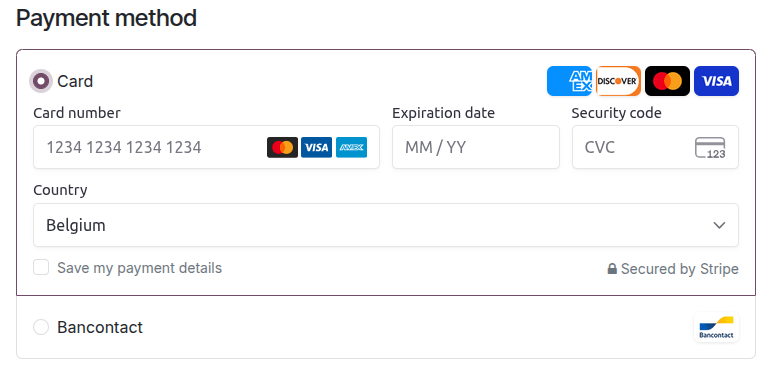
Odoo вбудовує кілька платіжних провайдерів, які дозволяють вашим клієнтам здійснювати оплату онлайн на їхніх клієнтських порталах або на вашому веб-сайті електронної комерції. Вони можуть оплачувати замовлення на продаж, рахунки-фактури або підписки з регулярними платежами, використовуючи свої улюблені методи оплати, наприклад кредитні картки.
Кожен платіжний провайдер пов’язаний зі списком підтримуваних методів оплати, які можна активувати або деактивувати залежно від ваших потреб.
Примітка
Програми Odoo делегують обробку конфіденційної інформації сертифікованому платіжному провайдеру, щоб вам ніколи не доводилося турбуватися про відповідність стандарту PCI. Жодна конфіденційна інформація (наприклад, номери кредитних карток) не зберігається на серверах Odoo або в базах даних Odoo, розміщених в інших місцях. Натомість програми Odoo використовують унікальний номер посилання для даних, що зберігаються безпечно в системах платіжних провайдерів.
Підтримувані платіжні провайдери
Щоб отримати доступ до підтримуваних платіжних постачальників, перейдіть до , або . Натисніть відповідну картку платіжного постачальника, щоб отримати доступ і налаштувати відповідного постачальника.
Онлайн-платіжні провайдери
Потік платежів від |
|||||
|---|---|---|---|---|---|
Odoo |
✔ |
Повне та часткове |
Повне та часткове |
||
Веб-сайт провайдера |
|||||
Веб-сайт провайдера |
|||||
Odoo |
✔ |
Тільки повне |
Тільки повне |
||
Веб-сайт провайдера |
|||||
Веб-сайт провайдера |
|||||
Веб-сайт провайдера |
|||||
Веб-сайт провайдера |
✔ |
||||
Веб-сайт провайдера |
|||||
Веб-сайт Odoo або постачальника |
✔ |
||||
Веб-сайт провайдера |
|||||
Веб-сайт провайдера |
|||||
Веб-сайт провайдера |
|||||
Odoo |
|||||
Веб-сайт провайдера |
|||||
Odoo |
✔ |
Тільки повне |
Повне та часткове |
||
Веб-сайт провайдера |
|||||
Odoo |
✔ |
Тільки повне |
Повне та часткове |
✔ |
|
Odoo |
|||||
Веб-сайт провайдера |
✔ |
||||
Веб-сайт Odoo або постачальника |
✔ * |
- *
Додаткову інформацію дивіться в документації Xendit.
Примітка
Кожен постачальник має власний особливий процес налаштування залежно від доступних функцій.
Деякі з цих онлайн-постачальників платежів також можна додати як банківські рахунки, але це не той самий процес, що й додавання їх як постачальників платежів. Постачальники платежів дозволяють клієнтам здійснювати оплату онлайн, а банківські рахунки додаються та налаштовуються в програмі «Бухгалтерія» для виконання банківської звірки.
Порада
На додаток до звичайних постачальників платежів, які інтегруються з API, таких як Stripe, PayPal або Adyen, Odoo містить демонстраційного постачальника платежів. Цей постачальник платежів дозволяє тестувати бізнес-процеси, пов’язані з онлайн-платежами. Облікові дані не потрібні, оскільки демонстраційні платежі є фіктивними.
Банківські платежі
- Odoo відображає вашу платіжну інформацію з платіжним посиланням. Ви повинні схвалити платіж вручну після його отримання на ваш банківський рахунок.
- Клієнти можуть здійснити банківський переказ для реєстрації мандата прямого дебетування SEPA та дозволити стягнення коштів безпосередньо з їхнього рахунку для майбутніх платежів.
Платежі особисто
- Клієнти можуть зарезервувати продукти онлайн і оплатити їх при отриманні замовлення в магазині.
- Клієнти можуть оплатити свої замовлення при доставці.
Увімкнення постачальника платежів
Щоб додати нового постачальника платежів та зробити доступними для ваших клієнтів пов’язані з ним способи оплати, виконайте наступні дії:
Перейдіть на веб-сайт постачальника платежів, створіть обліковий запис і переконайтеся, що у вас є облікові дані API, необхідні для використання третіми сторонами. Вони необхідні для взаємодії Odoo з постачальником платежів.
В Odoo перейдіть до Постачальників платежів, вибравши , або .
Виберіть постачальника та налаштуйте вкладку Облікові дані.
Встановіть для поля Стан значення Увімкнено.
Примітка
Поля, доступні на вкладці Облікові дані, залежать від постачальника платежів. Додаткову інформацію дивіться у відповідній документації.
Після увімкнення постачальника платежів він автоматично публікується на вашому веб-сайті. Якщо ви бажаєте скасувати публікацію, натисніть кнопку Опубліковано. Клієнти не можуть здійснювати платежі через неопублікованого постачальника, але вони все ще можуть керувати (видаляти та призначати підпискам) своїми наявними токенами, пов’язаними з таким постачальником.
Тестовий режим
Попередження
Ми рекомендуємо використовувати тестовий режим на дубльованій або тестовій базі даних, щоб уникнути потенційних проблем з нумерацією рахунків-фактур.
Щоб випробувати платіжного провайдера без впливу на реальні транзакції, встановіть поле State у формі платіжного провайдера на Test mode. Потім введіть виділені тестові або пісочниці облікові дані провайдера у вкладці Credentials. Кожен платіжний провайдер має власний окремий тестовий обліковий запис або середовище для цієї мети.
Примітка
За замовчуванням постачальник платежів залишається неопублікованим у тестовому режимі, тому він не видимий для відвідувачів.
Способи оплати
Кожен постачальник платежів пов’язаний зі списком підтримуваних способів оплати; способи, перелічені в полі Способи оплати на вкладці Налаштування форми постачальника платежів, є тими, які були активовані. Щоб активувати або деактивувати спосіб оплати для постачальника, натисніть Увімкнути способи оплати, а потім натисніть перемикач відповідного способу.
Порада
Щоб переглянути повний список підтримуваних методів платежу, перейдіть до , або .
Методи платежу відображаються на веб-сайті електронної комерції відповідно до їх послідовності. Щоб змінити їх порядок, перетягніть методи платежу в потрібному порядку в списку Методи платежу.
Іконки та бренди
Піктограми, що відображаються поряд із методом платежу на вашому веб-сайті, є або піктограмами брендів, активованих для методу платежу, або, якщо таких немає, піктограмами самих методів платежу. Щоб змінити їх, відкрийте список методів платежу, потім клацніть відповідний метод.
Щоб змінити іконку способу оплати, наведіть курсор миші на зображення у верхньому правому куті форми способу оплати та клацніть на іконку (олівець).
Виберіть вкладку Бренди, щоб переглянути бренди, активовані для методу платежу. Бренди та пов’язані з ними піктограми відображаються відповідно до їх послідовності; щоб змінити їх порядок, перетягніть їх у потрібному порядку. Щоб змінити піктограму бренду, виберіть бренд, потім у вікні, що відкриється, наведіть курсор миші на зображення у верхньому правому куті й клацніть піктограму (олівець).
Розширені налаштування
Щоб додатково налаштувати методи платежу, виконайте такі дії:
Активуйте режим розробника.
Відкрийте список методів платежу і клацніть відповідний метод.
Перейдіть на вкладку Налаштування і налаштуйте функції за потреби.
Небезпека
Кожен спосіб оплати попередньо налаштований таким чином, щоб відповідати поведінці платіжних провайдерів та їх інтеграції з Odoo. Будь-яка зміна цієї конфігурації може призвести до помилок і має бути спочатку перевірена на дубльованій або тестовій базі даних.
Зміни в конфігурації способу оплати працюють лише в межах можливостей методу та провайдера. Наприклад, додавання країн для способу оплати, який підтримується лише в одній країні, або увімкнення токенізації для методу, пов’язаного з провайдером, який її не підтримує, не призведе до очікуваних результатів.
Токенізація
Якщо платіжний провайдер підтримує цю функцію, клієнти можуть зберігати дані свого способу оплати для подальшого використання. Щоб увімкнути цю функцію, перейдіть на вкладку Конфігурація обраного платіжного провайдера та увімкніть Дозволити збереження способів оплати.
У цьому випадку в Odoo створюється платіжний токен, який використовується як спосіб оплати для наступних платежів без необхідності повторного введення клієнтом даних способу оплати. Це особливо корисно для конверсії електронної комерції та підписок, які використовують періодичні платежі.
Порада
Щоб додати або видалити збережені дані способу оплати, клієнти можуть натиснути Керування способами оплати в порталі клієнта.
PCI DSS та атестація відповідності
Odoo не має сертифікації PCI DSS, оскільки не зберігає дані власників карток і не обробляє платежі. Натомість він передає токенізацію та платежі зовнішнім платіжним провайдерам, що означає, що як клієнту Odoo вам потрібно лише заповнити мінімальну анкету самооцінки (SAQ) з провайдером для отримання атестації відповідності (AoC) та досягнення відповідності PCI. Odoo не слід згадувати як платіжного процесора або стороннього постачальника послуг в SAQ.
Ручне захоплення
Якщо платіжний провайдер підтримує цю функцію, ви можете авторизувати та захоплювати платежі у два етапи замість одного. Щоб увімкнути цю функцію, перейдіть на вкладку Конфігурація обраного платіжного провайдера та увімкніть Захоплювати суму вручну.
Коли ви авторизуєте платіж, кошти резервуються на способі оплати клієнта, але не списуються одразу. Вони списуються, коли ви вручну захоплюєте платіж пізніше. Ви також можете скасувати авторизацію, щоб відмінити її та звільнити зарезервовані кошти. Ручне захоплення платежів корисне в багатьох ситуаціях:
Отримати підтвердження платежу та дочекатися відправлення замовлення, щоб захопити платіж.
Перевірити та переконатися, що замовлення легітимні, перш ніж платіж буде завершено та почнеться процес виконання.
Уникнути потенційно високих комісій за повернення коштів для повернених платежів: платіжні провайдери не стягуватимуть плату за скасування авторизації.
Утримати гарантійний депозит для повернення пізніше за вирахуванням будь-яких відрахувань (наприклад, у разі пошкоджень).
Щоб захопити платіж після його авторизації, перейдіть до відповідного замовлення на продаж або рахунка-фактури та натисніть кнопку Захопити транзакцію. Щоб звільнити кошти, натисніть кнопку Скасувати транзакцію.
Примітка
Деякі платіжні провайдери підтримують захоплення лише частини авторизованої суми. Залишкову суму можна потім захопити або скасувати. Ці провайдери мають значення Повне та часткове в таблиці вище. Провайдери, які підтримують лише захоплення або скасування повної суми, мають значення Тільки повне.
Кошти, ймовірно, не резервуються назавжди. Після певного часу вони можуть бути автоматично повернуті на спосіб оплати клієнта. Зверніться до документації вашого платіжного провайдера для точної тривалості резервування.
Adyen та Stripe дозволяють захоплювати платежі вручну безпосередньо з їхнього веб-інтерфейсу.
Відшкодування
Якщо ваш постачальник платежів підтримує цю функцію, ви можете повертати платежі безпосередньо з Odoo. Її не потрібно попередньо вмикати. Щоб повернути платіж клієнта, перейдіть до нього та натисніть кнопку Повернення.
Примітка
Деякі постачальники платежів підтримують повернення лише частини суми. Решту суми також можна за бажанням повернути. Ці постачальники мають значення Повне та часткове у таблиці вище. Постачальники, які підтримують повернення лише повної суми, мають значення Лише повне.
Adyen та Stripe дозволяють повертати платежі безпосередньо з їхнього веб-інтерфейсу.
Експрес-оформлення
Якщо постачальник платежів підтримує цю функцію, ви можете дозволити клієнтам використовувати кнопки Google Pay та Apple Pay і оплачувати замовлення електронної комерції в один клік. Коли вони використовують одну з цих кнопок, клієнти переходять прямо з кошика на сторінку підтвердження без заповнення контактної форми. Їм потрібно лише підтвердити платіж у платіжній формі Google або Apple.
Щоб увімкнути цю функцію, перейдіть на вкладку Налаштування обраного постачальника платежів і ввімкніть Дозволити експрес-оформлення.
Примітка
Усі ціни, показані у платіжній формі експрес-оформлення, завжди включають податки.
Наявність
Ви можете налаштувати доступність постачальника платежів, вказавши Максимальну суму та змінивши Валюти і Країни на вкладці Налаштування.
Порада
Щоб відобразити звіт про доступність постачальників платежів і способів оплати та допомогти діагностувати потенційні проблеми з доступністю на платіжній формі, увімкніть Режим розробника (режим налагодження), потім натисніть значок (помилка) поруч із заголовком Виберіть спосіб оплати на платіжній формі. Звіт включає список увімкнених постачальників платежів і способів оплати, причини недоступності будь-яких постачальників платежів або способів, якщо це застосовно, і список підтримуваних постачальників для кожного способу оплати.
Валюти та країни
Усі постачальники платежів мають різний список доступних валют і країн. Вони слугують першим фільтром під час платіжних операцій, тобто способи оплати, пов’язані з постачальником платежів, недоступні для вибору, якщо валюта або країна клієнта відсутня в підтримуваному списку. Оскільки в списках доступних валют і країн можуть бути помилки, оновлення та невідомості, можна додавати або видаляти підтримувані валюти чи країни постачальника платежів.
Примітка
Способи оплати також мають власний список доступних валют і країн, який слугує іншим фільтром під час платіжних операцій.
Якщо список підтримуваних валют або країн порожній, це означає, що список занадто довгий для відображення, або Odoo не має інформації про цього постачальника платежів. Постачальник платежів залишається доступним, хоча можливо, що платіж буде відхилено на пізнішому етапі, якщо країна або валюта не підтримується.
Максимальна сума
Ви можете обмежити Максимальну суму, яку можна сплатити через обраного постачальника. Залиште поле зі значенням 0.00, щоб зробити постачальника платежів доступним незалежно від суми платежу.
Важливо
Ця функція не призначена для роботи на сторінках, які дозволяють клієнту оновлювати суму платежу, наприклад, фрагмент Пожертва та сторінка Оформлення замовлення, коли ввімкнено платні способи доставки.
Журнал платежів
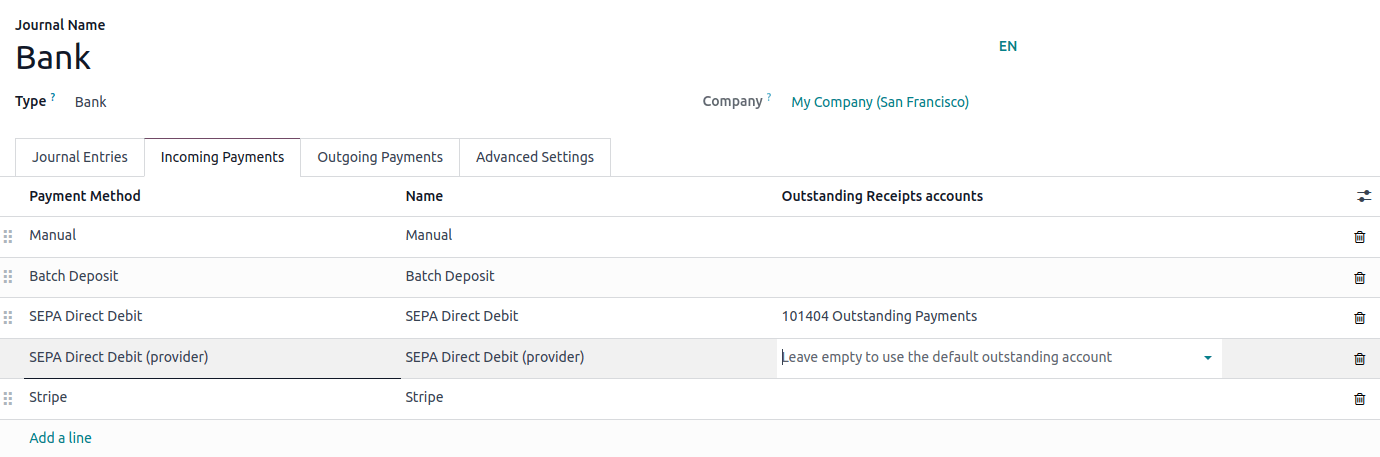
Журнал платежів має бути визначений для постачальника платежів, щоб записувати платежі на незавершений рахунок. За замовчуванням журнал Банк додається як журнал платежів для всіх постачальників платежів. Щоб змінити його, перейдіть на вкладку Налаштування обраного постачальника платежів і виберіть інший Журнал платежів.
Примітка
Журнал платежів має бути журналом Банк.
Той самий журнал можна використовувати для кількох постачальників платежів.
Журнали платежів необхідно налаштовувати, лише якщо встановлено додаток Виставлення рахунків або Бухгалтерія.
Бухгалтерська перспектива
З бухгалтерської точки зору існує два типи робочих процесів онлайн-платежів: платежі, які безпосередньо зараховуються на ваш банківський рахунок і відповідають звичайному робочому процесу звірки, та ті, що надходять від сторонніх постачальників онлайн-платежів і вимагають дотримання іншого бухгалтерського робочого процесу. Для цих платежів вам потрібно визначити, як ви хочете записувати проводки платежів. Ми рекомендуємо порадитися з вашим бухгалтером.
За замовчуванням використовується Банківський рахунок, визначений для платіжного журналу, але ви також можете вказати проміжний рахунок для кожного постачальника платежів, щоб відокремити платежі постачальника від інших платежів.