Аналіз витрат
Для компаній важливо відстежувати витрати, щоб розуміти їх і виявляти тенденції. Звітність про витрати надає детальну інформацію, наприклад, які категорії витрат відшкодовуються найбільше, які працівники мають найбільше витрат і чи є періоди часу, коли витрат більше, ніж в інші.
Перегляд звіту аналізу витрат
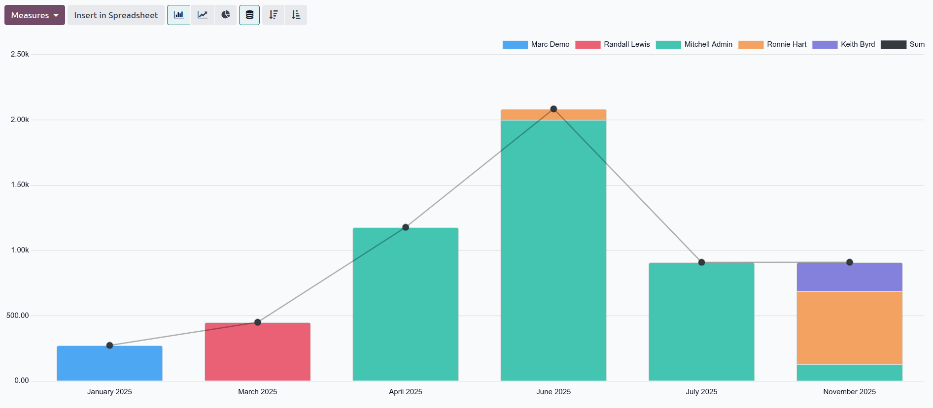
Щоб переглянути стандартний звіт Аналіз витрат, перейдіть до . Звіт Аналіз витрат показує всі витрати за поточний рік у вигляді складеної гістограми, згрупованої за місяцями.
Перегляд витрат за працівниками
Можна переглянути дані так, щоб була видима загальна вартість витрат за працівниками. Щоб переглянути звіт таким чином, перейдіть до . Далі натисніть піктограму (Зведена таблиця), щоб переглянути дані у зведеній таблиці.
Це показує дані з працівниками в рядках і загальними щомісячними витратами в стовпцях. Далі натисніть Усього у верхній частині стовпців місяців, щоб приховати окремі щомісячні підсумки й показати лише загальну суму за рік.
Щоб відобразити дані у порядку зростання або спадання, натисніть поле Усього у валюті, і інформація буде організована спочатку у порядку зростання, починаючи з найменшої суми. Натисніть Усього у валюті ще раз, щоб змінити порядок і показати найбільшу суму першою.
Example
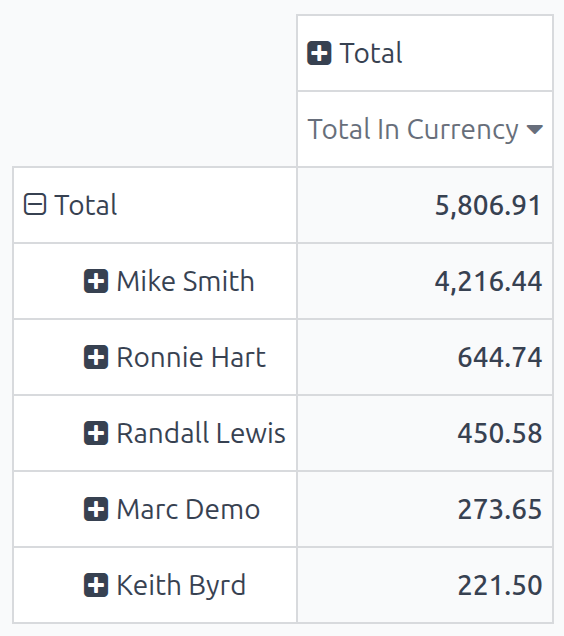
У цьому прикладі можна визначити, що Mike Smith має найбільшу суму витрат, що становить 4 216,44. Це майже в сім разів більше, ніж у Ronnie Hart, який має другі за величиною витрати із загальною сумою 644,74.
Перегляд витрат за категоріями
Можна переглянути дані так, щоб була видима загальна вартість витрат за категоріями. Щоб переглянути звіт у такий спосіб, перейдіть до . Далі натисніть піктограму (Зведена таблиця), щоб переглянути дані у зведеній таблиці.
Це представляє дані, де співробітники заповнюють рядки, а загальні щомісячні витрати заповнюють стовпці. Далі натисніть Всього у верхній частині стовпця співробітників. Натисніть Всього, що з’являється замість Всього, розкриваючи спадне меню параметрів. Натисніть Категорія, і категорії витрат тепер заповнять рядки.
Далі натисніть Всього у верхній частині стовпця місяців, щоб приховати окремі місяці та показати лише річний підсумок для кожної категорії.
Щоб відобразити дані у порядку зростання або спадання, натисніть поле Усього у валюті, і інформація буде організована спочатку у порядку зростання, починаючи з найменшої суми. Натисніть Усього у валюті ще раз, щоб змінити порядок і показати найбільшу суму першою.
Example
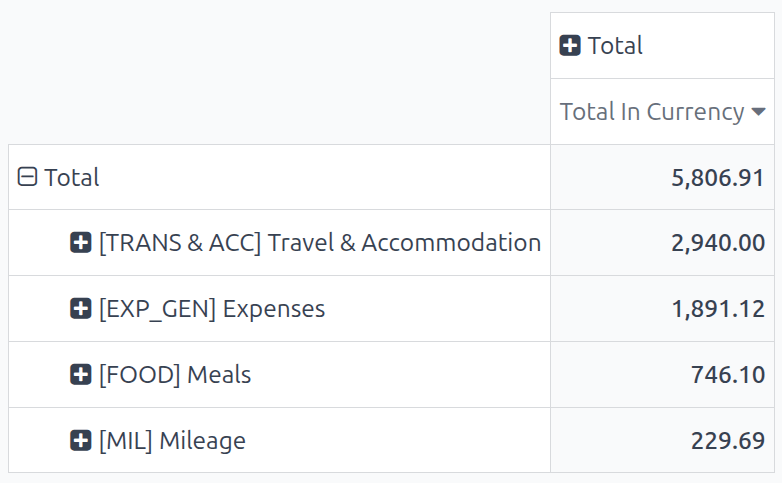
У цьому прикладі можна визначити, що компанія витратила найбільше на витрати на поїздки, при цьому категорія витрат [TRANS & ACC] Поїздки та проживання спричинила 2 940,00 витрат за рік. Компанія відшкодувала найменше за пробіг, лише 229,69 у витратах [MIL] Пробіг.