
Розрахункові листи
Платіжні відомості — це окремі записи про виплату, що містять всі деталі того, як була розрахована оплата (години, утримання, інші внески тощо), і генеруються працівниками з розрахунку зарплати через додаток Зарплата. Платіжні відомості можна створювати та обробляти індивідуально, або кілька платіжних відомостей можна обробляти одночасно в одному пакеті.
Створення платіжної відомості
Нову розрахункову відомість можна створити зі сторінки Розрахункові відомості до оплати або зі сторінки Розрахункові відомості співробітників.
Перейдіть до і натисніть або До оплати, або Всі платіжні відомості. Натисніть кнопку Створити у верхньому лівому куті, і завантажиться порожня форма платіжної відомості.
Форма розрахункової відомості
Заповніть наступну інформацію у формі розрахункової відомості:
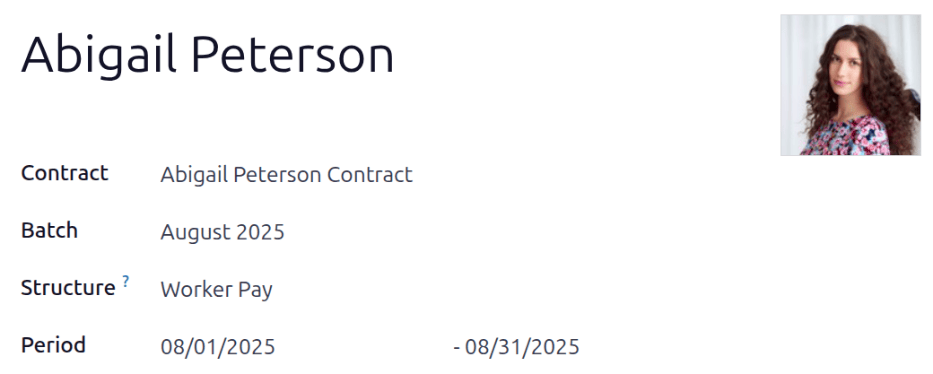
Співробітник: Використовуючи спадне меню, виберіть співробітника в цьому полі. Це поле є обов’язковим. Після вибору інші поля можуть автоматично заповнитися відповідно до запису співробітника.
Примітка
Рекомендується лише створювати платіжні відомості для співробітників, які вже є в базі даних. Якщо немає поточного запису співробітника (і, відповідно, немає контракту співробітника), рекомендується створити нового співробітника в додатку Співробітники перед створенням платіжних відомостей для цього співробітника. Зверніться до документації новий співробітник для інструкцій щодо додавання співробітника.
Контракт: Поточний контракт для вибраного співробітника заповнює це поле. Це поле є обов’язковим.
Важливо
Усі співробітники повинні мати контракт для генерації платіжних відомостей. Крім того, лише один контракт може бути в діючому стані для кожного співробітника, тому поточний контракт заповнює це поле, і не рекомендується вносити зміни в це поле.
Пакет: Використовуючи спадне меню, виберіть пакет платіжних відомостей, до якого слід додати цю нову платіжну відомість, якщо це застосовно.
Структура: Структура, пов’язана з контрактом співробітника, автоматично заповнює це поле за замовчуванням. Якщо бажаєте, використовуйте спадне меню для вибору іншої структури.
Період: Перший день до останнього дня поточного місяця автоматично заповнює поля Період за замовчуванням. Дати можна змінити, якщо бажаєте.
Щоб змінити дату початку, клацніть на першій даті в полі Період, щоб відкрити спливаючий календар. Перейдіть до потрібного місяця та клацніть на потрібному дні, щоб вибрати цю конкретну дату.
Повторіть цей процес, щоб змінити дату закінчення розрахункової відомості. Ці поля є обов’язковими.
Примітка
Зазвичай, після вибору в полі Співробітник, Odoo автоматично заповнює всі інші обов’язкові поля (крім поля Період), але тільки якщо ця інформація вже є у формі цього співробітника в програмі Співробітники.
Важливо
Якщо вносяться зміни до автоматично заповнених полів, рекомендується звернутися до бухгалтерії, щоб переконатися, що кожен запис, який впливає на програму Бухгалтерія, є правильним.
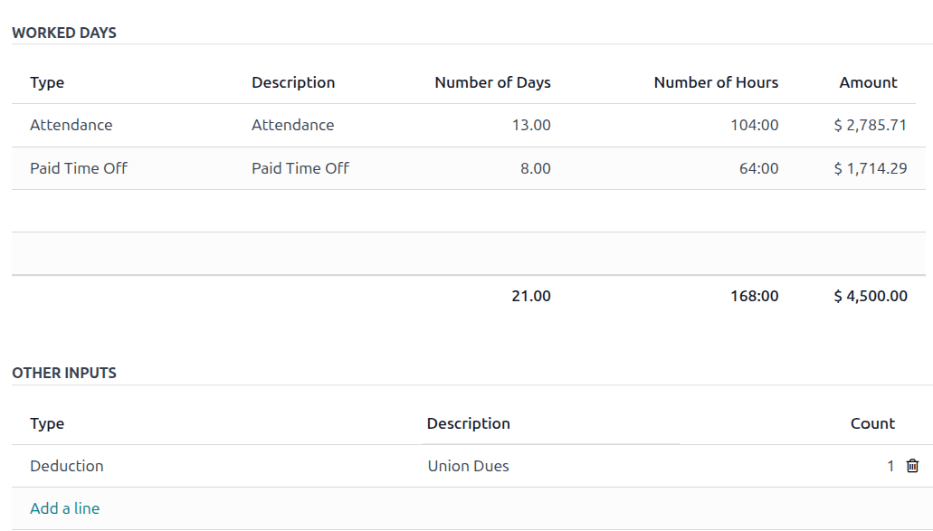
Вкладка відпрацьованих днів та вхідних даних
Вкладка Відпрацьовані дні та вхідні дані деталізує кількість днів та годин, які співробітник відпрацював протягом зазначеного Періоду часу у верхній частині форми розрахункового листка, і розраховується на основі вибраних полів Контракт та Структура.
Розділ Відпрацьовані дні заповнюється автоматично та містить усі окремі записи відвідування за період часу, включаючи як відпрацьований час, так і будь-який взятий час відпочинку.
Кожен окремий запис містить Тип, Опис, Кількість днів, Кількість годин та загальну Суму.
Додаткові записи не можуть бути створені для Відпрацьовані дні та вхідні дані, оскільки вони автоматично заповнюються відповідно до записів відвідування співробітника або графіка роботи в його записі співробітника.
Розділ Інші вхідні дані - це місце, де перераховані додаткові вхідні дані, такі як відрахування, компенсації та витрати.
Кожен окремий елемент містить Тип, Опис та Кількість. Щоб додати нове вхідне значення, клацніть Додати рядок, і використовуючи спадне меню, виберіть Тип. Далі введіть короткий Опис, і нарешті, введіть Кількість.
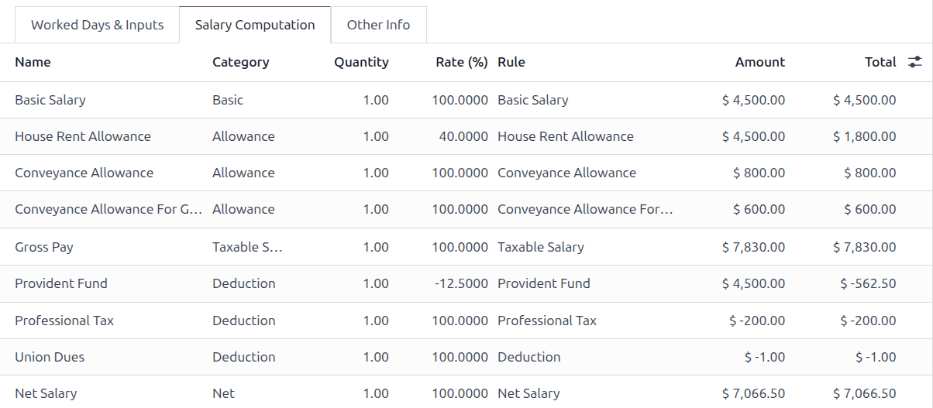
Вкладка розрахунку зарплати
Вкладка Розрахунок зарплати - це місце, де перераховані та розраховані всі окремі правила зарплати, включаючи все від зарплати співробітника до всіх відрахувань та надбавок, таких як податки, витрати, внески на пільги та будь-які інші елементи, пов’язані з встановленою локалізацією зарплати.
Коли розрахунковий листок вперше створюється, ця вкладка залишається порожньою. Клацніть кнопку Розрахувати аркуш у верхньому лівому куті, і вкладка Розрахунок зарплати буде заповнена.
Важливо
Неможливо вносити зміни до цієї вкладки, оскільки розрахунки базуються на інших записах у розрахунковому листку.
Порада
Кнопка Розрахувати аркуш не зникає з виду після натискання, тому розрахунковий листок можна перерахувати в будь-який момент до його обробки.
Якщо потрібно внести будь-які зміни до вкладки Відпрацьовані дні та вхідні дані, клацніть кнопку Розрахувати аркуш, щоб перерахувати розрахунковий листок.
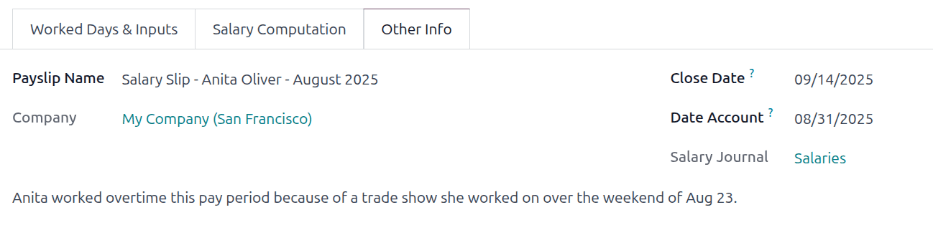
Вкладка інша інформація
Вкладка Інша інформація містить інформацію, яка є обов’язковою, але не пов’язана з жодними вхідними даними чи розрахунками, як це роблять інші вкладки.
Назва розрахункового листка заповнюється автоматично відповідно до імені співробітника та періоду часу, для якого призначений розрахунковий листок. Внесіть будь-які бажані зміни до назви в це поле. Це поле є обов’язковим.
Поле Компанія також автоматично заповнюється відповідно до запису співробітника і не може бути змінене.
Кінцева дата, вибрана в полі Період у верхній половині форми, заповнює як поля Дата закриття, так і Дата обліку за замовчуванням. Дата закриття - це дата, коли платіж видається співробітнику, тоді як Дата обліку - це кінцева дата, яку охоплює розрахунковий листок. За потреби змініть дати.
Поле Журнал зарплати заповнюється за замовчуванням і не може бути відредаговане. Це бухгалтерський журнал, в якому реєструється зарплатний чек.
Якщо є будь-які додаткові примітки або інформація, необхідна для розрахункового листка, додайте їх до поля Додати внутрішню примітку….
Обробити розрахунковий листок
Коли вся необхідна інформація в розрахунковому листку введена, його можна обробити. Спочатку створюється чернетка запису в журналі, потім звіт про платежі, і нарешті співробітнику виплачується зарплата.
Порада
Перед обробкою розрахункових листків рекомендується перевірити розділ Попередження на дашборді програми Зарплата. Тут відображаються всі можливі проблеми, пов’язані з нарахуванням зарплати.
Щоб переглянути попередження, перейдіть до . Попередження з’являються у верхньому лівому куті дашборду.
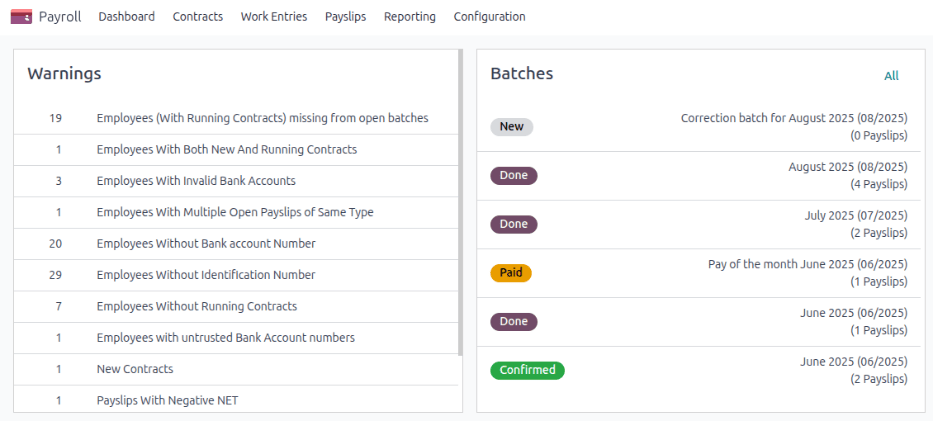
Попередження згруповані за типом, наприклад, Співробітники без активних контрактів або Співробітники без номера банківського рахунку. Натисніть на попередження, щоб переглянути всі записи, пов’язані з цією конкретною проблемою.
Якщо попередження не вирішені, на будь-якому етапі обробки розрахункового листка може виникнути помилка. Помилки з’являються у спливаючому вікні та надають докладну інформацію про помилку і способи її усунення.
Створити чернетку запису
Коли все в формі розрахункового листка правильно, натисніть кнопку Створити чернетку запису, щоб створити розрахунковий листок. З’явиться спливаюче вікно Підтвердження із запитанням Ви впевнені, що бажаєте продовжити? Натисніть OK, щоб підтвердити.
Після створення чернетки розрахункового листка статус змінюється на Виконано, зверху з’являється розумна кнопка Запис у журналі (Чернетка), а у верхньому лівому куті з’являються додаткові кнопки.
Примітка
Після створення чернетки запису Odoo вважає розрахунковий листок підтвердженим.
Натисніть розумну кнопку Запис у журналі (Чернетка), щоб переглянути детальний запис у бухгалтерському журналі. Натисніть Опублікувати, щоб опублікувати запис. Використовуючи навігаційне меню, поверніться до розрахункового листка.
Після публікації запису в журналі розумна кнопка зверху змінюється на Запис у журналі (Опубліковано)
Примітка
Співробітникам не можна виплачувати зарплату, доки запис у журналі не опубліковано.
Створити звіт про платежі
Після того, як статус розрахункового листка змінився на Виконано, необхідно створити звіт про платежі. Звіт про платежі — це документ, що містить всю необхідну інформацію для переказу заробітної плати співробітника з банківського рахунку компанії на його рахунок. Ці документи подаються відділом зарплати до відповідної установи.
Натисніть Створити звіт про платежі, і завантажиться спливаюче вікно. Використовуючи спадне меню, виберіть Формат експорту для звіту про платежі. Два доступні типові варіанти — це NACHA і CSV. NACHA означає National Automated Clearing House Association, і цей вибір створює сумісний файл ACH, який надсилається до банку компанії.
Примітка
Інші опції можуть бути доступні залежно від локалізації зарплати, встановленої в базі даних.
Якщо вибрано CSV, всі інші поля приховуються.
Далі виберіть потрібний Банківський журнал, в якому реєструється зарплатний чек. Нарешті, за допомогою селектора календаря встановіть дату видачі зарплатного чека в полі Дата набрання чинності.
Після налаштування спливаючого вікна натисніть кнопку Згенерувати, і файл з’явиться у формі розрахункового листка в новому полі Звіт про платежі.
Виплатити співробітнику
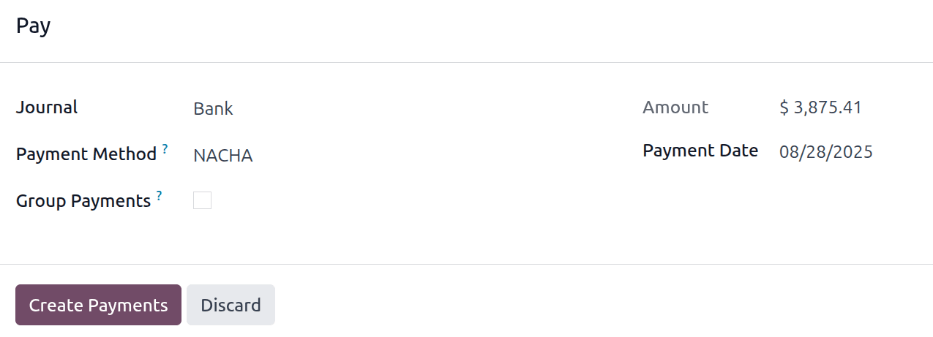
Далі платіж необхідно надіслати співробітнику. Для цього натисніть кнопку Сплатити у верхньому лівому куті. Це відкриє спливаючу форму Сплатити.
Вся необхідна інформація автоматично заповнюється у формі відповідно до налаштувань розрахункового листка, але за необхідності можна внести зміни до будь-яких полів, за винятком Сума. Це поле заповнюється відповідно до розрахунків у розрахунковому листку і не може бути змінено.
Журнал: Бухгалтерський журнал, до якого реєструється платіжна відомість.
Спосіб оплати: Використовуючи спадне меню, виберіть спосіб виплати співробітнику. Стандартні варіанти:
Ручна оплата: Виберіть цей варіант, якщо платите співробітнику способом, відмінним від Чека або NACHA.
Чек: Виберіть цей варіант, коли видаєте чек безпосередньо співробітнику.
NACHA: Виберіть цей варіант, якщо використовуєте Національну асоціацію автоматизованої клірингової палати для переказу платежу співробітнику через прямий депозит.
Групувати платежі: Якщо співробітник має кілька платіжних відомостей за один період (наприклад, зарплата, компенсація та комісійні), встановіть прапорець, щоб згрупувати всі платежі в один платіж.
Дата платежу: Використовуючи вибір календаря, виберіть дату виплати співробітнику.
Після заповнення спливаючої форми Сплатити натисніть кнопку Створити платежі, і платіж буде оброблено.
Після обробки платежу та підтвердження видачі чеків або прямого зарахування коштів на банківський рахунок співробітника натисніть кнопку Позначити як сплачено, щоб відмітити платіжну відомість як сплачену.
Важливо
Щоб платіжну відомість можна було сплатити, співробітник повинен мати банківський рахунок, введений у вкладці особистої інформації його особового запису, і банківський рахунок має бути позначений як Довірений.
Якщо банківська інформація відсутня або банк не вказано як Довірений, платіжні відомості не можна сплатити, і з’являється помилка при натисканні кнопки Сплатити. Відредагуйте особовий запис співробітника та додайте банківську інформацію або позначте банківський рахунок як довірений, якщо потрібно.
Повернути платіжну відомість
При поверненні платежу повернення здійснюється шляхом створення платіжної відомості на негативну суму від первинної платіжної відомості.
Example
Співробітнику помилково виплачено 5000,00 доларів США у вигляді платіжного чека. При поверненні платіжної відомості створюється нова платіжна відомість на суму -5000,00 доларів.
Якщо потрібно повернути платіж, перейдіть до окремої платіжної відомості, що повертається, і натисніть кнопку Повернути, розташовану у верхньому лівому куті екрана. Завантажиться дашборд Повернення платіжної відомості з усіма поверненими платіжними відомостями у вигляді списку.
Примітка
Оскільки повернення є незвичайним явищем, зазвичай у списку відображається лише одна платіжна відомість, що повертається.
За замовчуванням повернена платіжна відомість має статус Очікування. Ця повернена платіжна відомість обробляється так само, як звичайна платіжна відомість.
Роздрукувати платіжну відомість
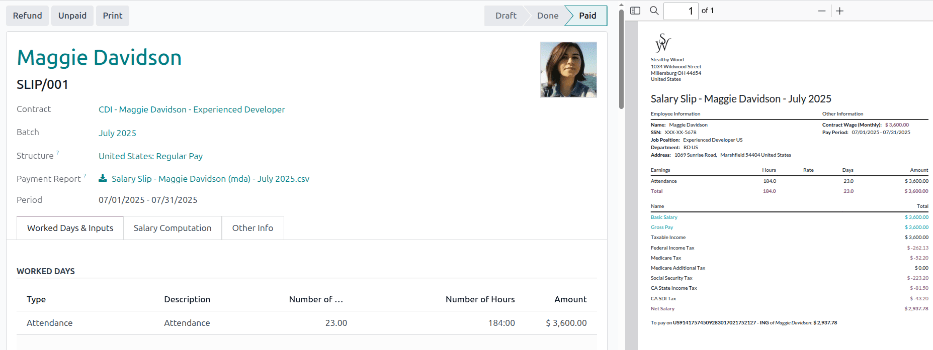
Щоб роздрукувати платіжну відомість, натисніть кнопку Друк у верхньому лівому куті окремого запису платіжної відомості. PDF-файл буде завантажено, платіжна відомість з’явиться в обговоренні, а файл буде прикріплено до запису платіжної відомості.
Переглянути всі платіжні відомості
Щоб переглянути всі розрахункові листки незалежно від статусу, перейдіть до . Завантажується сторінка Розрахункові листки співробітників, яка відображає всі розрахункові листки, організовані за пакетами, у вигляді вкладеного списку за замовчуванням.
Натисніть ▶ (стрілка вправо) поруч із назвою окремого пакета, щоб розгорнути список і переглянути всі розрахункові листки в цьому конкретному пакеті разом з усіма деталями розрахункових листків.
Кількість розрахункових листків у пакеті вказується в дужках після назви пакету. Статус для кожного окремого розрахункового листка з’являється в правій частині, вказуючи на один з наступних варіантів статусу:
Чернетка: розрахунковий листок створено, і ще є час для внесення змін, оскільки суми не розраховані.
Очікування: розрахунковий листок розраховано, і деталі зарплати можна знайти на вкладці Розрахунок зарплати.
Виконано: розрахунковий листок розраховано і готовий до оплати.
Оплачено: співробітнику виплачено.

Натисніть на окремий розрахунковий листок, щоб переглянути його деталі на окремій сторінці. Використовуючи навігаційне меню, натисніть Розрахункові листки співробітників, щоб повернутися до списку всіх розрахункових листків.
Новий розрахунковий листок можна створити зі сторінки Розрахункові листки співробітників, натиснувши кнопку Створити у верхньому лівому куті. Це відкриє окрему сторінку порожньої форми розрахункового листка. На цій сторінці порожньої форми розрахункового листка введіть всю необхідну інформацію, як описано в розділі Створення розрахункового листка.
Розрахункові листки також можна експортувати в електронну таблицю Excel. Щоб експортувати всі розрахункові листки, натисніть піктограму (шестерня) в кінці слів Розрахункові листки співробітників у верхньому лівому куті. З’явиться спадне меню. Натисніть Експортувати все, щоб експортувати всі розрахункові листки в електронну таблицю.
Щоб експортувати лише вибрані розрахункові листки, спочатку виберіть розрахункові листки для експорту зі списку. Потім установіть прапорець ліворуч від кожного окремого розрахункового листка, щоб вибрати його. У міру вибору розрахункових листків у верхній центральній частині сторінки з’являється розумна кнопка, що вказує кількість вибраних розрахункових листків. Потім натисніть піктограму Дії у верхній центральній частині сторінки та натисніть Експорт.
Примітка
Як До оплати, так і Усі розрахункові листки відображають всю детальну інформацію для кожного розрахункового листка.
Перегляд розрахункових листків до оплати
Щоб переглянути лише розрахункові листки, що очікують обробки, перейдіть до .
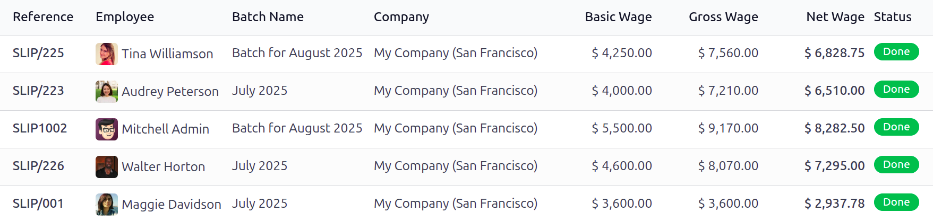
Кожна розрахункова відомість містить номер Посилання для окремої розрахункової відомості, ім’я Співробітника, Назву пакета, Компанію, Базову зарплату, Валову зарплату, Чисту зарплату та Статус розрахункової відомості.
Клацніть на запис окремої розрахункової відомості, щоб переглянути деталі цієї розрахункової відомості.
Обробіть розрахункові листки так само, як обробляється звичайний розрахунковий листок, або пакетом.