
Малайзія
Налаштування
Встановлення модулів
Встановіть наступні модулі, щоб отримати всі функції малайзійської локалізації:
Ім’я |
Технічна назва |
Опис |
|---|---|---|
Малайзія - Облік |
|
Цей модуль включає типовий пакет фіскальної локалізації. |
Малайзія - Звіти з обліку |
|
Цей модуль включає облікові звіти для Малайзії. |
Малайзія - UBL PINT |
|
Цей модуль включає функції, необхідні для експорту рахунків у форматі PINT. |
Малайзія - Електронне виставлення рахунків |
|
Цей модуль включає функції, необхідні для інтеграції з MyInvois під IRBM. |
Малайзія - Електронне рахунководство (Точка продажу) |
|
Цей модуль включає функції, необхідні для надсилання рахунків і консолідованих рахунків до системи MyInvois під час використання програми Точка продажу. |
Інформація про компанію
Щоб налаштувати інформацію про вашу компанію, перейдіть до застосунку Контакти, знайдіть свою компанію та виберіть її. Потім налаштуйте наступні поля:
Ім’я
Адреса, включаючи Місто, Область, Поштовий індекс та Країна.
Do pole Ulice zadejte název ulice, číslo a případné další adresní údaje.
Do pole Ulice 2 zadejte čtvrť.
Податковий номер: ідентифікаційний номер платника податків
SST: малайзійський номер податку з продажу та послуг, якщо застосовується
TTx: малайзійський номер туристичного податку, якщо застосовується
Телефон
Податок на продаж і послуги (SST)
Податок на продаж і послуги (SST) — це одноетапний податковий режим у Малайзії. Типові податки створюються автоматично під час встановлення модулів Малайзія — Облік (l10n_my) і Малайзія — Облікові звіти (l10n_my_reports). Ці податки використовуються для формування податкового звіту.
Податки
Наступні категорії податків встановлено та пов’язано з відповідним рахунком:
Товари для продажу та закупівлі: 5% і 10%
Послуги для продажу та закупівлі: 6% і 8%
Звільнено: Продажі, звільнені від податку (наприклад, експорт або конкретні графіки)
Не застосовується: 0% НЗ
Примітка
Податки Послуги для продажу та закупівлі можна налаштувати для касового методу.
0% НЗ застосовується до транзакцій, де податок не застосовується (поза сферою дії), на відміну від законно звільнених транзакцій, але для яких все одно потрібен електронний рахунок.
Товар
Звіт SST-02 (розділ B1) використовує малайзійський тарифний або сервісний код для групування транзакцій. Переконайтеся, що продукти налаштовано правильно:
Для товарів: на вкладці Загальна інформація введіть відповідний код ГС у полі Тарифний код малайзійської митниці.
Для послуг: на вкладці Загальна інформація введіть код, що відповідає типу послуги, у полі Код типу послуги Малайзії.
Податкові звіти
За локалізацією Малайзії доступні такі податкові звіти:
SST-02 (B1);
SST-02 (B2, C, D, E);
SST-02A.
Щоб отримати до них доступ, перейдіть до .
Інтеграція електронного виставлення рахунків з MyInvois
Портал MyInvois — це платформа, надана IRBM, яка сприяє впровадженню електронних рахунків-фактур для малайзійських платників податків. Odoo підтримує інтеграцію з MyInvois для подання рахунків-фактур, створених в Odoo.
Примітка
Модуль Malaysia - E-invoicing (
l10n_my_edi) має бути встановлений для подання рахунків-фактур до MyInvois.Кожна компанія в базі даних вимагає індивідуального підключення до порталу MyInvois, використовуючи власний ІПН.
Налаштування
Реєстрація в MyInvois
Щоб надсилати електронні рахунки до MyInvois, вам спочатку потрібно зареєструватися та увійти на портал MyInvois, щоб надати Odoo право виставляти рахунки як посередник для вашої компанії.
Примітка
Якщо ви вперше входите на портал MyInvois, натисніть Посібник користувача на MyTax, щоб дізнатися більше про процес реєстрації. Підтримуються як попередньо-виробниче (тестове середовище для випробування функцій перед використанням фактичного (виробничого) середовища), так і виробниче (фактичне середовище для подання електронних рахунків з точною інформацією) середовища.
Увійдіть на MyTax. Виберіть Тип ідентифікатора та відповідний ідентифікаційний номер, який використовувався для реєстрації цифрового сертифіката.
На дашборді натисніть значок (кут вниз) у верхньому правому куті та виберіть Переглянути профіль платника податків.
У розділі Представники натисніть Додати посередника у верхньому правому куті.

Додайте
ODOO S.A.як посередника, використовуючи наступну інформацію:TIN:
C57800417080BRN:
BE0477472701Назва:
Виробниче:
ODOO S.A.Передвиробництво:
OXXX_XXXXA.
Надайте наступні дозволи, натиснувши на значок (увімкнено):
Представництво від
Документ - Подати
Документ - Скасувати
Документ - Запит на відхилення
Примітка
За потреби доступ може бути відкликано в майбутньому.
Odoo, як посередник, не зберігає рахунки-фактури, надіслані від імені клієнта на проксі-сервері.
Натисніть Зберегти. Статус для
ODOO S.A.тоді буде Активний.
Налаштування в Odoo
Компанія
Відкрийте додаток «Налаштування», перейдіть до розділу Компанії і натисніть Оновити інформацію. Переконайтеся, що Податковий номер введено, і заповніть наступні поля в розділі Електронне виставлення рахунків:
Ідентифікація: Виберіть Тип ID і введіть відповідний Ідентифікаційний номер, який використовувався для реєстрації цифрового сертифіката.
Класифікація галузі: Введіть 5-значний числовий код, що відображає характер і діяльність підприємства.
Електронне виставлення рахунків
Перейдіть до . У розділі Малайзійське електронне виставлення рахунків виберіть відповідний Режим MyInvois на основі середовища, яке використовується для реєстрації компанії в MyInvois.
Переконайтеся, що дозволили Odoo обробляти електронні рахунки-фактури, поставивши відмітку в полі, а потім натисніть Зареєструвати.
Примітка
Щоб змінити посилання на ПІН, натисніть Скасувати реєстрацію, змініть інформацію про компанію і переконайтеся, що номер, зареєстрований у MyInvois, збігається, а потім Зареєструйте знову.
Важливо
Для платників податків з ПІН, що починається з «IG», і номером РБ, об’єднайте ПІН і РБ у форматі ПІН:РБ для поля Податковий номер.
Щоб зареєструватися, перейдіть до і в розділі Малайзійське електронне виставлення рахунків натисніть Зареєструвати. Після завершення реєстрації :РБ можна видалити з Податкового номера.
Крім того, не забудьте увійти до облікового запису MyTax і встановити Тип ролі як Власник бізнесу.
Контакти
Відкрийте форму контакту і заповніть наступні поля:
Країна
Стан
Телефон
Податковий ідентифікатор
Ідентифікація: Тип ідентифікатора та відповідний Ідентифікаційний номер контакту, зареєстрованого в MyTax.
Примітка
Для конкретних випадків використання — таких як транзакції з покупцями без ІПН або іноземними клієнтами — зверніться до переліку загальних ІПН, наведених у Додатку Спеціального керівництва з електронних рахунків-фактур.
Товари
Усі продукти, які мають бути включені в електронні рахунки, потребують малайзійського класифікаційного коду. Щоб додати його, відкрийте форму Продукт і на вкладці Загальна інформація заповніть поле Малайзійський класифікаційний код.
Малайзійський тип податку
Щоб налаштувати поле Малайзійський тип податку для податку, перейдіть до і відкрийте потрібний податок у списку Податки.
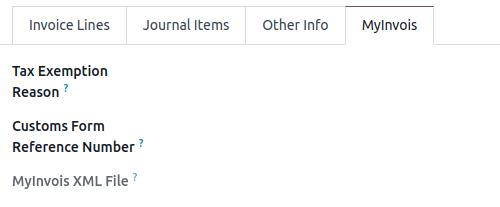
Якщо рахунок або рахунок-фактура містить податок із Малайзійським типом податку, встановленим як Звільнення від податку, перед надсиланням документа необхідно вказати Причину звільнення від податку на вкладці MyInvois.
Робочий процес
Надсилання рахунків до MyInvois
Рахунки можна надіслати до MyInvois після їх підтвердження. Для цього натисніть Надіслати до MyInvois.
Примітка
Для рахунків-фактур в іноземній валюті обмінний курс, застосований до рахунку-фактури, надсилається до MyInvois.
Надсилання рахунків-фактур до MyInvois
Надсилання рахунка-фактури до MyInvois необхідне при виставленні електронного рахунка від імені постачальника. Після підтвердження рахунка-фактури натисніть Надіслати до MyInvois.
Примітка
У MyInvois ці рахунки-фактури постачальників класифікуються як Самостійно виставлений рахунок.
Якщо поле Посилання на рахунок-фактуру порожнє, номер рахунка-фактури постачальника Odoo використовується як номер MyInvois. Якщо в полі Посилання на рахунок-фактуру введено посилання, натомість використовується це посилання.
Статус MyInvois
Поточний статус MyInvois рахунка або рахунка-фактури відображається в полі Стан MyInvois на вкладці MyInvois.
Виконується перевірка: перевірка обробляється системою MyInvois. Також відображається синій банер Обробка.
Дійсний: підтверджено системою MyInvois. Поля UID надсилання, MyInvois та Час перевірки автоматично оновлюються інформацією з MyInvois.
Примітка
Odoo автоматично перевіряє та оновлює статус щогодини. Щоб оновити його вручну в будь-який час, натисніть Оновити статус MyInvois.
Скасування рахунка-фактури
Надіслані рахунки можна скасувати протягом 72 годин від Часу перевірки. У цьому випадку відкрийте рахунок і натисніть Запит на скасування. У вікні Скасувати документ вкажіть Причину скасування, потім натисніть Оновити рахунок. Поле Стан MyInvois оновлюється на скасовано.
Надсилання кредитових нот до MyInvois
Перед надсиланням кредитової ноти оригінальний рахунок має бути успішно поданий до MyInvois. Інакше Стан MyInvois кредитової ноти оновлюється на Недійсний.
Хоча Odoo використовує єдиний документ credit, MyInvois розділяє їх на два типи: credit note та refund note, залежно від того, як вони звіряються.
MyInvois Credit Note: Створюється, коли кредит-нота Odoo звіряється з оригінальним рахунком-фактурою.
MyInvois Refund Note: Створюється, коли кредит-нота Odoo звіряється з повною оплатою замість оригінального рахунка-фактури.
Примітка
Якщо кредит-нота звіряється лише з частковою оплатою перед надсиланням, вона все одно класифікується як credit note у MyInvois.
Порада
- Щоб випустити як credit note, так і refund note для одного оригінального рахунка-фактури:
Створіть дві окремі кредит-ноти в Odoo з оригінального рахунка-фактури.
Для MyInvois Refund Note: зареєструйте платіж перед надсиланням.
Для MyInvois Credit Note: не реєструйте платіж перед надсиланням.
Примітка
Та сама логіка застосовується до кредит-нот, створених з рахунків постачальників: якщо звірено з повною оплатою, кредит-нота стає Self-billed Refund Note; інакше вона стає Self-billed Credit Note.
Надіслати дебет-ноти до MyInvois
Випустіть дебет-ноту з існуючого рахунка постачальника або рахунка-фактури та натисніть Send To MyInvois. У MyInvois вона відображається як Debit Note, якщо випущена з рахунка-фактури, або як Self-billed Debit Note, якщо з рахунка постачальника.
Робочий процес Точки продажу
Доступні два робочі процеси для видачі електронних рахунків у Точці продажу:
Індивідуальний електронний рахунок: Негайно видайте електронний рахунок для конкретного замовлення, використовуючи дані клієнта.
Консолідований електронний рахунок: Створюйте замовлення як зазвичай, а потім періодично об’єднуйте їх в один консолідований електронний рахунок.
Індивідуальний електронний рахунок
Щоб видати індивідуальний електронний рахунок і надіслати його до MyInvois, створіть рахунок і переконайтеся, що обраний клієнт має дійсний ІПН або ідентифікаційний номер.
Примітка
Якщо QR-код не відображається на рахунку, перевірка MyInvois все ще виконується. Odoo автоматично отримує статус у фоновому режимі. Просто відкрийте рахунок пізніше, щоб отримати перевірену версію з QR-кодом.
Консолідований електронний рахунок
Замовлення, для яких не було виставлено окремі електронні рахунки, можна об’єднати в консолідований електронний рахунок.
Перейдіть до .
Натисніть Консолідувати замовлення і встановіть Дата з та Дата по.
Натисніть Надіслати до MyInvois.
Odoo автоматично отримує всі відповідні замовлення точки продажу в цьому часовому діапазоні, які не були окремо виставлені як рахунки або повернуті.
Примітка
Замовлення, що належать до відкритої каси точки продажу, не включаються до консолідації. Закрийте касу, щоб включити їх.
Щоб надіслати консолідацію, натисніть Надіслати до MyInvois у формі перегляду. Для кількох записів натисніть Консолідовані рахунки, щоб повернутися до перегляду списку, і виберіть відповідні консолідовані рахунки. Потім натисніть Надіслати до MyInvois. Консолідовані електронні рахунки видаються попередньо налаштованому контакту Загальна публіка.
Відшкодування
Щоб повернути кошти клієнту, оформіть повернення.
Повернення коштів для замовлень, що були виставлені як електронні рахунки окремо або через консолідацію, мають бути оформлені як електронні рахунки (кредит-ноти). Для цього натисніть Рахунок перед оформленням повернення.
Доступ до рахунків-фактур через QR-код
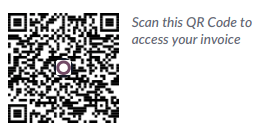
Коли документ успішно надіслано до MyInvois, до його PDF-версії додається QR-код. Сканування цього коду веде безпосередньо до підтвердженого документа в MyInvois.
Щоб завантажити PDF з рахунка-фактури або рахунка постачальника:
Натисніть значок (шестерня)
Виберіть Download
Оберіть PDF або PDF without Payment
Зарплата Employment Hero
Якщо ваш бізнес вже працює з Employment Hero, ви можете використовувати наш конектор як альтернативне рішення для нарахування зарплати.
Важливо
Щоб налаштувати API Employment Hero для Малайзії, використовуйте наступне значення як Payroll URL: https://apimy.yourpayroll.io/.