
Обробка замовлень на ремонт
Іноді продукти, доставлені клієнтам, можуть зламатися або бути пошкодженими під час транспортування і мають бути повернені для відшкодування, доставки продукту на заміну або ремонту.
В Odoo можна відстежувати ремонт товарів, повернутих клієнтами, у програмі Ремонти. Після ремонту товари можна повторно доставити клієнту.
Процес повернення та ремонту пошкоджених продуктів зазвичай відбувається за наступними кроками:
Замовлення на повернення
Повернення можна обробляти в Odoo через зворотні переміщення, створені безпосередньо із замовлення на продаж після доставки продуктів клієнту.
Щоб створити повернення, перейдіть до і відкрийте SO, з якого слід повернути продукт. Потім у формі SO натисніть кнопку швидкого доступу Доставка. Це відкриє форму замовлення на доставку.
У цій формі натисніть Повернути. Це відкриє спливаюче вікно Зворотне переміщення.
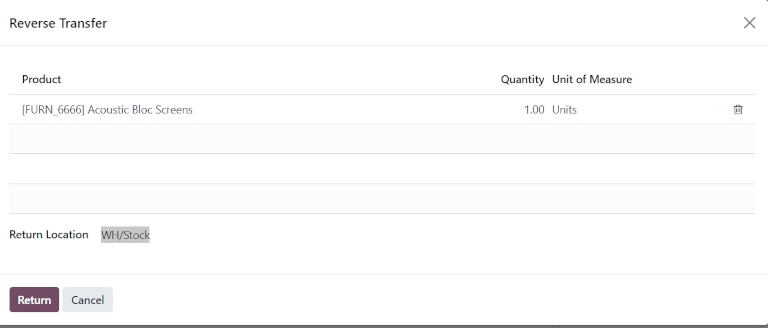
Це спливаюче вікно містить список Продукту, включеного до замовлення, Кількість, доставлену клієнту, та Одиницю виміру, в якій був продукт.
Натисніть значення в полі Кількість, щоб змінити кількість продукту для повернення, якщо необхідно.
Натисніть значок 🗑️ (кошик) у крайньому правому кутку рядка продукту, щоб вилучити його з повернення, якщо необхідно.
Коли все готово, натисніть Повернути, щоб підтвердити повернення. Це створить нове надходження для повернених продуктів.
Після повернення продукту на склад, отримання повернення можна зареєструвати в базі даних, натиснувши Підтвердити у формі зворотного переміщення.
Порада
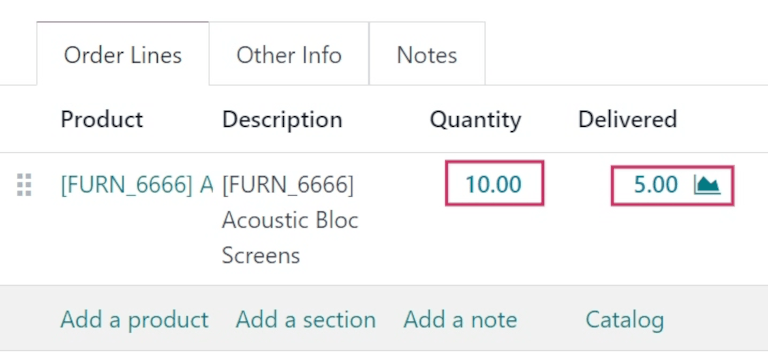
Після підтвердження зворотного переміщення для повернення, значення в стовпці Доставлено у вихідному SO оновлюється, щоб відобразити різницю між початковою Кількістю, замовленою, та Кількістю, поверненою клієнтом.
Створення замовлення на ремонт
Після повернення продуктів їх ремонт можна відстежувати, створивши замовлення на ремонт (ЗР).
Налаштування форми ремонту
Щоб створити нове RO, перейдіть до та натисніть Створити. Це відкриє порожню форму RO.
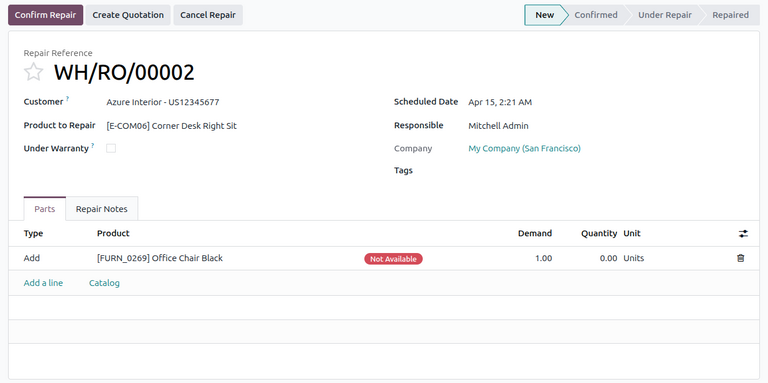
У цій формі почніть з вибору Клієнта, якому слід виставити рахунок і доставити замовлення.
У полі Товар для ремонту клацніть спадне меню, щоб вибрати товар, який потребує ремонту. Якщо вибраний товар відстежується за партією або серійним номером, з’являється додаткове поле Партія/Серійний номер, щоб користувач міг вказати партію або серійний номер ремонтованого товару.
Далі встановіть прапорець На гарантії, якщо ремонтований товар покритий гарантією. Якщо встановлено, Клієнту не виставляється рахунок за всі деталі, використані в замовленні на ремонт.
Після вказівки деталей про ремонт клієнта заповніть такі поля:
Запланована дата: конкретна дата початку ремонту.
Відповідальний: конкретний користувач у базі даних, відповідальний за ремонт.
Компанія: конкретна компанія, до якої належить це RO, якщо працюєте в мультикомпанійному середовищі. Це поле заповнюється автоматично і не підлягає зміні.
Теги: відповідні теги для застосування до цього RO.
Вкладка Деталі
Вкладка Деталі дозволяє користувачам вказати деталі для додавання, видалення або переробки під час ремонту. Щоб вказати деталь, натисніть Додати рядок.
У стовпці Тип клацніть поле, щоб відобразити три варіанти для вибору:
Додати: додати цей компонент для використання під час ремонту.
Видалити: видалити цей компонент з ремонтованого товару.
Переробити: переробити цей компонент під час ремонту, зберігши його для подальшого використання на складі.
Далі налаштуйте інформацію про деталь у решті стовпців:
Товар: виберіть, яку деталь слід додати, видалити або переробити.
Потреба: вкажіть кількість цієї деталі, яку буде використано в ремонті, якщо необхідно.
Кількість: автоматично оновлюється з кількістю деталей, фактично використаних. За потреби це поле можна змінити вручну.
Одиниця: Виберіть UoM для деталі.
Порада
Щоб додати додаткові стовпці до рядка, натисніть значок додаткові стовпці (випадаюче меню) у рядку заголовка. Виберіть потрібні параметри, щоб додати до рядка.
Вкладка приміток ремонту
Натисніть вкладку Примітки ремонту, щоб додати внутрішні примітки щодо цього конкретного RO (наприклад, будь-що, що може знадобитися користувачу, який виконує ремонт).
Ініціювати ремонт
Після того, як усі потрібні налаштування були зроблені у формі RO, натисніть Підтвердити ремонт. Це переміщує RO до етапу Підтверджено та резервує необхідні компоненти для ремонту. У формі RO також з’являється Стан компонентів, що вказує, чи є замовлення на ремонт Доступним або Недоступним залежно від наявності деталей.
Коли все готово, натисніть Розпочати ремонт. Це переміщує RO до етапу Виконується ремонт. Якщо RO слід скасувати, натисніть Скасувати ремонт.
Після успішного ремонту всіх продуктів RO завершено. Щоб зареєструвати це в базі даних, натисніть Завершити ремонт.
Примітка
Якщо не всі деталі, додані до RO, були використані, натискання Завершити ремонт викликає спливаюче вікно Підтвердження. Спливаюче вікно інформує користувача про те, що є різниця між початковим попитом та фактичною кількістю, використаною для замовлення на ремонт.
Щоб підтвердити, натисніть Ок. Інакше натисніть Скасувати.
Завершення ремонту переміщує RO до етапу Відремонтовано. Над формою також з’являється кнопка Переміщення продукту.
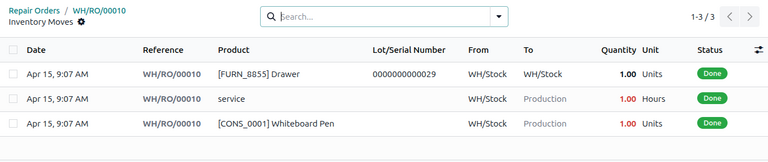
Натисніть кнопку-індикатор Переміщення продукту, щоб переглянути історію переміщень продукту під час і після процесу ремонту.
Повернення продукту клієнту
Якщо продукт на гарантії, його можна повернути клієнту після ремонту.
Однак, якщо продукт не на гарантії, натисніть Створити комерційну пропозицію. Це відкриває нову форму SO, попередньо заповнену деталями, використаними в RO, з розрахованою загальною вартістю ремонту.
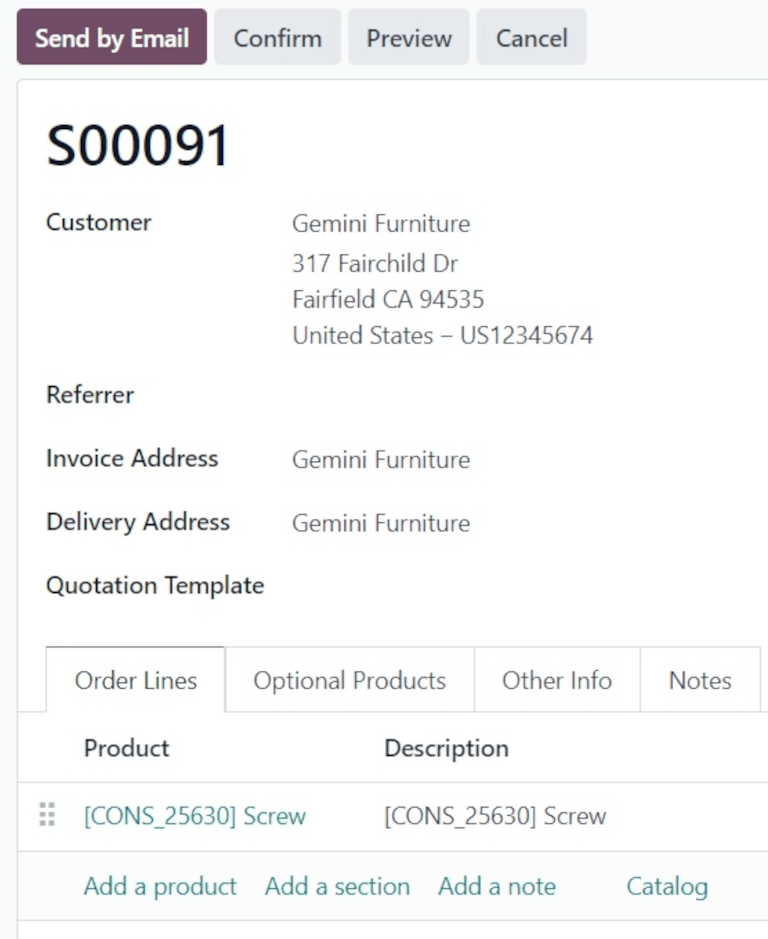
Якщо це SO потрібно надіслати клієнту, натисніть Підтвердити та перейдіть до виставлення рахунку клієнту за ремонт.
Порада
Якщо з клієнта потрібно стягнути плату за послугу ремонту, можна створити продукт типу послуга та додати його до SO для відремонтованого продукту.
Щоб повернути продукт клієнту, перейдіть до та виберіть вихідне SO, з якого було оброблено початкове повернення. Потім натисніть кнопку-індикатор Доставка.
Зі списку операцій, що з’явиться, натисніть зворотне переміщення, позначене Вихідним документом, який має містити Повернення WH/OUT/XXXXX.
Це відкриває форму повернення. У верхній частині цієї форми з’являється розумна кнопка Замовлення на ремонт, яка пов’язує це повернення із завершеним RO.
Натисніть Повернути у верхній частині форми. Це відкриє спливаюче вікно Зворотне переміщення.
Це спливаюче вікно містить список Продукту, включеного до замовлення, Кількість, доставлену клієнту, та Одиницю виміру, в якій був продукт.
Натисніть значення в полі Кількість, щоб змінити кількість продукту для повернення, якщо необхідно.
Натисніть значок 🗑️ (кошик) у крайньому правому кутку рядка продукту, щоб вилучити його з повернення, якщо необхідно.
Коли все готово, натисніть Повернення, щоб підтвердити повернення. Це створить нову поставку для повернених товарів.
Коли поставку оброблено і товар повернено клієнту, натисніть Підтвердити, щоб підтвердити поставку.
Див. також
../../../sales/sales/products_prices/returns