
Додавання транспортних засобів
Застосунок Odoo Автотранспорт керує всіма транспортними засобами та супутньою документацією, пов’язаною з обслуговуванням транспортних засобів та обліком водіїв.
Після відкриття застосунку усі транспортні засоби організовано в дашборді Транспортні засоби, який є стандартним дашбордом. Кожен транспортний засіб відображається на відповідному етапі Kanban залежно від його статусу. Стандартні етапи: Новий запит, До замовлення, Зареєстровано та Знято з експлуатації.
Налаштування
Перед реєстрацією будь-яких транспортних засобів перегляньте два параметри Автотранспорту, які безпосередньо впливають на щоденну роботу та пільги для співробітників:
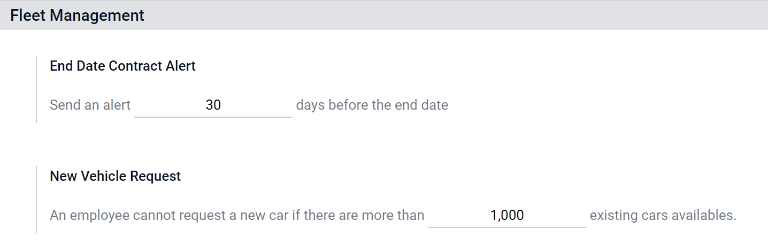
Сповіщення про закінчення строку дії контракту: надсилає електронного листа Відповідальній особі контракту за встановлену кількість днів до закінчення терміну дії угоди про транспортний засіб, щоб не пропустити продовження або повернення.
Запит на новий транспортний засіб: (тільки для бельгійської локалізації Зарплати) блокує можливість Співробітників запитувати новий службовий автомобіль через конфігуратор заробітної плати, коли доступні транспортні засоби вже перевищують встановлений ліміт, допомагаючи контролювати витрати на пільги.
Щоб отримати доступ до меню налаштувань, перейдіть до .
Кінцева дата сповіщення контракту
Поле Попередження про дату закінчення контракту показує, за скільки днів до закінчення контракту на транспортний засіб слід надіслати попередження. Відповідальні особи отримають електронний лист із повідомленням про те, що термін дії контракту на транспортний засіб закінчується через кількість днів, визначену в цьому полі.
Відповідальні особи
Щоб визначити відповідальну особу за контракт, відкрийте окремий контракт. Особа, зазначена як Відповідальний у розділі Інформація про контракт контракту, отримує сповіщення.
Щоб відкрити контракт зі списку всіх контрактів, перейдіть до , і всі контракти з’являться у списку. Натисніть на Контракт, щоб відкрити його. У розділі Інформація контракту подивіться у полі Відповідальний, щоб побачити, хто отримує сповіщення про закінчення терміну дії.
Окремий контракт також можна відкрити з конкретного транспортного засобу, перейшовши до і клацнувши на окремий транспортний засіб. На формі транспортного засобу клацніть розумну кнопку Контракти у верхній частині сторінки. У списку з’являються лише контракти, пов’язані з транспортним засобом. Клацніть на окремий контракт, щоб відкрити його. Відповідальна особа зазначена в контракті.
Запит на новий транспортний засіб
Введіть максимальний розмір автопарку, який може бути досягнутий через процес конфігуратора заробітної плати. Коли загальна кількість доступних транспортних засобів (транспортних засобів без призначеного водія) дорівнює або нижче цього ліміту, Співробітники можуть запитувати новий службовий автомобіль. Як тільки доступні транспортні засоби перевищать ліміт, опція запиту приховується.
Example
Якщо ліміт Запит нового транспортного засобу встановлено на 20 транспортних засобів, а доступно 25 транспортних засобів, співробітники не можуть запитувати новий автомобіль і повинні вибирати з 25 уже доступних. Якщо доступно лише 10 автомобілів, тоді співробітник зможе запитати новий транспортний засіб.
Примітка
Цей параметр налаштувань з’являється лише у разі встановлення модуля Belgian-Payroll-Fleet для бельгійської локалізації.
Додавання транспортного засобу
Щоб додати новий транспортний засіб до автопарку з дашборду Транспортні засоби, натисніть кнопку Створити у верхньому лівому куті, і завантажиться порожня форма транспортного засобу. Потім введіть інформацію про транспортний засіб у формі.
Поля форми транспортного засобу
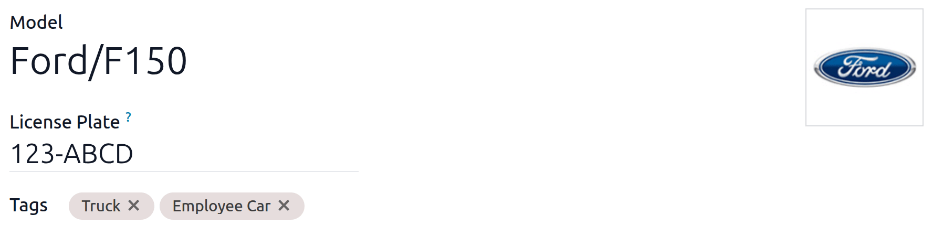
Модель: Використовуючи спадне меню, виберіть модель транспортного засобу. Після вибору моделі на формі можуть з’явитися додаткові поля. Якщо модель відсутня в списку, введіть назву моделі та натисніть або Створити «модель», або Створити та редагувати…, щоб створити нову модель і редагувати відомості про модель.
Номерний знак: Введіть номерний знак транспортного засобу.
Теги: Виберіть будь-які теги зі спадного меню або введіть новий тег. Кількість тегів, які можна вибрати, необмежена.
Примітка
Модель — це єдине обов’язкове поле у формі нового транспортного засобу. Коли модель вибрано, на формі транспортного засобу з’являються інші поля, а відповідна інформація автоматично заповнює поля, що стосуються моделі. Якщо деякі поля не з’являються, це може означати, що модель не вибрано.
Водій
Цей розділ форми транспортного засобу стосується особи, яка наразі керує автомобілем, а також будь-яких планів щодо зміни водія в майбутньому та коли.
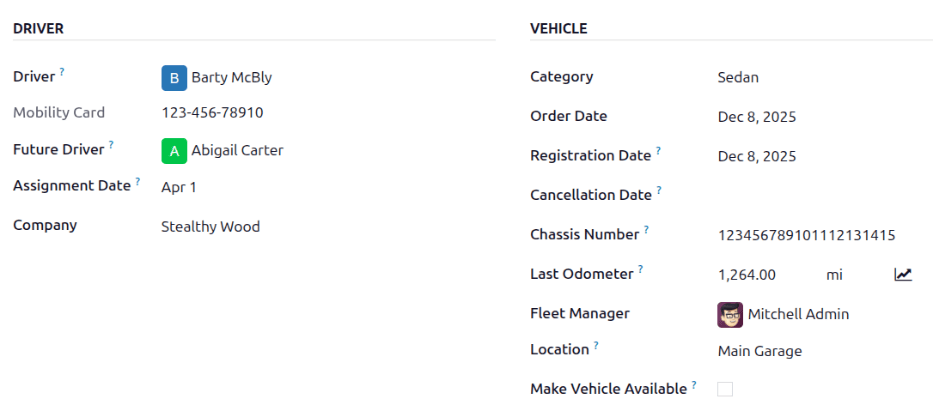
Водій: використовуючи спадне меню, виберіть водія для транспортного засобу. Якщо водій не вказаний у списку, створіть нового водія та відредагуйте дані водія.
Важливо
Водій не обов’язково має бути Співробітником. Під час створення нового водія, водій додається до застосунку Автотранспорт і застосунку Контакти (якщо встановлено), а не до застосунку Співробітники.
Картка мобільності: Якщо у вибраного водія є картка мобільності (наприклад, паливна картка), зазначена в його обліковому записі співробітника в застосунку Співробітники, номер картки мобільності автоматично з’являється в цьому полі. Якщо картка мобільності не зазначена, а її потрібно додати, відредагуйте обліковий запис співробітника у застосунку Співробітники.
Майбутній водій: Якщо наступний водій транспортного засобу відомий, виберіть наступного водія зі спадного меню. Або введіть наступного водія та натисніть або Створити «майбутній водій», або Створити та редагувати…, щоб створити нового майбутнього водія і редагувати відомості про водія.
Примітка
Якщо це поле заповнено, на формі транспортного засобу з’являється кнопка Застосувати нового водія. Клацніть кнопку Застосувати нового водія, щоб змінити інформацію про водія.
Дата призначення: Використовуючи вибір календаря, виберіть, коли транспортний засіб буде доступний для іншого водія. Якщо це поле залишається порожнім, це означає, що транспортний засіб наразі доступний і може бути призначений іншому водію. Якщо воно заповнене, транспортний засіб не буде доступний для іншого водія до вибраної дати.
Компанія: Виберіть компанію зі спадного меню. Це поле з’являється лише в багатокомпанійній базі даних.
Створення нового водія
Якщо водія ще немає в системі, спочатку слід налаштувати нового водія та додати його до бази даних. Нового водія можна додати або з поля Водій, або Майбутній водій у формі транспортного засобу.
Спочатку введіть ім’я нового водія в полі Водій або Майбутній водій, потім натисніть Створити та редагувати…. З’явиться форма Створити водія або Створити майбутнього водія, залежно від того, яке поле ініціювало форму.
Обидві форми Створити водія і Створити майбутнього водія ідентичні та зберігаються в застосунку Контакти. Налаштуйте новий контакт, потім клацніть Зберегти.
Примітка
Залежно від встановлених застосунків, у формах Створити водія та Створити майбутнього водія можуть бути видимі різні вкладки або поля.
Транспортний засіб
Цей розділ містить ключові фізичні характеристики транспортного засобу. Вибір існуючої Моделі може автоматично заповнити деякі поля.
Заповніть наступні поля у формі:
Категорія: За допомогою спадного меню виберіть категорію транспортного засобу з доступних варіантів. Якщо встановлено застосунок Склад, категорія впливає на будь-яку налаштовану систему управління відправленням.
Дата замовлення: За допомогою календаря виберіть дату, коли транспортний засіб було замовлено. Відстеження того, як довго транспортні засоби перебувають в автопарку, може допомогти при прийнятті рішень щодо дорогого ремонту або допомогти вирішити, коли здавати транспортний засіб.
Дата реєстрації: За допомогою календаря виберіть дату, коли транспортний засіб було зареєстровано. Багато регіонів вимагають належної реєстрації, тому відстеження дат реєстрації є важливим.
Дата скасування: За допомогою календаря виберіть дату закінчення оренди транспортного засобу або коли транспортний засіб більше не є частиною автопарку (наприклад, проданий, номери здано).
Номер шасі: Введіть номер шасі в полі. У деяких країнах це відомо як номер VIN. Кожен транспортний засіб має унікальний номер, тому в разі крадіжки чи аварії транспортний засіб можна ідентифікувати за цим унікальним номером.
Останній одометр: Введіть останні відомі показники одометра в числове поле. За допомогою спадного меню поруч з числовим полем виберіть, чи показники одометра в кілометрах (км), чи в милях (ми). Відстеження пробігу транспортного засобу є важливим при визначенні вартості транспортного засобу як для податкових цілей, так і для перепродажу.
Менеджер автопарку: Виберіть менеджера автопарку зі спадного меню або введіть нового менеджера автопарку та натисніть або Створити, або Створити та редагувати….
Місцезнаходження: Введіть у це поле конкретне місце, де зазвичай знаходиться транспортний засіб. Запис має чітко пояснювати, де можна знайти транспортний засіб, наприклад
Головний гаражабоПарковка будівлі 2. Це важлива інформація для компаній з багатьма місцями зберігання транспортних засобів.Зробити транспортний засіб доступним: поставте прапорець, якщо транспортний засіб може бути вибраний, коли Співробітник заповнює конфігуратор заробітної плати.
Вкладка «Податкова інформація»
Залежно від налаштувань локалізації бази даних та встановлених додаткових застосунків, у формі можуть бути присутні інші поля.
Розділи нижче є стандартними та відображаються для всіх транспортних засобів, незалежно від інших встановлених застосунків або налаштувань локалізації.
Фіскальність
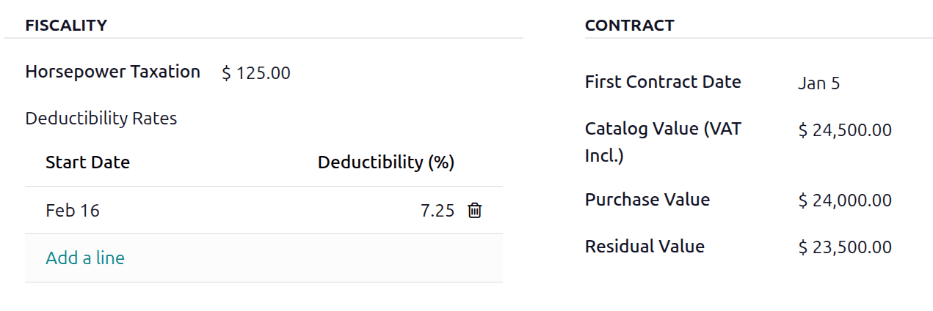
Оподаткування потужності: Введіть суму, яка оподатковується на основі розміру двигуна транспортного засобу. Це визначається місцевими податками та правилами і залежить від місцезнаходження. Рекомендується перевірити в бухгалтерському відділі, щоб переконатися, що це значення правильне.
Ставки відрахування: налаштуйте дати та відсотки витрат, пов’язаних з транспортним засобом (паливо, Технічне обслуговування, амортизація тощо), які можуть бути відраховані з оподатковуваного доходу компанії. Поле Дата початку вказує, коли починається відрахування, а поле Відрахування (%) вказує відсоток, який підлягає відрахуванню.
Контракт
Дата першого контракту: Виберіть дату початку першого контракту на транспортний засіб за допомогою календаря. Зазвичай це день, коли транспортний засіб куплено або взято в оренду.
Каталогова вартість (з ПДВ): Введіть MSRP для транспортного засобу на момент покупки або оренди.
Вартість покупки: Введіть ціну покупки або початкову вартість оренди транспортного засобу.
Залишкова вартість: введіть поточну вартість транспортного засобу.
Примітка
Наведені вище значення впливають на відділ бухгалтерії. Рекомендується звернутися до відділу бухгалтерії за додатковою інформацією та/або допомогою щодо цих значень.
Вкладка моделі
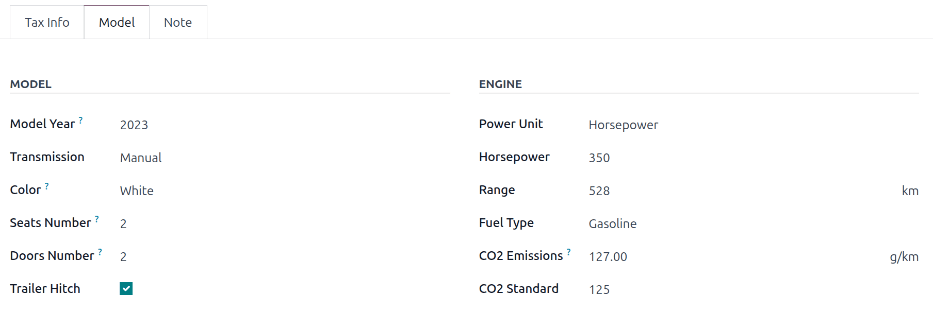
Якщо модель нового транспортного засобу вже налаштована в базі даних, розділи Модель і Двигун заповнюються відповідною інформацією. Якщо модель не міститься в базі даних і вкладку Модель потрібно налаштувати, налаштуйте нову модель транспортного засобу.
Перевірте інформацію на вкладці Модель, щоб переконатися, що вона точна. Наприклад, колір транспортного засобу або наявність встановленого фаркопа — це приклади загальної інформації, яка може потребувати оновлення.
Вкладка приміток
Введіть будь-які примітки щодо транспортного засобу в цьому розділі.
Див. також